Per configurare un indirizzo email Xlogic su Android usa nell’app Gmail l’opzione Altro, scegli IMAP e inserisci il nome host, le porte e la crittografia mostrati in cPanel. Il nome utente è sempre l’indirizzo email completo.
Indice dei contenuti
Recuperare i parametri corretti
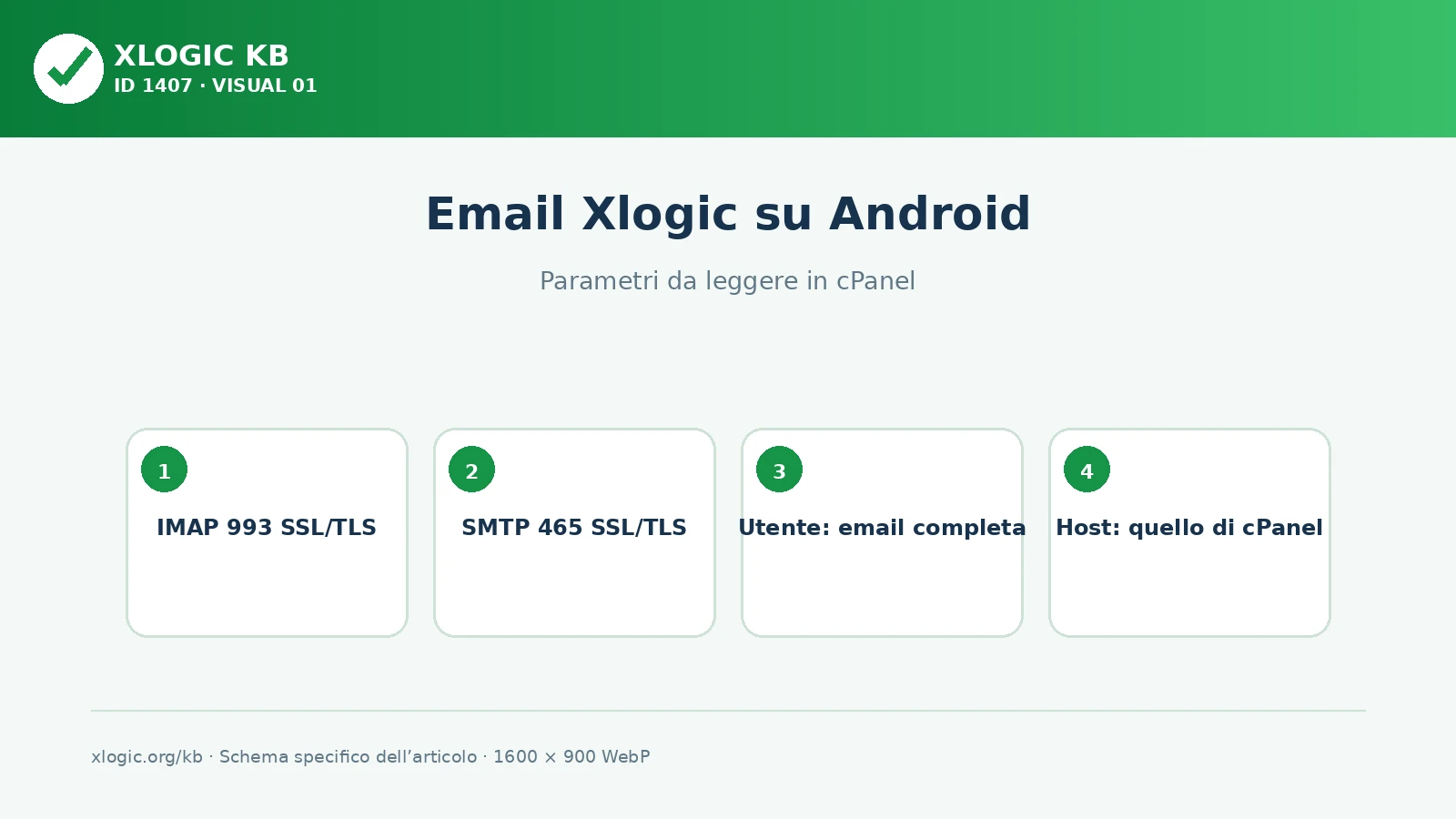
Prima di aprire l’app, accedi a cPanel → Account email → Connetti dispositivi. Annota indirizzo completo, nome host del server, porte IMAP e SMTP e tipo di crittografia. Usa i valori mostrati per la casella: non sostituire il nome host con mail.tuodominio.it se non coincide con il certificato indicato da cPanel.
- Posta in arrivo: IMAP con SSL/TLS, normalmente porta 993.
- Posta in uscita: SMTP autenticato con SSL/TLS, normalmente porta 465.
- Nome utente: indirizzo email completo.
- Password: password della casella, non quella dell’Area Clienti.
Aggiungere l’account nell’app Gmail
- Apri Gmail e tocca l’immagine del profilo.
- Seleziona Aggiungi un altro account, quindi Altro.
- Inserisci l’indirizzo completo e scegli la configurazione Personale (IMAP).
- Inserisci la password della casella e prosegui con la configurazione manuale.
IMAP conserva i messaggi sul server e sincronizza cartelle e stato tra i dispositivi. Evita POP se desideri la stessa struttura su Webmail, telefono e computer.
Configurare posta in arrivo e posta in uscita
Per il server IMAP inserisci nome host, porta e SSL/TLS esattamente come indicato in cPanel. Per SMTP abilita l’autenticazione e usa di nuovo indirizzo completo e password della casella. Un account che riceve ma non invia ha spesso SMTP non autenticato, porta errata o credenziali incomplete.
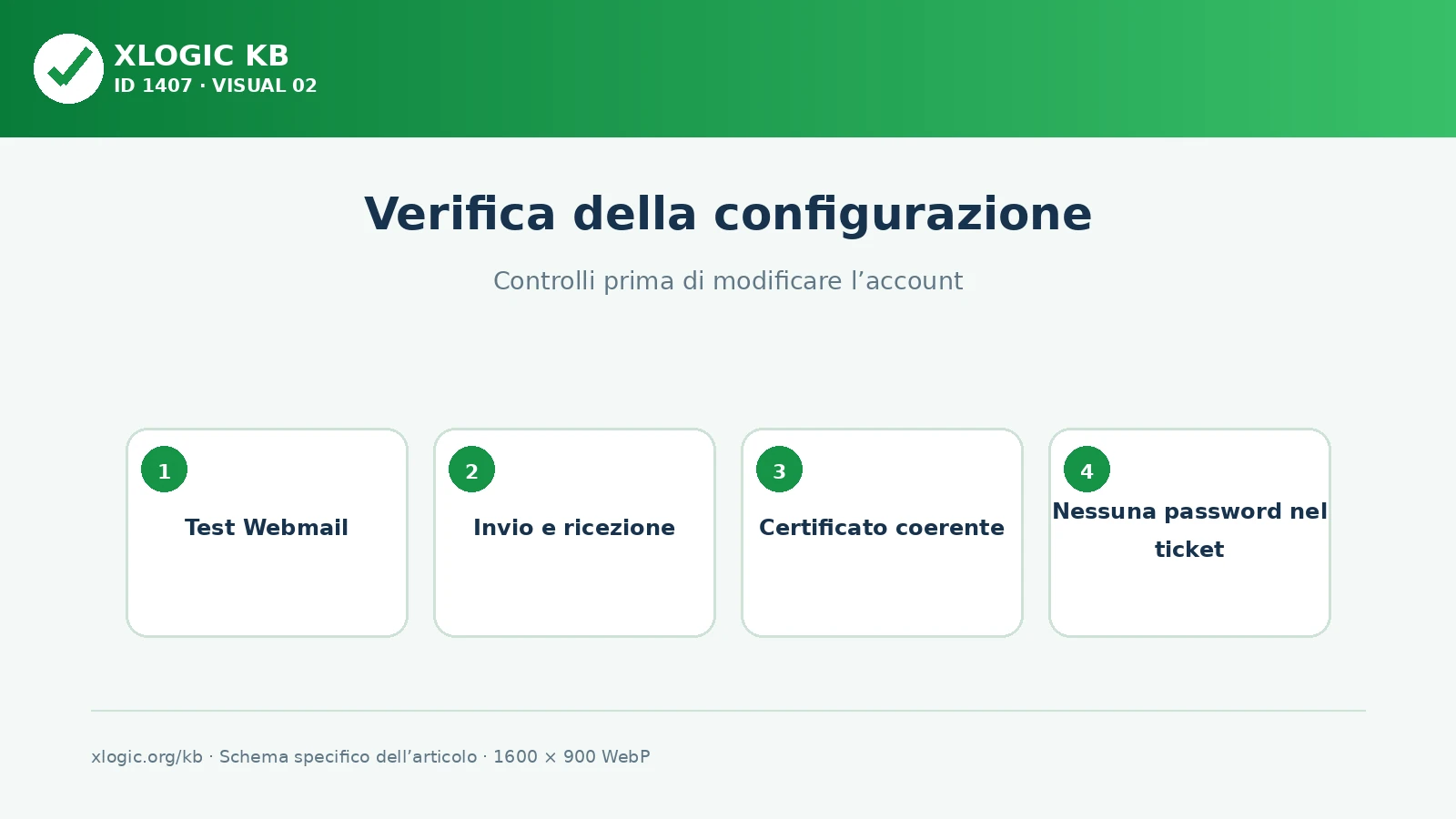
Completa la configurazione, scegli nome visualizzato e frequenza di sincronizzazione, quindi invia un messaggio verso un indirizzo esterno e rispondi al messaggio ricevuto. La verifica deve coprire sia invio sia ricezione.
Risolvere gli errori più comuni
- Avviso sul certificato: ricontrolla il nome host; non disattivare SSL/TLS.
- Password rifiutata: prova la Webmail e verifica di usare la password della casella.
- Ricezione sì, invio no: controlla autenticazione SMTP, porta e nome utente completo.
- Errore dopo il cambio password: aggiorna la password su tutti i dispositivi per evitare tentativi ripetuti.
- Funziona su una rete soltanto: disattiva temporaneamente VPN o proxy e prova una rete diversa.
Rimuovere e aggiungere nuovamente l’account
Prima di rimuovere l’account verifica in Webmail che i messaggi importanti siano presenti sul server e che le cartelle siano sincronizzate. Poi rimuovi l’account dall’app, riavvia il dispositivo e aggiungilo nuovamente con configurazione manuale IMAP.
Se il problema continua, conserva messaggio completo, versione di Android, app usata, server e porte configurati e risultato del test Webmail. Non inviare password né schermate che mostrano credenziali complete.
Guide Xlogic correlate
- Come configurare un indirizzo email Xlogic nell’app Mail su Mac
- Come configurare un indirizzo email Xlogic su iPhone e iPad
- Come configurare un indirizzo email Xlogic in Microsoft Outlook
Domande frequenti
Quali porte usare per l’email Xlogic su Android?
Usa i valori mostrati in cPanel → Account email → Connetti dispositivi. La configurazione protetta usa normalmente IMAP 993 e SMTP 465 con SSL/TLS.
Perché Android mostra un errore sul certificato?
Di solito il nome host configurato non coincide con quello coperto dal certificato. Inserisci esattamente il server indicato da cPanel e non disattivare SSL/TLS.
Perché ricevo le email ma non riesco a inviarle?
Controlla che SMTP richieda autenticazione, che il nome utente sia l’indirizzo completo e che porta, SSL/TLS e password coincidano con i dati della casella.
Che cosa verificare prima di rimuovere l’account?
Apri la Webmail e controlla che messaggi e cartelle importanti siano presenti sul server. Solo dopo puoi rimuovere e aggiungere nuovamente l’account in modalità IMAP.