Per cambiare i permalink di WordPress vai in Impostazioni → Permalink, scegli la struttura desiderata e salva.
Indice dei contenuti
Prima di iniziare
La struttura Nome articolo produce URL leggibili come https://esempio.it/titolo-articolo/. Su un sito già online, però, non devi limitarti a selezionare una nuova opzione: la modifica cambia gli indirizzi esistenti e richiede redirect 301, aggiornamento dei link interni e controlli SEO.
Se il sito non è ancora stato pubblicato, scegli la struttura adatta al progetto; /%postname%/ è una possibilità semplice per molti siti. Se il sito riceve già visite o ha pagine indicizzate, crea prima un backup e una mappa tra vecchi e nuovi URL, configura redirect permanenti verso le pagine corrispondenti, cambia la struttura, svuota la cache e verifica che ogni vecchio indirizzo raggiunga la nuova destinazione senza errori 404.
Attenzione: un permalink dovrebbe restare stabile. Cambiare struttura senza redirect può interrompere collegamenti salvati, backlink, condivisioni social e risultati dei motori di ricerca. Se non hai un motivo concreto per modificare gli URL di un sito avviato, è spesso più sicuro lasciarli invariati.
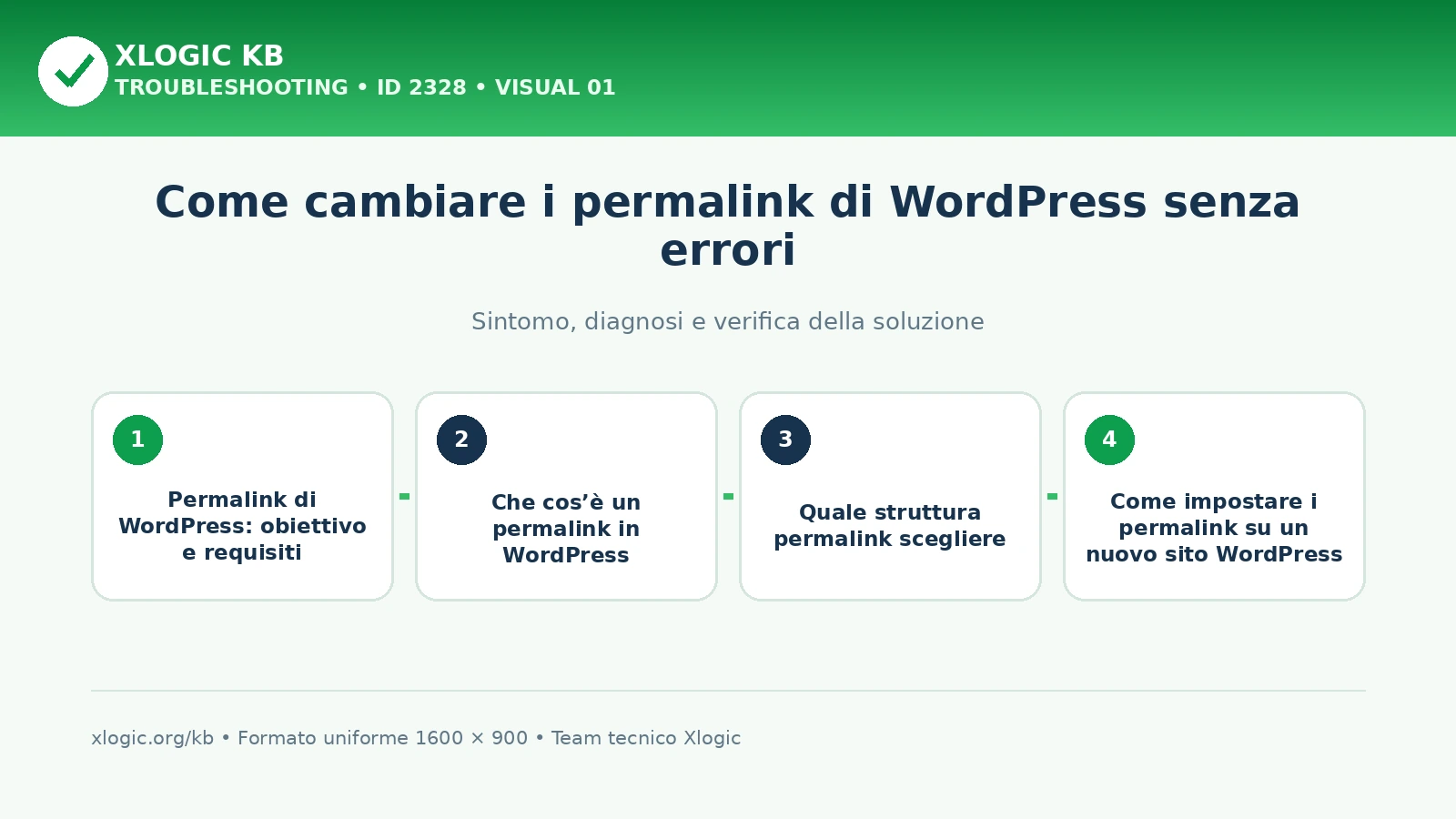
Che cos’è un permalink in WordPress
Il permalink è l’indirizzo permanente di un contenuto: articolo, pagina, categoria, archivio o altro elemento pubblico. È l’URL che gli utenti copiano, i siti esterni collegano e i motori di ricerca associano alla pagina. La documentazione ufficiale di WordPress sui permalink distingue tra URL semplici con un parametro, URL leggibili e strutture personalizzate.
Questi due indirizzi possono mostrare lo stesso articolo, ma non comunicano allo stesso modo:
https://esempio.it/?p=123identifica il contenuto tramite il suo ID;https://esempio.it/guida-wordpress/descrive il contenuto con uno slug leggibile.
Il permalink completo dipende dalla struttura globale scelta in WordPress e dallo slug del singolo contenuto. Lo slug è soltanto la parte finale, per esempio guida-wordpress. Modificare lo slug di un articolo e modificare la struttura globale non sono quindi la stessa operazione, anche se entrambe possono cambiare l’URL pubblico.
Quale struttura permalink scegliere
La scelta migliore dipende dal tipo di progetto e dalla stabilità che puoi garantire nel tempo. Per la maggior parte dei siti aziendali, blog e knowledge base, una struttura breve basata sul nome dell’articolo è semplice da leggere e non dipende da date o categorie che potrebbero cambiare.
| Struttura | Esempio | Quando valutarla |
|---|---|---|
| Semplice | /?p=123 | Compatibilità o diagnosi; è poco descrittiva per gli utenti. |
| Nome articolo | /titolo-articolo/ | Scelta essenziale per molti blog, guide e siti aziendali. |
| Data e nome | /2026/07/titolo-articolo/ | Progetti editoriali nei quali la data fa parte del significato. |
| Categoria e nome | /categoria/titolo-articolo/ | Siti con tassonomia stabile e una precisa strategia editoriale. |
| Personalizzata con ID | /articoli/123/titolo/ | Sistemi che richiedono un identificatore stabile e univoco. |
La struttura Nome articolo corrisponde a /%postname%/. In una struttura personalizzata non devi inserire il dominio completo: il campo accetta i tag previsti da WordPress. La documentazione raccomanda di terminare la struttura con un elemento capace di identificare il singolo contenuto, come %postname% o %post_id%.
Quando usare date o categorie
Le date sono sensate se l’ordine temporale è essenziale, per esempio in un quotidiano. In una guida che viene aggiornata per anni, la data nell’URL può invece far apparire vecchio un contenuto ancora valido. Rimuoverla in seguito comporterà una migrazione di URL.
La categoria può rendere visibile la gerarchia, ma crea dipendenza dalla tassonomia. Se sposti un articolo in un’altra categoria, l’indirizzo può cambiare. Con più categorie, inoltre, la scelta di quella presente nell’URL deve essere prevedibile. Usa questa struttura soltanto se categorie e regole editoriali resteranno stabili.
URL brevi non significa URL artificiali
Lo slug dovrebbe descrivere il contenuto in modo naturale, essere comprensibile e rimanere valido nel tempo. Evita sequenze di parole ripetute, date non necessarie, maiuscole, caratteri speciali e modifiche frequenti. Non è utile riscrivere un URL già consolidato soltanto per inserire una parola chiave in più.
Come impostare i permalink su un nuovo sito WordPress
Su un progetto non ancora pubblicato la procedura è semplice, perché non esistono vecchi URL da migrare:
- accedi alla bacheca WordPress con un account amministratore;
- apri Impostazioni → Permalink;
- seleziona Nome articolo oppure la struttura pianificata;
- controlla l’anteprima mostrata nella pagina;
- seleziona Salva le modifiche;
- apri homepage, un articolo, una pagina, una categoria e un contenuto personalizzato;
- verifica che ogni URL risponda correttamente e non mostri un errore 404.
Le schermate seguenti appartengono alla versione storica della guida. Il percorso Impostazioni → Permalink e l’opzione Nome articolo restano il riferimento, ma grafica, lingua e disposizione dei comandi possono variare in base alla versione di WordPress.
Completa questa configurazione prima di pubblicare contenuti e prima di inviare la sitemap ai motori di ricerca. In questo modo gli URL condivisi e indicizzati nasceranno già nella forma definitiva.
Prima di cambiare i permalink di un sito già online
Su un sito esistente la modifica va trattata come una migrazione di URL. Google include espressamente i cambiamenti dei percorsi tra gli spostamenti con modifica degli indirizzi e consiglia di preparare una corrispondenza tra vecchie e nuove pagine prima di attivare i redirect. Consulta la guida ufficiale di Google agli spostamenti con cambio URL.
Prima di selezionare una nuova struttura:
- crea un backup completo di database e file, compreso l’eventuale
.htaccess; - esporta gli URL attuali da sitemap, database, crawler, statistiche e Search Console;
- scegli una sola struttura definitiva e calcola il nuovo URL di ogni contenuto;
- prepara una mappa uno-a-uno da ogni vecchio URL alla pagina nuova equivalente;
- pianifica i redirect permanenti prima di rendere pubblica la modifica;
- controlla plugin, tema e tipi di contenuto personalizzati, perché possono avere regole proprie;
- esegui una prova su staging se il sito è complesso o genera molti URL;
- scegli un momento di traffico ridotto e prepara una procedura di ritorno al backup.
Non affidarti al fatto che WordPress o un plugin possano creare automaticamente tutti i redirect. Alcuni casi semplici possono essere gestiti, altri no. La copertura deve essere verificata URL per URL su un campione rappresentativo e, per siti importanti, sull’intero elenco.
Come cambiare la struttura su un sito esistente
Dopo avere completato backup, mappatura e prova, puoi eseguire la modifica:
- attiva o prepara le regole di redirect per la nuova struttura;
- vai in Impostazioni → Permalink;
- seleziona la nuova struttura e salva;
- verifica che WordPress abbia aggiornato le regole di riscrittura;
- svuota cache WordPress, cache LiteSpeed, eventuale CDN e cache del browser;
- aggiorna i collegamenti interni affinché puntino direttamente ai nuovi URL;
- rigenera o controlla la sitemap XML e i riferimenti canonical;
- prova vecchi e nuovi indirizzi, quindi monitora errori e traffico.
La modifica deve produrre una relazione precisa:
vecchio URL → redirect permanente → nuovo URL equivalente
Non reindirizzare in massa tutti i vecchi contenuti verso la homepage. Una destinazione non pertinente confonde gli utenti e può essere interpretata come un errore soft 404. Non creare inoltre catene come vecchio URL → URL intermedio → URL finale: collega direttamente ogni indirizzo precedente alla destinazione definitiva.
Redirect 301: perché sono indispensabili
Un redirect 301 o 308 comunica che la risorsa è stata spostata in modo permanente. La documentazione Google sui redirect indica i redirect permanenti lato server come soluzione preferibile quando vuoi che il nuovo indirizzo sostituisca il precedente nei risultati.
Il metodo di configurazione dipende dall’infrastruttura:
- regole del server web, per esempio Apache o LiteSpeed tramite
.htaccess; - strumenti di redirect messi a disposizione dal pannello hosting;
- funzioni del CMS o di un plugin SEO affidabile;
- configurazione applicativa gestita da uno sviluppatore.
Non copiare una regola generica trovata online senza adattarla alla struttura reale. Una regola errata può creare loop, redirect verso pagine sbagliate o rendere irraggiungibile il sito. Prima di modificare .htaccess, salvalo e conserva le direttive personalizzate. WordPress usa questo file sui server compatibili per gestire i permalink leggibili, come spiegato nella documentazione WordPress per Apache e .htaccess.
Quanto mantenere i redirect
I vecchi indirizzi possono restare in segnalibri, documenti, email e siti esterni per molto tempo. Google raccomanda di mantenere i redirect almeno un anno durante una migrazione e, per l’esperienza degli utenti, può essere opportuno conservarli più a lungo. Nel frattempo aggiorna i link controllati direttamente da te, così utenti e crawler raggiungono subito l’URL finale.
Cambiare lo slug di un singolo articolo
Se devi modificare soltanto un contenuto, apri l’articolo o la pagina e cambia il relativo slug. Anche in questo caso l’URL precedente deve reindirizzare in modo permanente a quello nuovo. La modifica del titolo visibile non richiede necessariamente il cambio dello slug: puoi aggiornare un titolo datato mantenendo l’indirizzo consolidato.
Prima di cambiare uno slug verifica:
- se la pagina riceve traffico organico o diretto;
- se esistono backlink o condivisioni verso il vecchio URL;
- se il vecchio indirizzo è presente in menu, pulsanti, articoli o email;
- se la nuova destinazione è davvero definitiva;
- se il redirect funziona anche con parametri e slash finale previsti dal sito.
Un cambio limitato a una singola pagina è più semplice da verificare rispetto alla modifica globale, ma il principio resta identico: nessun vecchio collegamento valido deve terminare in 404.
Controlli SEO dopo la modifica
Dopo il cambio non limitarti a verificare che la homepage si apra. Controlla un campione che includa articoli, pagine, categorie, contenuti con date diverse, URL molto visitati e tipi di contenuto personalizzati.
| Controllo | Risultato atteso |
|---|---|
| Vecchio URL | Risposta 301 o 308 verso la pagina equivalente. |
| Nuovo URL | Risposta finale 200, senza catene o loop. |
| Link interni | Puntano direttamente ai nuovi indirizzi. |
| Canonical | Indica il nuovo URL della stessa pagina. |
| Sitemap XML | Contiene i nuovi URL e non quelli precedenti. |
| Immagini e risorse | Si caricano senza 404 o contenuti misti. |
| Cache | Non serve vecchi link, canonical o redirect. |
| Search Console | Non mostra un aumento anomalo di pagine non trovate. |
Aggiorna sitemap, collegamenti interni e canonical in modo coerente. Puoi poi inviare la sitemap aggiornata in Google Search Console e controllare alcuni URL importanti con lo strumento Controllo URL. Per la procedura completa consulta la guida Xlogic su come aggiungere un sito ai motori di ricerca.
È normale osservare una fase di assestamento mentre i motori elaborano i nuovi indirizzi. Una migrazione ben preparata riduce gli errori, ma non promette l’assenza assoluta di oscillazioni. Monitora rapporti di indicizzazione, log del server, pagine 404, traffico organico e URL che ricevono backlink.
Come risolvere gli errori 404 dopo il salvataggio
Se i nuovi permalink restituiscono 404, torna in Impostazioni → Permalink e salva nuovamente la struttura per rigenerare le regole. Poi svuota le cache e riprova in una finestra privata. La guida ufficiale agli errori comuni di WordPress include il ripristino delle regole dei permalink tra i controlli per gli errori 404.
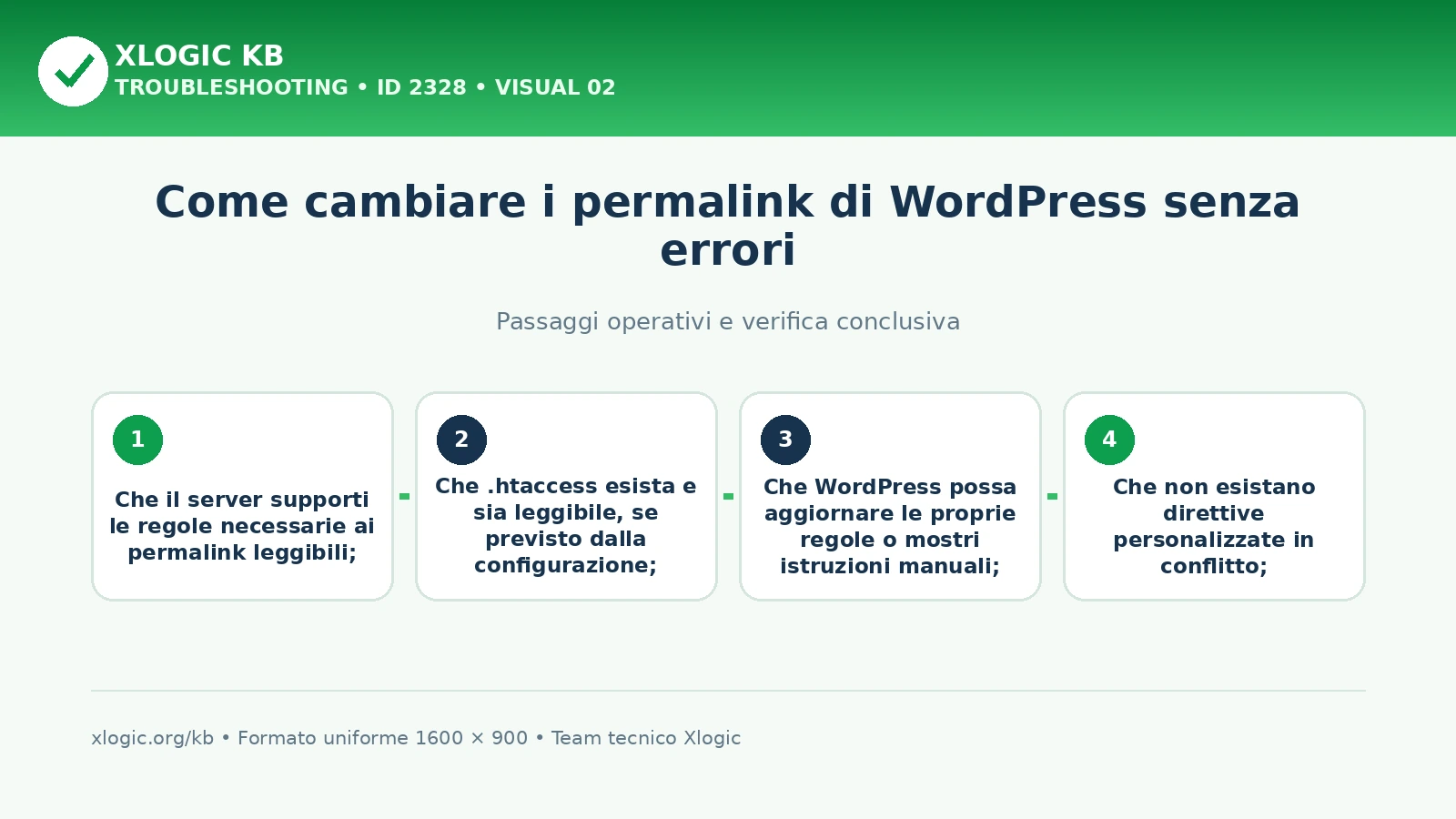
Se il problema continua, verifica:
- che il server supporti le regole necessarie ai permalink leggibili;
- che
.htaccessesista e sia leggibile, se previsto dalla configurazione; - che WordPress possa aggiornare le proprie regole o mostri istruzioni manuali;
- che non esistano direttive personalizzate in conflitto;
- che plugin di sicurezza, redirect o cache non intercettino gli URL;
- che pagina, categoria e tipo di contenuto non usino slug in conflitto;
- che la configurazione del server Nginx, Apache o LiteSpeed sia coerente.
Non cancellare alla cieca il contenuto di .htaccess. Prima crea una copia e identifica le direttive aggiunte da WordPress e quelle personalizzate. Se non amministri il server, apri un ticket indicando vecchio URL, nuovo URL, orario del test, stato HTTP ricevuto e struttura selezionata.
Domande frequenti
Quando usare date o categorie?
In una guida che viene aggiornata per anni, la data nell’URL può invece far apparire vecchio un contenuto ancora valido. Le date sono sensate se l’ordine temporale è essenziale, per esempio in un quotidiano. Rimuoverla in seguito comporterà una migrazione di URL.
Quale struttura permalink scegliere?
Per la maggior parte dei siti aziendali, blog e knowledge base, una struttura breve basata sul nome dell’articolo è semplice da leggere e non dipende da date o categorie che potrebbero cambiare. La scelta migliore dipende dal tipo di progetto e dalla stabilità che puoi garantire nel tempo.
Guide Xlogic correlate
- Come aggiungere un sito ai motori di ricerca
- Come indicizzare un articolo sui motori di ricerca
- Linee guida sulla SEO WordPress
Fonti tecniche
- documentazione ufficiale di WordPress sui permalink
- documentazione WordPress per Apache e .htaccess
- errori comuni di WordPress
- Google — Spostamenti con modifica degli URL