Per aggiungere un sito ai motori di ricerca non servono i vecchi moduli “Aggiungi URL”.
Indice dei contenuti
Prima di iniziare
Pubblica il sito, controlla che non sia protetto da password o impostato su noindex, individua la sitemap XML, aggiungila a Google Search Console e Bing Webmaster Tools, quindi richiedi l’indicizzazione della homepage. Per Bing e gli altri motori compatibili puoi anche attivare IndexNow. L’invio segnala l’esistenza degli URL, ma non garantisce né l’indicizzazione né una posizione specifica nei risultati.
Prima di iniziare: devi poter amministrare il sito e dimostrarne la proprietà. Non affidare a servizi sconosciuti password WordPress, accessi al pannello hosting, codici di verifica, token o chiavi API. Google e Bing non chiedono pagamenti per indicizzare un normale sito web.
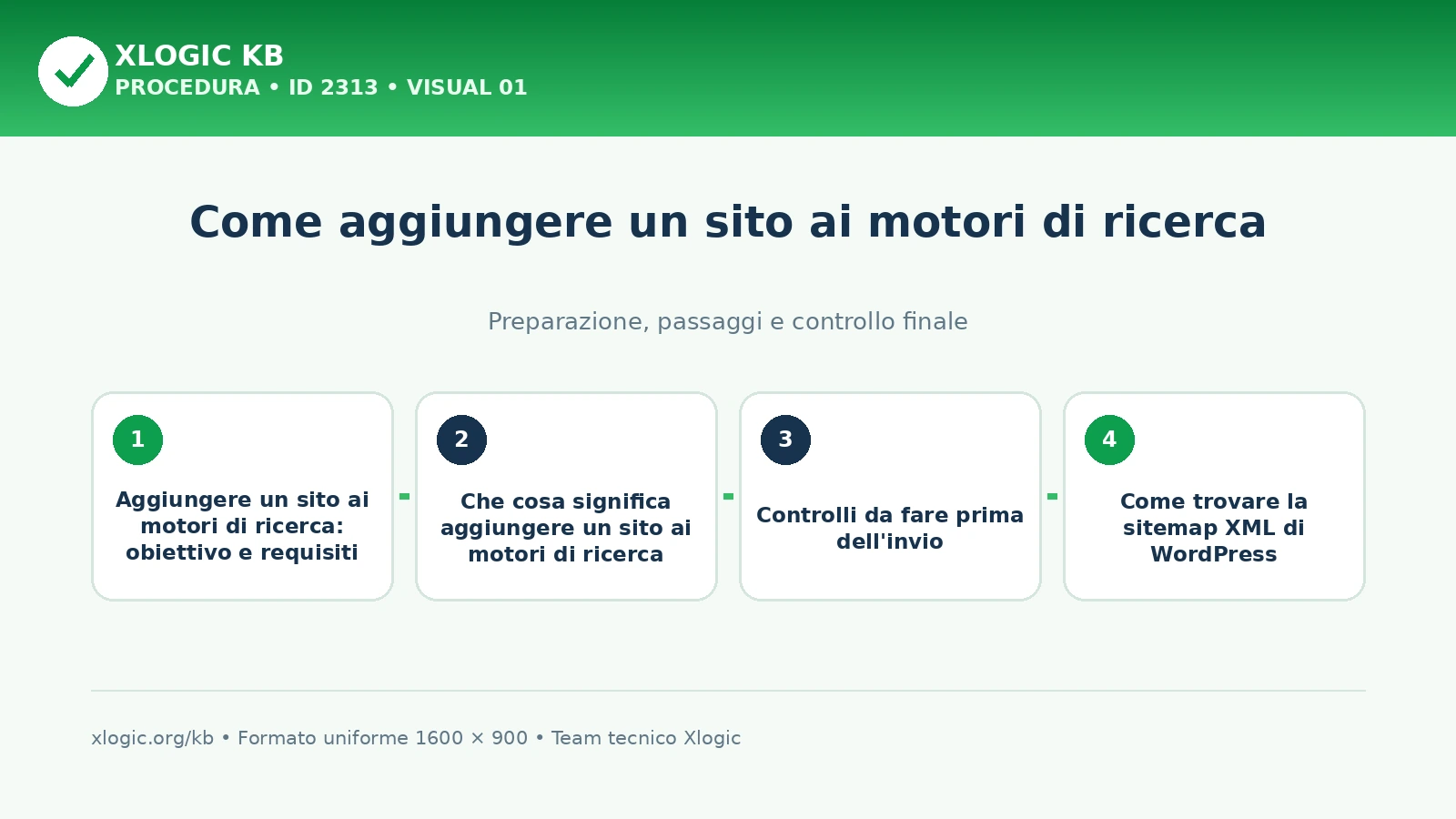
Che cosa significa aggiungere un sito ai motori di ricerca
I motori di ricerca usano programmi automatici, chiamati crawler, per scoprire i collegamenti, scaricare le pagine e valutarne il contenuto. La scoperta di un URL non coincide con la sua indicizzazione: una pagina può essere conosciuta dal motore ma non essere ancora presente nell’indice, oppure può essere esclusa perché duplicata, bloccata, non accessibile o ritenuta poco utile.
L’aggiunta di un sito serve quindi a facilitare la scoperta e a fornire strumenti di controllo al proprietario. Google Search Console e Bing Webmaster Tools permettono di inviare sitemap, ispezionare URL, leggere errori di scansione e verificare come il motore interpreta il sito. Non sostituiscono però una struttura tecnica corretta, contenuti originali e collegamenti interni raggiungibili.
Se vuoi approfondire la preparazione editoriale, consulta le linee guida sulla SEO e la guida per indicizzare correttamente un articolo.
Controlli da fare prima dell’invio
Inviare un sito non ancora pronto produce segnalazioni poco utili e non risolve i problemi tecnici. Prima di aprire gli strumenti per webmaster verifica questi elementi:
| Controllo | Risultato atteso | Perché è importante |
|---|---|---|
| Accesso pubblico | Homepage e pagine principali rispondono senza login | I crawler devono poter scaricare il contenuto. |
| Stato HTTP | Le pagine valide restituiscono 200 OK | Errori 4xx e 5xx impediscono o rallentano la scansione. |
| Visibilità WordPress | L’opzione che scoraggia i motori di ricerca è disattivata | Quell’impostazione può aggiungere direttive noindex. |
| Robots | Le risorse importanti non sono bloccate in robots.txt | Un blocco può impedire al crawler di leggere la pagina. |
| Canonical | Ogni pagina indica l’URL canonico coerente | Evita di proporre versioni duplicate o non preferite. |
| Sitemap XML | È pubblica, aggiornata e contiene URL canonici | Aiuta i motori a scoprire pagine nuove e modificate. |
| Collegamenti interni | Le pagine importanti sono raggiungibili dal sito | Una pagina isolata è più difficile da scoprire e comprendere. |
In WordPress vai in Impostazioni → Lettura e controlla che Scoraggia i motori di ricerca ad effettuare l’indicizzazione di questo sito non sia selezionato sul sito pubblico. Non disattivare questa protezione su un ambiente di sviluppo o staging che non deve comparire nei risultati.
Come trovare la sitemap XML di WordPress
WordPress genera una sitemap XML nativa e molti plugin SEO producono un proprio indice sitemap. Gli indirizzi più comuni sono:
https://esempio.it/wp-sitemap.xmlper la sitemap nativa di WordPress;https://esempio.it/sitemap_index.xmlper numerosi plugin SEO;- un percorso personalizzato indicato nelle impostazioni del plugin.
Apri l’indirizzo in una finestra privata. Deve rispondere pubblicamente e mostrare XML, non una pagina HTML, un errore 404, un login o un reindirizzamento verso la homepage. Se esiste un indice sitemap, invia l’indice principale: non è necessario aggiungere manualmente ogni file secondario.
La sitemap deve includere gli URL canonici che vuoi rendere disponibili nei risultati. Non inserirvi pagine di test, URL con parametri inutili, aree private, contenuti impostati su noindex o indirizzi che reindirizzano altrove. La documentazione ufficiale Google sulle sitemap ricorda che l’invio è un suggerimento per la scoperta, non una garanzia di scansione o indicizzazione.
Come aggiungere un sito a Google con Search Console
Google non utilizza più la vecchia pagina pubblica per l’invio anonimo di un URL. Lo strumento corretto è Google Search Console, accessibile con un account autorizzato.
1. Aggiungere e verificare la proprietà
- apri Google Search Console e seleziona Aggiungi proprietà;
- scegli una proprietà Dominio se vuoi coprire protocolli e sottodomini, oppure Prefisso URL per un indirizzo specifico;
- completa il metodo di verifica proposto;
- attendi la conferma della verifica prima di usare gli strumenti della proprietà;
- lascia attivo il metodo di verifica anche dopo l’aggiunta.
La verifica DNS di una proprietà Dominio richiede l’accesso alla gestione DNS e può impiegare tempo a propagarsi. Copia esattamente il valore fornito da Google. Non sostituire record esistenti e non modificare nameserver o zona DNS senza sapere quale servizio li gestisce.
2. Inviare la sitemap
- seleziona la proprietà corretta;
- apri la sezione Sitemap;
- inserisci il percorso della sitemap o dell’indice sitemap;
- seleziona Invia;
- controlla lo stato e gli eventuali errori di lettura.
Non reinviare una nuova sitemap dopo ogni articolo: il file deve aggiornarsi automaticamente e conservare lo stesso URL. Search Console mostrerà quando Google lo ha letto e se ha trovato problemi. Se il contenuto restituisce HTML anziché XML, correggi prima la sitemap, la cache o il reindirizzamento.
3. Richiedere l’indicizzazione di un URL importante
- incolla l’URL completo nella barra Controllo URL;
- verifica di essere nella proprietà che contiene esattamente quell’indirizzo;
- esegui il test dell’URL pubblicato se devi controllare la versione corrente;
- quando la pagina è accessibile e indicizzabile, seleziona Richiedi indicizzazione;
- monitora il risultato senza ripetere continuamente la richiesta.
Questa funzione è adatta a poche pagine, come homepage, nuovo articolo importante o contenuto appena corretto. Per molti URL usa la sitemap. Google specifica nella guida ufficiale alla nuova scansione che le richieste hanno quote, possono richiedere da alcuni giorni ad alcune settimane e non garantiscono l’inclusione nei risultati.
Per un approfondimento specifico puoi leggere anche la guida Xlogic su come indicizzare un nuovo sito su Google.
Come aggiungere il sito a Bing
Per Bing usa Bing Webmaster Tools. Dopo l’accesso puoi importare una proprietà già verificata in Google Search Console, quando l’opzione è disponibile, oppure aggiungere il sito e completare una verifica dedicata.
1. Verificare il sito e inviare la sitemap
- aggiungi l’URL del sito o importa la proprietà autorizzata;
- completa la verifica con il metodo scelto;
- apri la sezione dedicata alle sitemap;
- invia lo stesso indice sitemap pubblico e canonico usato per Google;
- controlla data di lettura, URL rilevati ed eventuali errori.
La documentazione Bing sulle sitemap descrive la gestione dei file e dei feed da Webmaster Tools. Non creare copie differenti della sitemap soltanto per ogni motore: una sorgente corretta e aggiornata riduce incoerenze e manutenzione.
2. Inviare singoli URL e usare IndexNow
Per una pagina nuova o modificata puoi usare la funzione URL Submission di Bing Webmaster Tools. Per invii automatici e controllati esiste anche l’API descritta nella documentazione ufficiale Bing per l’invio URL.
IndexNow consente a un sito di notificare rapidamente l’aggiunta, la modifica o la rimozione di URL ai motori partecipanti. In WordPress è preferibile usare un’integrazione compatibile e configurata una sola volta, evitando invii duplicati da più plugin. Se lo configuri manualmente, devi generare una chiave, pubblicare il relativo file di verifica sullo stesso host e inviare soltanto URL appartenenti a quel sito.
La documentazione ufficiale IndexNow chiarisce che una risposta positiva conferma la ricezione della notifica, non l’indicizzazione. Il file contenente la chiave deve essere raggiungibile dal motore sul sito: non è una password da tenere segreta. Proteggi invece gli accessi che consentono di modificarlo e invia soltanto gli URL pertinenti, senza ripetere richieste inutili.
Perché le vecchie pagine “Aggiungi URL” non vanno usate
Le procedure basate sui vecchi moduli pubblici di Google e Bing sono state sostituite dagli strumenti verificati per proprietari di siti. Quei collegamenti possono non esistere più, reindirizzare altrove o non rappresentare il flusso corrente. Usa sempre Search Console, Bing Webmaster Tools, sitemap e, quando appropriato, IndexNow.
Le due schermate seguenti provengono dalla versione storica di questa guida e vengono conservate soltanto come riferimento d’archivio. Non rappresentano i passaggi attuali e non devono essere usate per inviare il sito.
Inviare un URL non garantisce l’indicizzazione
Una sitemap o una richiesta di scansione comunica che un URL esiste o è cambiato. Il motore decide quando visitarlo, se inserirlo nell’indice e quale versione considerare canonica. Anche una pagina tecnicamente accessibile può non essere indicizzata se è duplicata, quasi vuota, incoerente con la canonical, isolata dal resto del sito o priva di un valore chiaro per l’utente.
L’indicizzazione non garantisce inoltre una buona posizione. Il posizionamento dipende dalla pertinenza della pagina rispetto alla ricerca, dalla qualità e completezza del contenuto, dalla struttura del sito, dai collegamenti, dall’esperienza offerta e da molti altri segnali. Diffida da chi promette prima posizione o indicizzazione immediata dietro pagamento.
Come verificare se il sito è stato indicizzato
Usa prima di tutto gli strumenti del proprietario:
- in Google Search Console, apri Controllo URL per verificare un indirizzo preciso;
- consulta i rapporti sull’indicizzazione per problemi che interessano gruppi di pagine;
- in Bing Webmaster Tools usa l’ispezione URL e i rapporti di scansione;
- controlla che la sitemap risulti letta e che non mostri errori persistenti;
- confronta sempre l’URL canonico dichiarato con quello scelto dal motore.
La ricerca site:esempio.it può offrire un’indicazione rapida, ma non è un inventario completo e non sostituisce Search Console o Bing Webmaster Tools. Non trarre conclusioni dal numero approssimativo di risultati mostrato da una ricerca pubblica.
Cosa controllare se una pagina non viene indicizzata
Accesso, stato HTTP e direttive robots
Apri l’URL da una finestra privata e verifica che non richieda autenticazione. Controlla che risponda con stato 200 e che non contenga una direttiva noindex nel meta robots o nell’intestazione HTTP X-Robots-Tag. Un divieto in robots.txt non è uno strumento corretto per rimuovere una pagina già nota: può impedire al crawler di vedere il noindex.
Canonical, redirect e duplicati
Se la pagina reindirizza, invia e collega l’URL finale. Controlla che la canonical non punti per errore alla homepage o a un’altra pagina. Varianti con e senza www, HTTP e HTTPS, slash finale, parametri o filtri devono convergere in modo coerente verso la versione preferita.
Contenuto e collegamenti interni
Una pagina deve rispondere in modo completo a un’esigenza reale. Evita testi copiati, pagine generate soltanto per combinazioni di parole chiave e contenuti quasi identici. Inserisci collegamenti interni descrittivi da pagine pertinenti e assicurati che navigazione, categorie o hub rendano il contenuto raggiungibile senza dipendere esclusivamente dalla sitemap.
Rendering e risorse della pagina
Se il contenuto principale viene creato con JavaScript, usa il test dell’URL pubblicato per verificare ciò che il crawler riesce a renderizzare. CSS, JavaScript e immagini essenziali non dovrebbero essere bloccati. Correggi errori del server, tempi di risposta anomali e loop di reindirizzamento prima di richiedere una nuova scansione.
Nuove pagine, aggiornamenti e URL rimossi
| Evento | Azione consigliata |
|---|---|
| Nuova pagina importante | Collegala internamente, includila nella sitemap e ispeziona l’URL. |
| Aggiornamento sostanziale | Aggiorna contenuto e lastmod reale, poi richiedi una nuova scansione se urgente. |
| Cambio permanente di URL | Configura un redirect 301 verso la destinazione più pertinente e aggiorna link e sitemap. |
| Pagina eliminata senza sostituto | Restituisci 404 o 410, rimuovila da link interni e sitemap. |
| Pagina privata o riservata | Proteggila con autenticazione; non affidarti soltanto a robots.txt. |
Non aggiornare artificialmente il valore lastmod di tutte le pagine ogni giorno. Deve rappresentare una modifica significativa del contenuto. Segnalazioni accurate aiutano i motori a usare meglio le risorse di scansione.
Domande frequenti
Come far scoprire un nuovo sito ai motori di ricerca?
Assicurati prima che il sito sia pubblico, restituisca codici HTTP corretti e non blocchi la scansione. Poi verifica la proprietà negli strumenti per webmaster, invia la sitemap XML e richiedi l’analisi degli URL più importanti.
Come verificare se una pagina è stata indicizzata?
Usa gli strumenti del proprietario, come Controllo URL in Google Search Console, e consulta i rapporti di indicizzazione. Se la pagina manca, controlla robots, canonical, redirect, contenuto, link interni e possibilità di rendering.
Guide Xlogic correlate
- Come cambiare i permalink di WordPress senza errori
- Come aggiungere un account FTP
- Come indicizzare un articolo sui motori di ricerca