Configurare email Xlogic su iPhone: per configurare un indirizzo email Xlogic nell’app Mail di iPhone o iPad, utilizza i parametri protetti tramite SSL/TLS mostrati da cPanel.
Indice dei contenuti
Prima di iniziare
Per configurare un indirizzo email Xlogic nell’app Mail di iPhone o iPad, utilizza i parametri protetti tramite SSL/TLS mostrati da cPanel.
Prima di iniziare, accedi a:
cPanel → Account email → Connetti dispositivi
Annota:
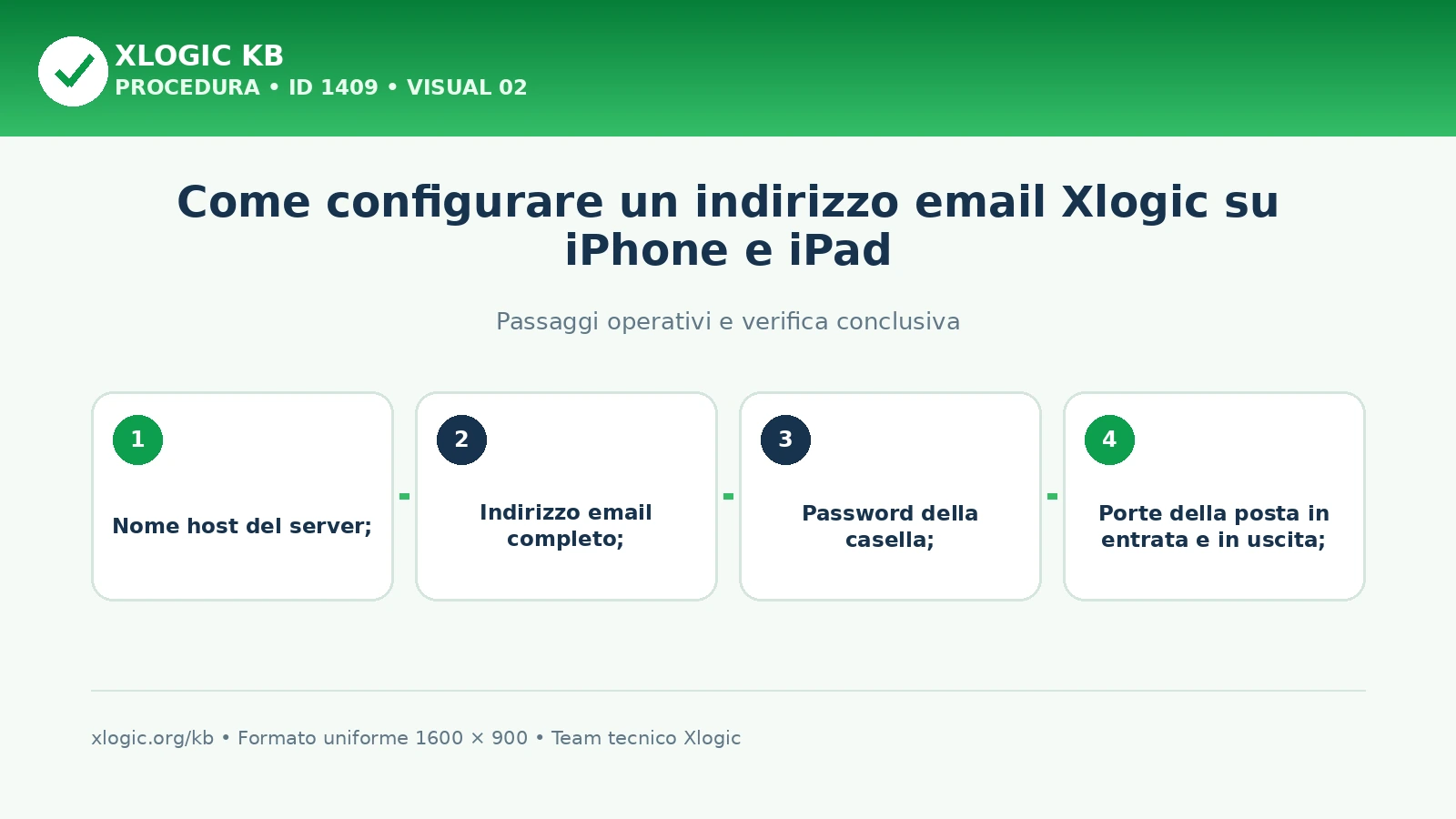
- nome host del server;
- indirizzo email completo;
- password della casella;
- porte della posta in entrata e in uscita;
- tipo di crittografia.
cPanel raccomanda l’utilizzo delle impostazioni protette tramite SSL/TLS.
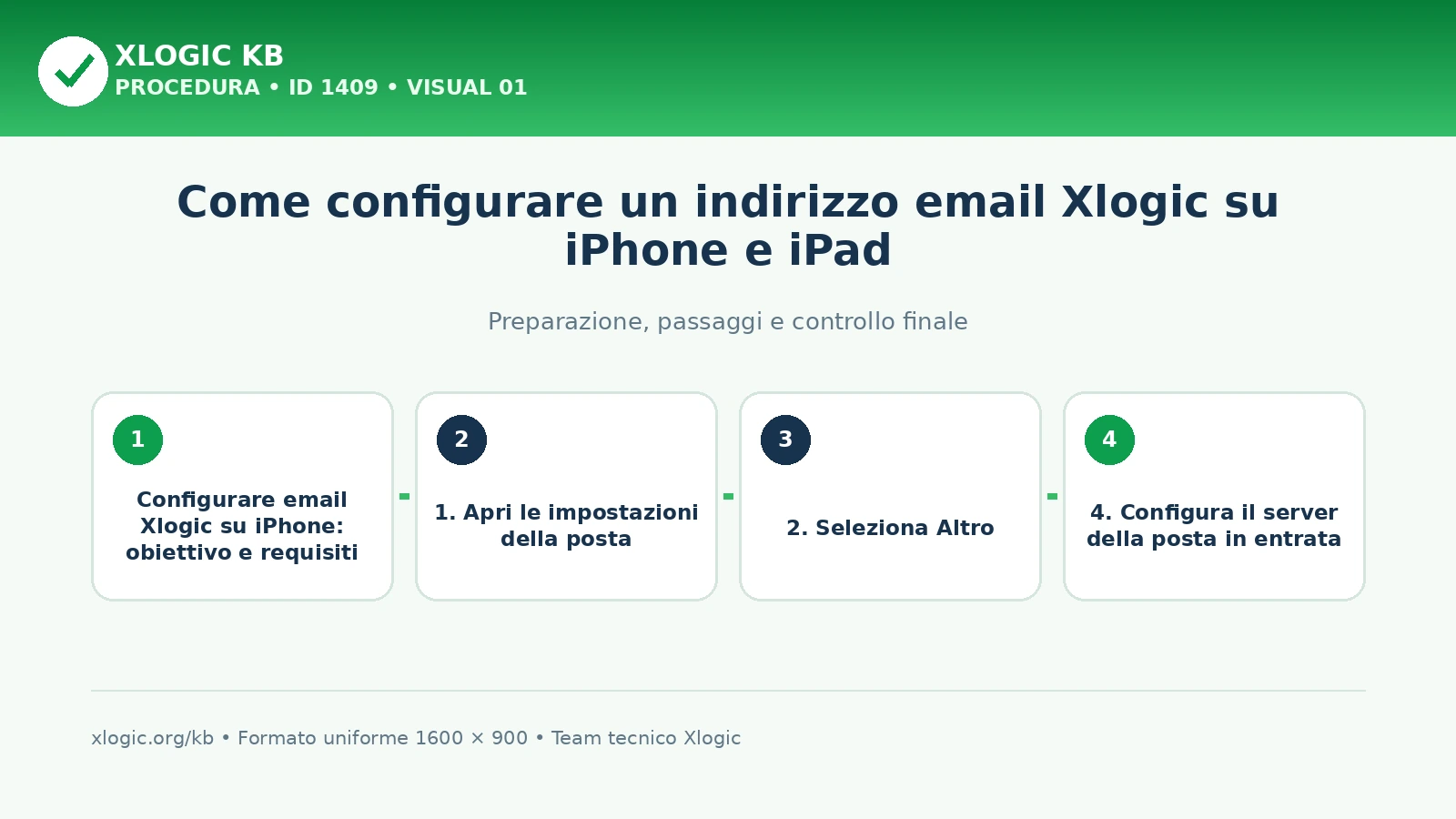
1. Apri le impostazioni della posta
Su una versione recente di iOS o iPadOS vai in:
Impostazioni → App → Mail → Account Mail → Aggiungi account
La posizione delle voci può cambiare leggermente in base alla versione del sistema operativo. Apple indica questo percorso per aggiungere manualmente un account email.
2. Seleziona Altro
Seleziona:
Altro → Aggiungi account Mail
Inserisci:
- Nome: il nome che vuoi mostrare ai destinatari;
- Email: l’indirizzo email completo;
- Password: la password della casella;
- Descrizione: un nome utile per riconoscere l’account.
Tocca Avanti.
4. Configura il server della posta in entrata
Inserisci:
- Nome host: quello indicato da cPanel;
- Nome utente: indirizzo email completo;
- Password: password della casella;
- Porta:
993; - SSL/TLS: attivo.
Non utilizzare soltanto la parte dell’indirizzo precedente alla chiocciola come nome utente.
5. Configura il server della posta in uscita
Inserisci:
- Nome host: quello indicato da cPanel;
- Nome utente: indirizzo email completo;
- Password: password della casella;
- Porta:
465; - SSL/TLS: attivo;
- Autenticazione: password.
Il server SMTP richiede l’autenticazione anche quando i relativi campi vengono indicati come facoltativi da iOS.
Le porte sicure standard dei servizi email cPanel sono 993 per IMAP, 995 per POP3 e 465 per SMTP.
6. Salva e verifica l’account
Tocca Avanti e attendi che iPhone o iPad verifichi i parametri.
Al termine:
- apri l’app Mail;
- invia un messaggio di prova;
- verifica che il messaggio venga spedito;
- controlla che la posta in arrivo venga sincronizzata.
Errore relativo al certificato
Se compare un avviso sul certificato, verifica di utilizzare esattamente il nome host indicato in:
cPanel → Account email → Connetti dispositivi
Non utilizzare necessariamente:
mail.tuodominio.it
se il nome non corrisponde al certificato installato sul server oppure se il dominio utilizza Cloudflare.
Non disattivare SSL per aggirare l’avviso.
L’account riceve ma non invia
Controlla le impostazioni del server SMTP:
- autenticazione attiva;
- indirizzo email completo come nome utente;
- password corretta;
- porta
465; - SSL/TLS attivo;
- nome host indicato da cPanel.
Password modificata
Quando modifichi la password della casella da cPanel, aggiornala anche su iPhone, iPad e sugli altri dispositivi collegati.
Una password precedente ancora memorizzata può generare tentativi di accesso ripetuti e causare il blocco temporaneo dell’indirizzo IP.
Controlli in caso di problemi
Se l’account non funziona:
- prova ad accedere alla Webmail;
- confronta i parametri con quelli mostrati da cPanel;
- verifica nome utente e password;
- controlla porte e SSL/TLS;
- verifica il server SMTP;
- prova tramite una connessione differente;
- controlla se l’indirizzo IP è stato bloccato;
- disattiva temporaneamente eventuali VPN o proxy.
Contatta l’assistenza
Se il problema continua, apri un ticket indicando:
- indirizzo email interessato, senza comunicare la password;
- modello del dispositivo;
- versione di iOS o iPadOS;
- server e porte configurati;
- messaggio di errore completo;
- risultato della prova tramite Webmail;
- indirizzo IP pubblico;
- data e ora del problema.
Non inviare password o schermate contenenti credenziali complete.
Domande frequenti
Quali parametri IMAP usare su iPhone o iPad?
Per la posta in entrata usa l’hostname indicato da cPanel, porta 993 con SSL/TLS, indirizzo email completo come nome utente e la password della casella.
Quali parametri SMTP usare su iPhone o iPad?
Per la posta in uscita usa l’hostname indicato da cPanel, porta 465 con SSL/TLS e autenticazione tramite indirizzo email completo e password. Anche se iOS indica alcuni campi come facoltativi, il server SMTP richiede l’autenticazione.
Guide Xlogic correlate
- Come configurare un indirizzo email Xlogic su Android
- Come configurare un indirizzo email Xlogic nell’app Mail su Mac
- Come configurare un indirizzo email Xlogic in Microsoft Outlook