Guida per ripulire un Blog WordPress infetto da Malware : wordpress malware

Guida per ripulire un Blog WordPress infetto da Malware – Può succedere che all’interno di un sito web siano presenti uno o più Virus / Malware.

Un Virus può infiltrarsi all’interno di un sito web a causa di diversi motivi:

  • Installazione Plugin / Tema contenente codice malevolo
  • Aggiornamento Plugin / Tema contenente codice malevolo
  • Mancato aggiornamento all’ultima versione dei Plugin / Temi
  • Mancato aggiornamento all’ultima versione del CMS

Un Virus o Malware non può propagarsi negli altri siti web su un nostro Server Condiviso perché utilizziamo CageFS della Cloudlinux, una tecnologia che permette di isolare ogni singolo Account:

Il problema principale causato dal Malware è legato allo Spam, in pratica dall’Account del sito web infettato vengono inviate automaticamente migliaia di emails Spam senza che l’utente se ne accorga.

A volte l’utente può accorgersi che sta succedendo qualcosa di insolito per i seguenti motivi:

  • Il sito web è stato sospeso
  • Il sito web viene segnato da Google come dannoso e pericoloso
  • Ricezione continua di email d’errore che indicano che dalla casella di posta è partita una determinata mail che non è stata mai ricevuta dal destinatario.

Se è presente un Virus / Malware all’interno dell’account, il sito deve essere immediatamente sospeso perché risulta essere una minaccia vera e propria per il Server in quanto c’è il rischio che l’IP del server condiviso finisca in blacklist a causa dell’attività di Spam svolta dall’account, in questo caso tutti gli utenti residenti sullo stesso Server avranno problemi di posta fino a quando l’IP del Server non verrà rimosso dalla sospensione (Solitamente ci vogliono 2-3 giorni dalla richiesta agli organi competenti).

Ovviamente non possiamo permetterci di compromettere il funzionamento di un intero Server Condiviso a causa di un singolo Account ed è proprio per questo motivo che il sistema sospenderà automaticamente tutti gli Account degli utenti che effettueranno Spam.

Ripulire un sito web dai Virus non è semplice, ma in un modo o nell’altro il problema deve essere risolto.

Di seguito i passi da seguire per cercare di ripulire il sito web dai Virus / Malware:

Backup dei files e del database

E’ fondamentale effettuare periodicamente un Backup completo del proprio Sito Web; per effettuare questa operazione è possibile farla manualmente da cPanel oppure acquistare il servizio di Backup Automatico (Jet Backup).

In ogni caso è molto importante effettuare un Backup almeno ogni 2 giorni anche se sarebbe perfetto effettuarlo giornalmente, in questo modo, per ogni problema, potrai sempre ripristinare una copia di backup funzionante in un batter d’occhio.

Scansione Antivirus da cPanel

Effettua una scansione Antivirus da cPanel, se non visualizzi il programma Antivirus significa che non è incluso nel tuo piano Hosting, scopri come effettuare una scansione antivirus:

Scansione Antivirus sul Web

Prova ad effettuare una scansione Antivirus anche dai tools presenti sul Web, scopri come:

Scansione Antivirus dal Computer

Oltre alla scansione Antivirus effettuata da cPanel (nonostante il risultato), scarica un Backup completo del tuo sito web all’interno del tuo PC ed effettua una scansione con il programma Antivirus del tuo Computer.

Esamina i files del Backup

Oltre ad effettuare la scansione antivirus è necessario esaminare ogni singolo files del sito web, in particolar modo i files .php.

Se per esempio rilevi un file .php con un nome insolito ed all’interno dello stesso visualizzi un codice criptato composto da caratteri alfanumerici senza un ordine logico e senza un codice vero e proprio, significa che quel files è un Virus/Malware e deve essere immediatamente rimosso o comunque rinominato (esempio: da 1.php a 1.php-VIRUS), in questo modo l’estensione non sarà più .php e da quel files non potranno più partire le mails in Spam.

Oltre ad effettuare questo controllo è necessario visualizzare i seguenti files:

Cancella tutti i files e le cartelle dalla Public_html

Se effettuando le operazioni appena citate non riesci a risolvere il problema, prova a cancellare l’intero contenuto della cartella principale del sito web, la cartella Public_html (tranne la cartella cgi-bin).

Puoi effettuare questa operazione accedendo via FTP, scopri come:

Se possiedi un Hosting multidominio ed hai altri domini che puntano al tuo piano Hosting non devi cancellare tutte le cartelle ed i files presenti all’interno della cartella public_html perché altrimenti cancellerai anche il contenuto dei siti web che puntano al piano Hosting.

Cambia le password

Modifica le password al tuo Account cPanel (FTP), inoltre modifica anche la password a tutti i tuoi indirizzi mail, scopri come:

Reinstalla WordPress

Dopo aver cancellato tutti i files e le cartelle presenti all’interno della cartella Public_html, prova a reinstallare WordPress, scopri come:

Reinstalla i Plugin ed il tema

Installa nuovamente tutti i Plugin senza copiarli dal backup del sito web, effettua la stessa operazione per il tema.

Copia i files dal Backup

Accedi via ftp e copia tutte i files del sito web prelevandoli da un Backup completo; puoi copiare e sostituire direttamente la cartella dei files presente all’interno della cartella wp-content.

Scansione Antivirus dal Computer

Effettua nuovamente una scansione Antivirus dal tuo Computer per vedere se sono presenti ancora Virus o Malware.

Plugin per la sicurezza

Il team di Xlogic ti consiglia di installare solo ed esclusivamente i Plugin dalla Directory ufficiale di WordPress e soprattutto di tenere solamente quelli che servono davvero, tutti gli altri non li installare o comunque cancellali.

Stessa cosa per i temi, mantieni attivo solamente il tema che stai utilizzando.

Richiesta di riconsiderazione a Google

Se il tuo sito web viene considerato da Google come dannoso o pericoloso è necessario effettuare una richiesta di riconsiderazione dopo aver risolto il problema.

Per effettuare questa operazione puoi seguire questa guida:

Se non sei riuscito a risolvere il problema…

Se non sei riuscito a risolvere il problema puoi:

  • Contattare un Webmaster che ti risolva il problema

Oppure

  • Attivare il servizio annuale di Imunify Security offerto da Xlogic

Scopri che cos’è Imunify Security!

Sospensione Account

Se il tuo Account verrà sospeso dovrai aprire un ticket all’assistenza richiedendo la rimozione della sospensione, dopo di che i nostri tecnici rimuoveranno l’account dalla sospensione e potrai effettuare tutte le verifiche del caso.

Il sistema sospenderà nuovamente in maniera automatica il sito web se da esso partono le emails Spam, in questo caso i nostri tecnici toglieranno nuovamente dalla sospensione l’Account ma dovrai risolvere definitivamente il problema anche perché stai mettendo a rischio la sicurezza dell’intero Server.

Nel caso l’account venisse nuovamente sospeso, i nostri tecnici potranno effettuare le seguenti operazioni:

  • Mantenere sospeso l’account
  • Resettare interamente l’account cancellando tutti i files

oppure

  • Cambiare i permessi dei files e delle cartelle in maniera tale da bloccare il Virus, in questo modo il tuo sito non sarà visibile ma comunque potrai continuare a lavorare per risolvere definitivamente il problema
 

Il Malware sfrutta le vulnerabilità tecniche e il comportamento umano per trovare l’accesso ad un computer, siti web e reti. Qualsiasi sito web e qualsiasi dispositivo di rete è vulnerabile alle infezioni malware. Anche i siti di grandi dimensioni, estremamente popolari possono essere manipolati.

Cosa posso fare per proteggere il mio sito? Nulla garantisce la sicurezza assoluta, alcune pratiche e dei principi di base possono aiutare a prevenire e proteggere i vostri visitatori. Prevenire il Malware su un sito web richiede tre accorgimenti: il sito stesso, la password utilizzata per caricare i contenuti del sito e il computer utilizzato per caricare i contenuti del sito.

Come proteggere il proprio sito?

Eseguire il backup regolarmente. Un backup pulito è il modo più semplice per ripristinare il proprio sito, se qualcosa va storto. Il backup può essere eseguito manualmente o automaticamente.

Mantenere tutti i software e gli script aggiornati. Ciò significa che il sito web, WordPress, Drupal, Joomla etc.. ma anche tutti i plugin, temi, estensioni, script o altri software devono essere sempre aggiornati. Molti sistemi di gestione dei contenuti (CMS) hanno un pannello di amministrazione user-friendly che notifica gli amministratori del sito, quando sono disponibili aggiornamenti software. Aggiorna subito! Questo è una delle migliori difese contro il Malware.

Rimuovere eventuali script, plugin o altri software che non vengono più usati. Se si installa un tema o un plugin e si decide di non usarlo, bisogna rimuoverlo subito, invece di lasciarlo inutilizzato nel sito.

Usare cautela quando si decide di usare script di terze parti e plugin da installare. E’ importante ricordare che la maggior parte dei plugin, temi e altri script non vengono creati dagli sviluppatori dei CMS. Sono scritti da sviluppatori esterni e programmatori e possono contenere buchi di sicurezza. Si consiglia di controllare sempre la reputazione del software di terze parti e il suo sviluppatore prima di installarlo.

Registrarsi a Google Webmaster Tools. Google Strumenti per Webmaster vi darà accesso a una serie di strumenti utili e informazioni correlate che consentono di controllare le prestazioni e il contenuto del sito. Se gli scanner di Google rilevano qualcosa di sospetto sul sito, sarete in grado di trovare le informazioni tramite la bacheca.

Considerare l’utilizzo di un servizio di monitoraggio per il sito. Ci sono una serie di aziende stimabili che possono monitorare il sito web e all’occorrenza segnalare le attività sospette e notificare le vulnerabilità del sito.

Utilizzare le password. Assicurarsi di cambiare tutte le password predefinite subito e non memorizzarle sul computer è un ottima scelta. Modificare le password regolarmente, anche se non si ha motivo di credere che il sito sia stato compromesso. Non utilizzare la stessa password per più account e soprattutto se tali account possono essere utilizzati per accedere al sito! Se avete difficoltà a ricordare o creare delle password sicure, ci sono alcuni strumenti gratuiti per la gestione delle password che possono aiutare a gestire i dati di accesso.

Utilizzare adeguati permessi dei file. In genere consigliamo di impostare i file a 644 e le cartelle a 755. Non si dovrebbero mai cambiare i permessi se non si sa esattamente a cosa servono!

Proteggere il proprio computer e le connessioni di rete. Il sito web può essere infettato se si utilizza un computer infetto  per aggiornare il sito. Questa è una causa comune di hack del sito. Se non si utilizza un antivirus affidabile, consigliamo di trovarne uno e controllare regolarmente ogni PC utilizzato per aggiornare il sito.

Utilizzare e proteggere le connessioni di rete. Attraverso le reti WiFi si possono lasciare delle informazioni sensibili, come ad esempio  le credenziali di accesso del proprio sito. Con la proliferazione di notebook ultraportatili e dispositivi mobili è sempre più facile aggiornare un sito web in movimento, utilizzare una connessione di rete protetta è la soluzione migliore.


Alla Prossima.


Internet è un posto affascinante, immenso ma anche molto pericoloso soprattutto se si possiede un sito web in quanto bisogna fare molta attenzione a scaricare ed installare plugins, scripts, moduli e temi perchè senza un controllo si rischia ad esempio di prendersi un virus, malware o addirittura è possibile che si possa subire un attacco hacker.


Per rendere sicuro il proprio sito web WordPress potrebbe essere necessario installare questi plugin:

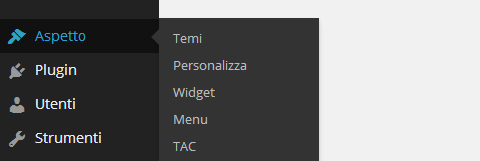
TAC

Controlla automaticamente attraverso il back-end se nei temi WordPress installati è presente del codice maligno.

tac1


tac2


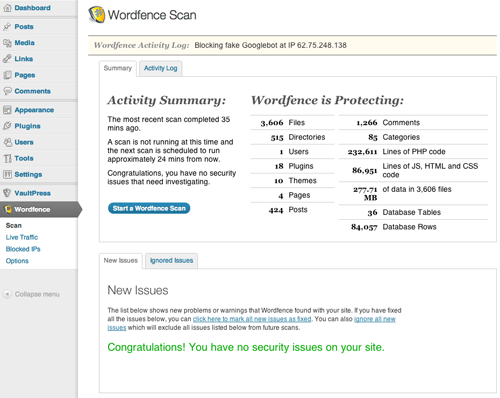
WORDFENCE

Wordfence Security è uno strumento fantastico, perchè è free ed è completo; permette all’utente di effettuare una scansione completa dei files, plugins e temi, effettua scansioni anti-malware, avvisa l’utente inviando automaticamente delle mail nel caso di accessi nel back-end di WordPress con altri IP, vi è la possibilità di bloccare degli indirizzi IP o addirittura paesi interi, ed effettua molte altre operazioni.

Wordfence

Essendo un sistema complesso è ovvio che necessiti di una configurazione; di seguito i passi per configurare correttamente il plugin:

– Options Disabilitare Enable Live Traffic View

– Options Where to email alerts > Inserire il proprio Indirizzo Mail

– Options How does Wordfence get IPs Selezionare la voce “Use PHP’s built in REMOTE_ADDR”

-Options Alerts Selezionare tutte le opzioni tranne “Alert me when someone with administrator access signs in.”

– Options Scans to include Selezionare tutte le opzioni tranne “Scan public facing site for vulnerabilities?” perchè è disponibile solo per i clienti che hanno acquistato il plugin.

– Options Login Security Options Configurare la voce Amount of time a user is locked out a 30 minuti.

Per visualizzare la documentazione completa di Wordfence clicca qui.


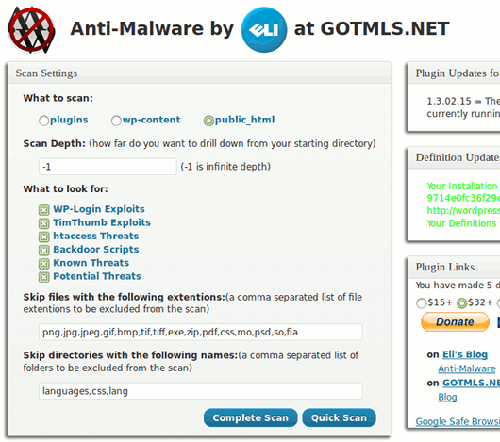
GOTMLS

Questo plugin è un ottimo anti-virus/anti-malware, rileva minacce e vulnerabilità nel sito e vi aiuta a rimuoverli.

Gotmls

Caratteristiche:

  • Rimozione automatica delle “minacce conosciute”.
  • Update definizioni Virus.
  • Aggiorna automaticamente le versioni vulnerabili degli script timthumb.
  • Patcha automaticamente wp-login.php per bloccare gli attacchi brute-force.
  • Esegue una scansione rapida dal menu di amministrazione.
  • Personalizzazione Impostazioni scansione.
  • Esegue una scansione completa dalla pagina delle impostazioni.


Inoltre per effettuare un ulteriore prova dovresti controllare il tuo sito su http://sitecheck3.sucuri.net/ prevenire è meglio che curare, non trovi?


Alla Prossima.


WordPress è un ottimo CMS, ma bisogna ricordarsi di mantenerlo sempre aggiornato. Le vecchie versioni di queste applicazioni possono rendere il vostro sito vulnerabile agli attacchi degli hacker, quindi è importante eseguire l’aggiornamento alla versione più recente e di tenere sempre aggiornate le vecchie versioni dei plugin.

Sito bucato da un Hacker

Ci sono alcuni accorgimenti che consentono di rendere il vostro sito web meno vulnerabile agli attacchi hacker e non richiedono grosse conoscenze tecniche.


Qui di seguito trovate alcuni Plugin adatti a questo scopo:


WP Malwatch

WP-MalWatch è un plugin per WordPress che avvisa l’utente quando gli hacker sono al lavoro all’interno del  blog. WP-MalWatch esegue una scansione di sicurezza della vostra installazione di WordPress alla ricerca di eventuali infiltrazioni.

Scarica WP Malwatch


Timthumb Vulnerability Scanner

Una delle vulnerabilità più usata dagli Hacker è il file timthumb.php, questo plugin controlla la directory wp-content e se alcune istanze risulteranno obsolete o insicure vi darà la possibilità di aggiornare automaticamente il tutto con un clic. In questo modo vi proteggerà dagli hacker che cercano di sfruttare questa vulnerabilità particolare.

Scarica Timthumb Vulnerability Scanner


Exploit Scanner

Questo plugin cerca file e codici sospetti nel blog, la ricerca avviene nei post, nei commenti, nei plugin e nelle tabelle del database.

Scarica Exploit Scanner


Nel caso in cui Google vi segnalasse Malware nelle pagine del vostro blog, controllatelo con questo Tool: Sucuri. Il Malware e il codice maligno è sempre annidato nei Temi o nei Plugin.

Leggi anche: WordPress come assicurarsi che il proprio tema sia sicuro


Alla Prossima.