Archives

Internet è un posto affascinante, immenso ma anche molto pericoloso soprattutto se si possiede un sito web in quanto bisogna fare molta attenzione a scaricare ed installare plugins, scripts, moduli e temi perchè senza un controllo si rischia ad esempio di prendersi un virus, malware o addirittura è possibile che si possa subire un attacco hacker.


Per rendere sicuro il proprio sito web WordPress potrebbe essere necessario installare questi plugin:

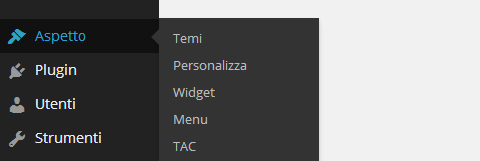
TAC

Controlla automaticamente attraverso il back-end se nei temi WordPress installati è presente del codice maligno.

tac1


tac2


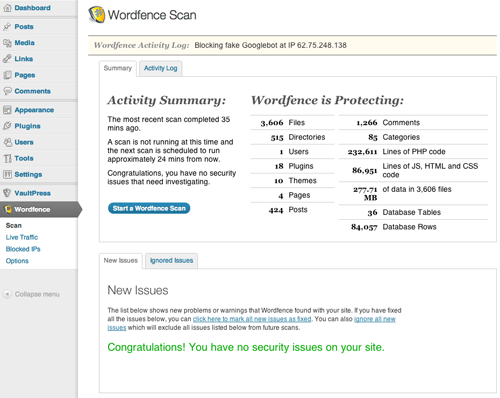
WORDFENCE

Wordfence Security è uno strumento fantastico, perchè è free ed è completo; permette all’utente di effettuare una scansione completa dei files, plugins e temi, effettua scansioni anti-malware, avvisa l’utente inviando automaticamente delle mail nel caso di accessi nel back-end di WordPress con altri IP, vi è la possibilità di bloccare degli indirizzi IP o addirittura paesi interi, ed effettua molte altre operazioni.

Wordfence

Essendo un sistema complesso è ovvio che necessiti di una configurazione; di seguito i passi per configurare correttamente il plugin:

– Options Disabilitare Enable Live Traffic View

– Options Where to email alerts > Inserire il proprio Indirizzo Mail

– Options How does Wordfence get IPs Selezionare la voce “Use PHP’s built in REMOTE_ADDR”

-Options Alerts Selezionare tutte le opzioni tranne “Alert me when someone with administrator access signs in.”

– Options Scans to include Selezionare tutte le opzioni tranne “Scan public facing site for vulnerabilities?” perchè è disponibile solo per i clienti che hanno acquistato il plugin.

– Options Login Security Options Configurare la voce Amount of time a user is locked out a 30 minuti.

Per visualizzare la documentazione completa di Wordfence clicca qui.


GOTMLS

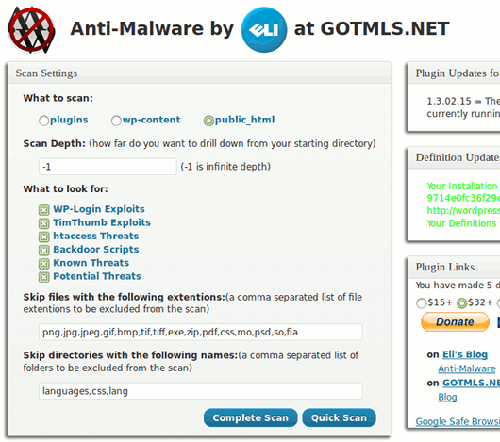
Questo plugin è un ottimo anti-virus/anti-malware, rileva minacce e vulnerabilità nel sito e vi aiuta a rimuoverli.

Gotmls

Caratteristiche:

  • Rimozione automatica delle “minacce conosciute”.
  • Update definizioni Virus.
  • Aggiorna automaticamente le versioni vulnerabili degli script timthumb.
  • Patcha automaticamente wp-login.php per bloccare gli attacchi brute-force.
  • Esegue una scansione rapida dal menu di amministrazione.
  • Personalizzazione Impostazioni scansione.
  • Esegue una scansione completa dalla pagina delle impostazioni.


Inoltre per effettuare un ulteriore prova dovresti controllare il tuo sito su http://sitecheck3.sucuri.net/ prevenire è meglio che curare, non trovi?


Alla Prossima.


Oggi parliamo di un aspetto molto importante per rendere il proprio sito web più veloce e performante.

Sto parlando ovviamente del fattore cache; in termini informatici la cache è una memoria temporanea, non visibile all’utente che memorizza un insieme di dati che potranno essere velocemente recuperati su richiesta.

La cache nei CMS non è attiva e presente di Default, ma deve essere installata per una serie di ragioni:

– La velocità di caricamento di un sito Web incide sul posizionamento dello stesso sui motori di ricerca.

– Offrire agli utenti una migliore esperienza di navigazione

– Risparmiare Banda nel senso che se un utente ha visualizzato dei file multimediali, la prima volta consuma banda, mentre se li visualizzerà nuovamente la banda non verrà consumata in quanto i files temporanei sono nella Cache.


In questo articolo spiegheremo come installare la cache nei CMS più importanti:


WORDPRESS

Per installare la cache su WordPress consigliamo di installare il plugin WP Super Cache, leggi la guida su come installarlo.


JOOMLA

Per abilitare la cache in Joomla bisogna seguire questo percorso:

Sito > Configurazione globale > Scheda sistema > Riquadro Impostazioni Cache > Scegliere ON – Cache Conservativa ed impostare un tempo di cache pari a 60 minuti.

Cerchiamo di fare chiarezza sulla differenza che c’è tra i tipi di Cache in Joomla:

Le impostazioni di cache progressiva sono quelle di default e prevedono il caching di tutti gli elementi della pagina, inclusi i moduli.

Le impostazioni di cache conservativa provvedono al caching solo di alcuni elementi della pagina, permettendo quindi che gli altri siano ricaricati da zero più volte.

Per migliorare ulteriormente i tempi di caricamento bisogna modificare il file htaccess che si trova nella root di Joomla inserendo al fondo del file il seguente codice:

########## Begin Enable Caching ##########
#
# enable expirations
ExpiresActive On
# expire images after a month in the website visitor cache
ExpiresByType image/gif “access plus 1 month”
ExpiresByType image/png “access plus 1 month”
ExpiresByType image/jpeg “access plus 1 month”
ExpiresByType image/x-icon “access plus 1 month”
# expire stylesheets and javascript after 1 week in the website visitor cache
ExpiresByType text/css “access plus 1 week”
ExpiresByType application/javascript “access plus 1 week”
# expire flash and XML 1 month and 1 week respectively in the website visitor cache
ExpiresByType application/x-shockwave-flash “access plus 1 month”
ExpiresByType text/xml “access plus 1 week”
#
########## End Enable Caching ##########


DRUPAL

Per abilitare la cache in Drupal bisogna accedere nel pannello di controllo Drupal e alla pagina Prestazioni abilitare la cache.

E’ consigliabile abilitare la cache “Normale” in quanto la cache “Aggressiva” potrebbe portare qualche problema causata dal caricamento dei moduli.


MAGENTO

Per ottimizzare un sito Magento bisogna attivare la cache intervenendo nel backend seguendo questo percorso:

Sistema -> Gestione della cache

Una volta raggiunta quest’area bisognerà abilitare tutte le voci.

Inoltre per ottimizzare al massimo la cache dovrete modificare i parametri PHP da cPanel in questa modo:

realpath_cache_size = 64k
realpath_cache_ttl = 7200
max_execution_time = 120
max_input_time = 90
memory_limit = 256M
default_socket_timeout = 90
pdo_mysql.cache_size = 2000
output_buffering = 4096

Per gli utenti di Xlogic la versione PHP e i relativi parametri potranno essere modificati direttamente da cPanel grazie a CageFS.


PRESTASHOP

Per abilitare la cache sulle versioni di Prestashop 1.3 o inferiori è necessario:

– aprire il file smarty.config.inc.php seguendo questo percorso: Root / Config

– inserire questo codice:
$smarty – > cache = true;
$smarty – > force_compile = false;

Per abilitare la cache sulle versioni di Prestashop 1.4 o superiori è necessario seguire questo percorso:

back-office > preferenze > prestazioni > attiva la cache di smarty > salva cambiamenti


Alla prossima!


WordPress è uno dei CMS più utilizzati al mondo ed è utilizzato da circa il 20%  degli utenti sul web.

Le principali ragioni che hanno fatto diventare WordPress un CMS così importante sono:

1) La sua interfaccia intuitiva e semplice che permette anche alle persone meno capaci di poter avere un sito web.

2) Matt Cutts, capo del team di Google, ha affermato che Google adora WordPress in quanto copre l’ 80-90% di tutte le questioni che Google prende in considerazione.

Questa guida è stata creata non solo per aiutare il sito ad ottenere un rank più elevato, ma sopratutto per renderlo più competitivo nei motori di ricerca; ci sono vari fattori SEO per ottimizzare il sito:

OTTIMIZZAZIONE BASE DI WORDPRESS

Ci sono 5 fattori su cui lavorare per ottimizzare WordPress:


1) LA STRUTTURA URL

Permalink

La struttura Permalink di default di WordPress è ‘?p=Post-ID’ che non è sbagliata ma per ragioni SEO è consigliabile utilizzare il Nome Post o una Struttura Personalizzata.

Questo può essere modificato nel backend in impostazioni Permalink (WordPress –> Impostazioni –> Permalink) ed è preferibile selezionare la voce “Nome Articolo” o Struttura persnalizzata “/%postname%.html/”.

Dominio Preferito

Un motore di ricerca può accedere al sito web utilizzando svariati indirizzi di nome a dominio. Ad esempio “www.nomesito.it” e ” “nomesito.it” sono due diversi URL di accesso, ed è consigliabile sempre utilizzarne uno di questi, accedendo a WordPress –> Impostazioni Generali:

– Indirizzo WordPress (URL): http://nomesito.it

– Indirizzo sito (URL): http://nomesito.it

Redirect 301

Se nel sito web vi sono pagine come ad esempio “www.nomesito.it” e “www.nomesito.it/index.html” che si riferiscono alla stessa pagina del sito non va bene in quanto i motori di ricerca tra cui Google considerano questo un contenuto duplicato penalizzando il sito. Per ovviare a questo problema bisogna inserire nel file .htaccess il codice redirect 301.

Clicca qui per visualizzare il codice da inserire nel file.


2) OTTIMIZZAZIONE TAG

Per ottenere più visitatori provenienti dai motori di ricerca è consigliabile inserire delle parole chiave nella sezione TAG; se ad esempio si parlasse di SEO bisognerebbe scrivere TAG come “WordPress SEO” , “Manuale SEO”, “Ottimizzazione sito web”, etc…

E’ importante anche scegliere un titolo adeguato all’argomento ma sopratutto contenente la parola chiave che è stata inserita anche nei TAG; in questa caso il titolo “WordPress SEO – guida per far crescere il sito web” contiene la parola chiave SEO.

La frase del titolo dell’articolo deve essere lunga massimo 50-60 caratteri, altrimenti Google penalizza l’articolo e di conseguenza il sito Web.

Ottimizzazione META description / Rich Snippet e Struttura DATI

Una volta ottimizzato il titolo, bisogna focalizzarsi sul META description che anche se Google non gli da importanza per la classifica web è utile per invogliare il navigatore a visualizzare l’articolo pertanto è consigliabile usare la parola principale per la parola chiave ed inserire manualmente una breve descrizione sul META description. Il Rich Snippet permette all’utente di compilare automaticamente il META description ma non è consigliabile.

Ottimizzazione delle immagini

Dopo aver importato un’immagine è necessario ottimizzarla, come fare? Ad esempio bisognerà inserire il titolo dell’immagine, la descrizione alt e la didascalia dell’immagine.

SiteMap XML

I motori di ricerca utilizzano le SiteMap XML per indicizzare tutte le pagine del sito web, anche quelle nascoste. Se non si ha una SiteMap si può generare online attraverso SiteMap e successivamente bisogna inserire il file all’interno della cartella principale dove risiede il sito.


3) OTTIMIZZAZIONE TEMI / TEMPLATE

Breadcrumbs

Breadcrumbs che tradotto in italiano significa Briciole di Pane, è una parte della struttura di navigazione di un sito web che aiuta gli utenti a tenere traccia della gerarchia, avere un Breadcrumbs su un sito web è fondamentale in quanto vi sono due benefici ad essi associati, gli utenti possono navigare nel sito senza problemi, e in secondo luogo, aiuta i crawler dei motori di ricerca a determinare la struttura del sito in modo più preciso.

Titolo

Le persone spesso sottovalutano l’importanza del titolo in un sito web, ma in termini SEO è molto importante. E’ necessario assicurarsi di utilizzare un solo tag H1 su un singolo post o in una pagina, e per i titoli sub utilizzare H2 o H6 a seconda dell’importanza. Inoltre si consiglia di non utilizzare mai il tag H2 e H3 nella sidebar del sito web.

W3C Markup convalidato

Dopo aver installato WordPress bisogna installare il plugin W3C validation auto check che controlla automaticamente la validità delle pagine html e css del sito.

Design Responsive
Quando scegliete il tema di WordPress guardate se è Design Responsive, cioè che si adatta automaticamente sui tablet e sugli smartphone; questo tipo di tema oltre ad attirare più visitatori, consente di visualizzare il sito mantenendo un singolo URL facilitando la ricerca dei motori di ricerca.

SiteMap html
La SiteMap html è semplicemente una pagina html contenente la struttura del sito; è consigliabile inserirla nella home page del sito per facilitare il visitatore a cercare gli articoli.

Rilevamento sito – Google Analytics

Dopo aver installato WordPress, i plugin, il tema, bisogna focalizzare la propria attenzione su un aspetto fondamentale per la nascita e la crescita di un sito web; Google Analytics, molti di voi si chiederanno che cos’è e che cosa offre. Molto semplicemente registrandosi ed inserendo il codice all’interno del proprio sito vi offre la possibilità di controllare l’andamento del sito, la media dei visitatori, il traffico mensile e molti altri aspetti importanti. Oltre a questo, registrandosi a Google Analytics, c’è la possibilità di essere indicizzati prima da Google.

Aggiungere il file Robot.txt

Molto spesso le persone creano il sito in WordPress ma si dimenticano di aggiungere il file robots.txt nella root principale del sito che è fondamentale per il SEO. Questo file ha la funzione di trasmettere automaticamente le informazioni fondamentali al motore di ricerca da indicizzare e protegge il sito dagli spyware e spider maligni.

Quando gli spider non trovano il file robots.txt, si comportano come se avessero ricevuto via libera ed accederanno dunque a tutte le pagine trovate nel sito.

È sempre consigliato creare un file robots.txt, anche quando il suo contenuto si limita a dare via libera a tutti gli spider. La sua semplice esistenza nella directory principale del sito eviterà infatti un errore 404 (file non trovato), con conseguenze che variano da server a server, a seconda della loro configurazione.

Controlla la validità del tuo file cliccando qui.


4) OTTIMIZZAZIONE CONTENUTI

E’ importante creare degli articoli senza copiarli dal web, in quanto i motori di ricerca, in particolare Google hanno la capacità di rilevare un contenuto duplicato e di conseguenza penalizzare il sito web e quindi non farlo crescere. Quando ad esempio utilizzi le tassonomie di WordPress per i contenuti, esso crea multipli URL che popolano la SERP e crea confusione tra gli utenti. Di seguito trovate i modi per combattere il problema dei contenuti duplicati:

Aggiungi i Tag Noindex e Nofollw 

Se un Tag noindex viene usato nella pagina web, informa al motore di ricerca di non indicizzare quella particolare pagina nei motori di ricerca e per evitare di essere penalizzati per il duplicato dei contenuti è necessario utilizzare il tag ‘noindex’ e ‘nofollow’ per tutte le categorie, pagine e articoli. Inoltre è consigliabile scaricare e configurare il plugin WordPress SEO.

Utilizzo del tag NO FOLLOW per i collegamenti esterni

Negli articoli quando si inseriscono delle immagini o dei link esterni bisogna inserire nei collegamenti del codice HTML:

target=”_blank” rel=”nofollow”

Attraverso target=”_blank” si aprirà un’altra pagina con il link esterno, in pratica la pagina dell’articolo principale rimane, mentre attraverso rel=”nofollow” si indica che gli spider dei motori di ricerca non devono seguire quel link o quella immagine e permette di non essere penalizzati.

Aggiungi l’autore del Tag

E’ importante aggiungere il nome dell’autore dell’articolo alla fine.

Ottimizza i commenti

Per evitare lo Spam bisogna installare il plugin Akismet che blocca automaticamente le mail considerate spam. Inoltre per indurre il lettore a commentare l’articolo è consigliabile scrivere coinvolgendo il lettore e rendendolo partecipe, ponendo delle domande.

Social Network

Uno strumento ormai divenuto fondamentale per la popolarità è il Social Network; createvi un profilo su Twitter, Facebook, Google + e iniziate a condividere i vostri articoli; se saranno interessanti vedrete che ne sarete ripagati.


Alla Prossima.


Avete deciso di acquistare il servizio da Xlogic ma avete dei dubbi su come procedere?
Ad ogni problema c’è una soluzione e in questo caso la vostra soluzione siamo noi!

Questa guida vi condurrà all’acquisto del servizio desiderato seguendovi passo per passo e spiegandovi ogni singola voce presente in fase d’ordine.

A) Scelta del piano hosting e del dominio

Come scegliere il piano hosting?

Dipende se ad esempio sei un semplice utente o un webmaster, insomma dipende dalle esigenze.


I servizi offerti da Xlogic sono:

Piano Reseller

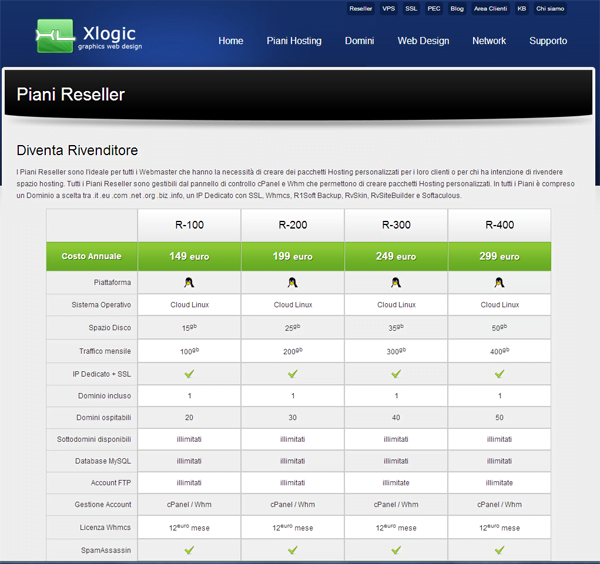
I Piani Reseller sono l’ideale per tutti i Webmaster / Agenzie Web che hanno la necessità di creare dei pacchetti Hosting personalizzati per i loro clienti o per chi ha intenzione di rivendere spazio hosting.

reseller


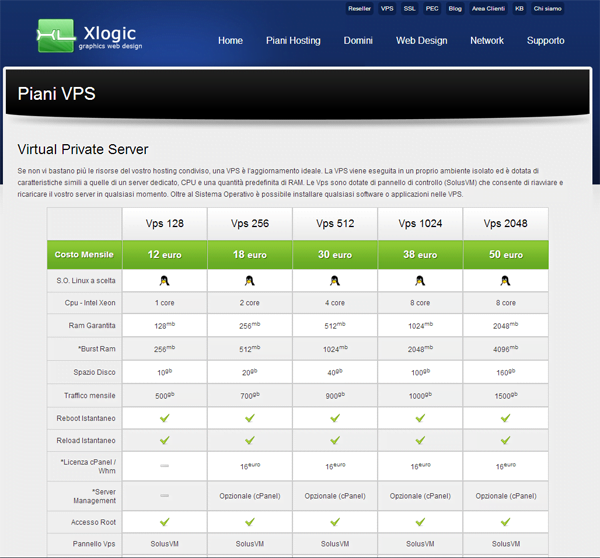
Piano VPS

Il VPS o server virtuale dedicato viene eseguito in un proprio ambiente isolato ed è dotata di caratteristiche simili a quelle di un server dedicato, CPU e una quantità predefinita di RAM.  Anche i VPS come i Server Dedicati possono essere Managed o UnManaged. I Virtual Private Server sono adatti per siti web medio/alti.

vps


Piano Hosting

E’ la forma più popolare del web hosting. Si chiama condiviso (Shared), perché molti siti web sono memorizzati e condividono le risorse di un unico server fisico. Gli account sono gestiti interamente dagli utenti tramite un pannello di controllo (cPanel) che dà anche ai principianti un rapido accesso e il pieno controllo del proprio hosting. L’hosting condiviso è adatto per siti web piccoli/medi.

Xlogic offre i seguenti piani:

Piano Mini, ideale per iniziare ad entrare nel mondo del web senza alcuna pretesa.

Piano Lite, ideale per siti di piccola dimensione già avviati.

Piano Base, ideale per siti di piccola/media dimensione (hosting multidominio).

Piano Premium, ideale per siti e-commerce di media/grande dimensione (hosting multidominio).

Piano Master, ideale per siti e-commerce di grande dimensione (hosting multidominio).

Che cosa significa hosting multidominio? clicca qui.

1


Come scegliere il dominio?

Clicca qui per visualizzare il dominio da scegliere.

dominio1

– Come scegliere il nome giusto per il dominio

Come scegliere la migliore soluzione di hosting

Come creare e promuovere un sito web

NB. Tutti i prezzi presenti nel sito sono da intendersi Iva Esclusa pertanto ad ogni importo che visualizzate dovrete aggiungere l’IVA.


B) Verifica dominio disponibile

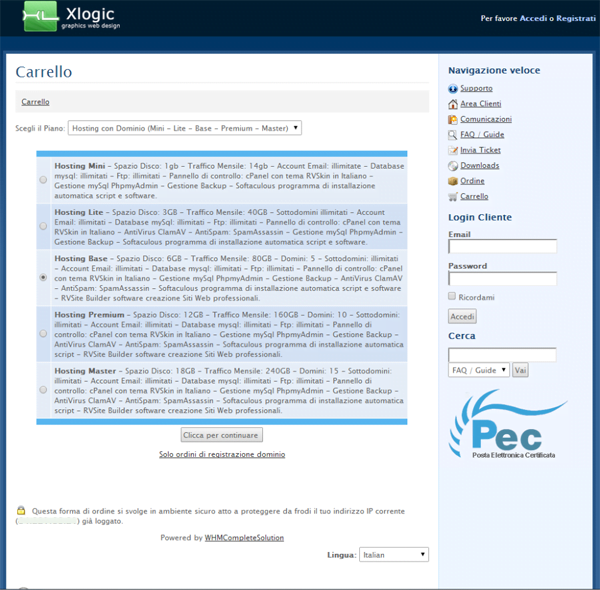
1.1 Clicca su questa pagina per procedere all’acquisto: acquista hosting

1.2 Una volta selezionato il piano hosting clicca su continua.

_______________________________________________

NB: oltre ad acquistare un piano completo (Hosting e Dominio).

– E’ possibile acquistare solo lo spazio hosting mantenendo il dominio su un altro provider cliccando nel menu a tendina “Hosting senza Dominio” e seguendo le fasi successive della guida.

– E’ possibile acquistare solo il dominio, il dominio sarà gestito da Xlogic, il cliente dovrà in seguito, comunicare i parametri dns (name server) da inserire nel pannello del dominio; per acquistare solo il dominio clicca qui.

______________________________________________

ordina1aPNG

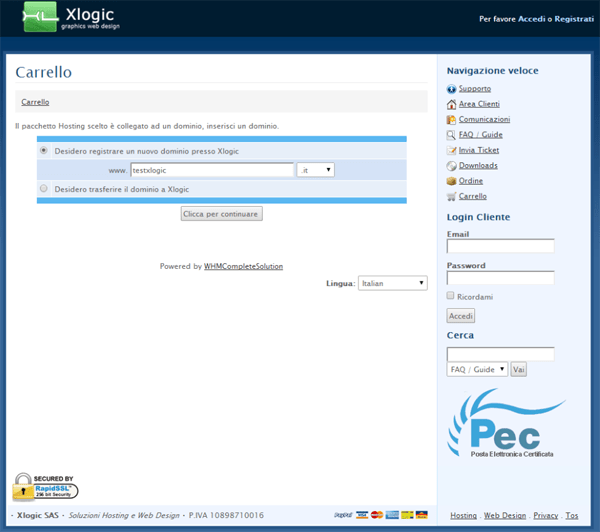
1.3 Per verificare la disponibilità del dominio bisogna inserire il nome che si vuole attribuire.

ordinaa

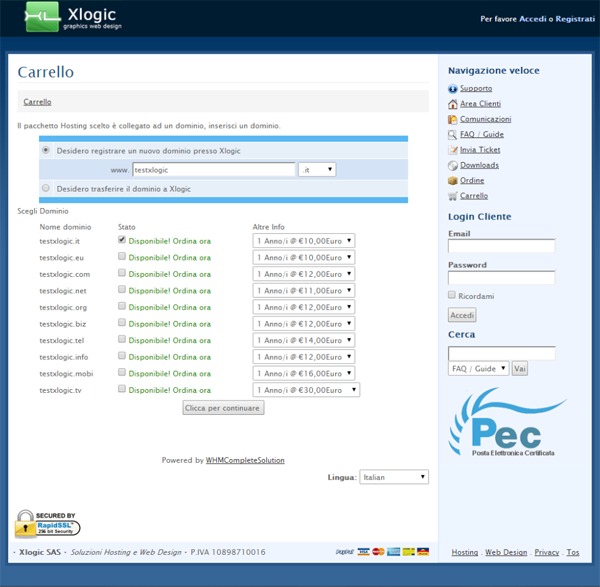
1.4 Una volta verificata la disponibilità scegliere il dominio da registrare.

ordina2a


C) Scelta Addons

ordina3a

1.1 Che cos’è l’IP dedicato e il certificato SSL

1.2 Che cos’è R1soft Backup

1.3 Che cosa sono i domini

stato dei domini

quanto tempo occorre per registrare un dominio

1.4 Che cos’è un CMS

– CMS (Content Management System) è un software, installato in un server web, il cui compito è quello di facilitare la gestione dei contenuti di siti web; i CMS più utilizzati sono: WordPress, Joomla, Drupal.

1.5 Che cosa indica l’opzione +1 Trasferimento Sito

– I tecnici provvederanno a trasferire i files e i database dal vecchio provider ad Xlogic; le mail non possono essere trasferite pertanto il team di Xlogic consiglia di effettuare un backup.

Nel caso decidessi di usufruire del servizio di trasferimento dovrai indicarci aprendo un ticket i dati d’accesso del vecchio pannello hosting, di FTP e di MYSQL.


C) Come configurare il dominio

ordina5a

In questa schermata bisognerà inserire il codice fiscale/partita iva e spuntare “Accept Nic.it registry terms and conditions”.

Spunta la voce Whois Privato se sei interessato ad acquistare il servizio.

– Che cos’è il whois privato


D) Come completare l’ordine e usufruire dell’eventuale codice promozionale

ordina6a

1.1 Inserendo l’eventuale codice promozionale e cliccando su “Convalida Codice” avrete a disposizione lo sconto offerto da Xlogic.

codice

Successivamente bisognerà inserire le informazioni cliente, saldare la fattura tramite carta di credito/paypal o bonifico bancario e completare l’ordine.

ordina7a

Attenzione: l’hosting e il dominio sono due servizi separati. Per il rinnovo dell’hosting verrà generata ed inviata una Fattura un mese prima dalla scadenza, mentre per il rinnovo del Dominio riceverete gli avvisi di scadenza, ma dovrete accedere nell’Area clienti e alla voce “I miei Domini” troverete la voce “Rinnova Dominio”, cliccando su Rinnova Dominio verrà creato un ordine e generata una fattura.

Se un Dominio scade, sarà possibile rinnovarlo fino a 30 giorni dopo la data di rinnovo. Durante questo tempo, il dominio non sarà accessibile e i servizi di posta elettronica associati smetteranno di funzionare.


Alla Prossima.


Per il mese di Gennaio sono stati selezionati dal team di Xlogic 10 nuovi temi Free per WordPress.

Per visualizzare l’anteprima del tema cliccare su “DEMO” mentre per poterlo scaricare cliccare direttamente sul “nome”.


VANGARD

Vangard

Visualizza l’anteprima: DEMO


UTURN

uturn

Visualizza l’anteprima: DEMO


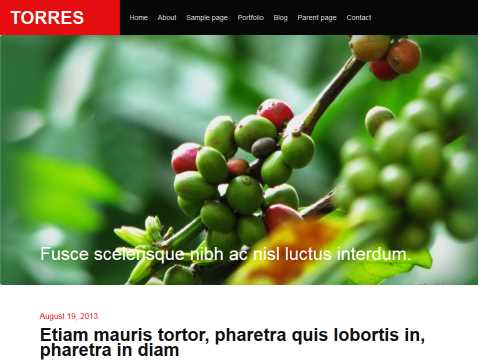
TORRES

torres

Visualizza l’anteprima: DEMO


REVERA

revera

Visualizza l’anteprima: DEMO


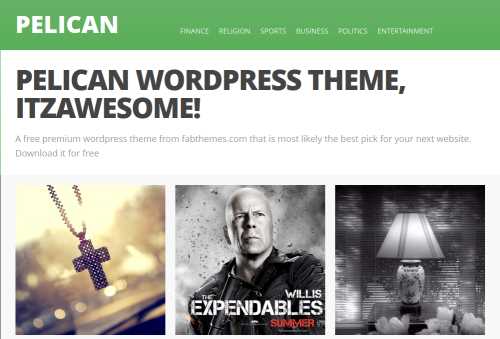
PELICAN

pelican

Visualizza l’anteprima: DEMO


NEWSPRESS

Newspress

Visualizza l’anteprima: DEMO


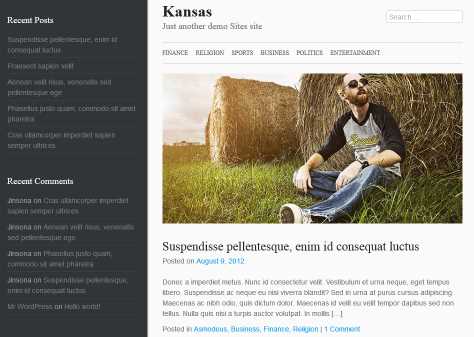
KANSAS

Kansas

Visualizza l’anteprima: DEMO


HALIFAX

Halifax

Visualizza l’anteprima: DEMO


EDUCATION ZONE

EducationZone

Visualizza l’anteprima: DEMO


EDU

Edu

Visualizza l’anteprima: DEMO


Alla Prossima.