Archives

Noi tutti sappiamo che la velocità è un fattore fondamentale per il successo del proprio sito web. Normalmente Joomla non è lento ma può essere ottimizzato, quindi come si può velocizzare un sito Joomla?

MANTENERE JOOMLA E LE SUE VERSIONI AGGIORNATE

Anche se la velocità migliora di poco è consigliabile aggiornare ogni volta le versioni di Joomla in quanto in ognuna di queste vi sono molteplici miglioramenti, sopratutto per la sicurezza.

ABILITARE LA CACHE DI JOOMLA

Abilitando la cache in Joomla, il sito web risulterà più veloce in quanto ad esempio l’utente una volta entrato nel sito web caricherà la pagina che verrà salvata nella cache e di conseguenza nei prossimi caricamenti il sito web risulterà più performante.

Per abilitare la cache in Joomla bisogna seguire questo percorso:

Sito > Configurazione globale > Scheda sistema > Riquadro Impostazioni Cache > Scegliere ON – Cache Conservativa ed impostare un tempo di cache pari a 60 minuti.
Per maggiori informazioni puoi seguire questa guida!

ABILITARE LA COMPRESSIONE IN JOOMLA

Questa funzione rende il sito web più performante in quanto abilitando la funzione di compressione, i files che gli utenti cercheranno di visualizzare e/o scaricare saranno compressi e di conseguenza avranno una dimensione minore rispetto a prima e il caricamento sarà più veloce.

Come fare per abilitare la compressione in Joomla?

Sito > Configurazione globale > Scheda server > abilitare Compressione pagina Gzip > cliccare su Salva in alto a sx.

Dopo che la compressione in Joomla è stata attivata, puoi testare la funzionalità attraverso questo strumento:

  • http://checkgzipcompression.com

se dopo aver effettuato il controllo ricevi un errore significa che non hai configurato correttamente la compressione.

AGGIUNGERE LE REGOLE DI OTTIMIZZAZIONE SUL FILE .HTACCESS

Le regole che puoi aggiungere nel tuo file .htaccess per migliorare le prestazioni del proprio sito web sono:

  • Etag
  • Expires headers
  • AddOutputFilterByType DEFLATE
________________________________________________________________________________________________________

########## Begin - ETag Optimization
## This rule will create an ETag for files based only on the modification
## timestamp and their size. 
## Note: It may cause problems on your server and you may need to remove it
FileETag MTime Size
# AddOutputFilterByType is now deprecated by Apache. Use mod_filter in the future.
AddOutputFilterByType DEFLATE text/plain text/html text/xml text/css application/xml 
application/xhtml+xml application/rss+xml application/javascript application/x-javascript
# Enable expiration control
ExpiresActive On
# Default expiration: 1 hour after request
ExpiresDefault "now plus 1 hour"
# CSS and JS expiration: 1 week after request
ExpiresByType text/css "now plus 1 week"
ExpiresByType application/javascript "now plus 1 week"
ExpiresByType application/x-javascript "now plus 1 week"

# Image files expiration: 1 month after request
ExpiresByType image/bmp "now plus 1 month"
ExpiresByType image/gif "now plus 1 month"
ExpiresByType image/jpeg "now plus 1 month"
ExpiresByType image/jp2 "now plus 1 month"
ExpiresByType image/pipeg "now plus 1 month"
ExpiresByType image/png "now plus 1 month"
ExpiresByType image/svg+xml "now plus 1 month"
ExpiresByType image/tiff "now plus 1 month"
ExpiresByType image/vnd.microsoft.icon "now plus 1 month"
ExpiresByType image/x-icon "now plus 1 month"
ExpiresByType image/ico "now plus 1 month"
ExpiresByType image/icon "now plus 1 month"
ExpiresByType text/ico "now plus 1 month"
ExpiresByType application/ico "now plus 1 month"
ExpiresByType image/vnd.wap.wbmp "now plus 1 month"
ExpiresByType application/vnd.wap.wbxml "now plus 1 month"

ExpiresByType application/smil "now plus 1 month"
# Audio files expiration: 1 month after request
ExpiresByType audio/basic "now plus 1 month"
ExpiresByType audio/mid "now plus 1 month"
ExpiresByType audio/midi "now plus 1 month"
ExpiresByType audio/mpeg "now plus 1 month"
ExpiresByType audio/x-aiff "now plus 1 month"
ExpiresByType audio/x-mpegurl "now plus 1 month"
ExpiresByType audio/x-pn-realaudio "now plus 1 month"
ExpiresByType audio/x-wav "now plus 1 month"

# Movie files expiration: 1 month after request
ExpiresByType application/x-shockwave-flash "now plus 1 month"
ExpiresByType x-world/x-vrml "now plus 1 month"
ExpiresByType video/x-msvideo "now plus 1 month"
ExpiresByType video/mpeg "now plus 1 month"
ExpiresByType video/mp4 "now plus 1 month"
ExpiresByType video/quicktime "now plus 1 month"
ExpiresByType video/x-la-asf "now plus 1 month"
ExpiresByType video/x-ms-asf "now plus 1 month"
________________________________________________________________________________________________________

RIDUCI LA DIMENSIONE DELLE IMMAGINI

Le immagini nella maggior parte dei casi sono fondamentali soprattutto per rendere l’estetica del sito web più bella e accattivante; però non tutti sanno che quasi tutte le foto hanno una dimensione notevole e di conseguenza tante immagini inserite nel sito lo renderanno più lento a caricare, quindi ti consiglio di seguire quanto sotto riportato:

  • Non usare mai foto di grande dimensioni e non ridimensionare mai le immagini dal backend del sito web.


  • Bisogna sempre ottimizzare le proprie immagini utilizzando software come Photoshop e/o Smush che sono in grado di ridurre le dimensioni delle immagini senza far perdere notevolmente la qualità.


  • Non aggiungere molte immagini in una singola pagina (es: home page), rallenterebbe parecchio il sito web. 


RIMUOVERE LE ESTENSIONI INUTILIZZATE E NON OTTIMIZZATE

Ogni estensione che aggiungi all’interno del sito web richiede spazio, risorse del sistema e viene collegata all’interno del database; Spesso gli utenti si divertono ad installare plugins di ogni genere e molte volte installano estensioni che svolgono la stessa funzione ma successivamente si dimenticano di cancellare quelli obsoleti; quindi il consiglio che ti posso dare è quello di installare solo ciò che può interessarti realmente e cancellare ciò che non utilizzi.

UTILIZZARE LE ESTENSIONI DI OTTIMIZZAZIONE

Consiglio di installare le seguenti estensioni:


Alla Prossima.


WordPress è uno dei CMS più utilizzati ed importanti che vi è in circolazione; In questa guida vi seguiremo passo per passo e vi spiegheremo come installare manualmente WordPress. Come prima cosa bisogna scaricare WordPress, cliccando sulla pagina sotto riportata potrete scaricare l’ultima versione: Download WordPress

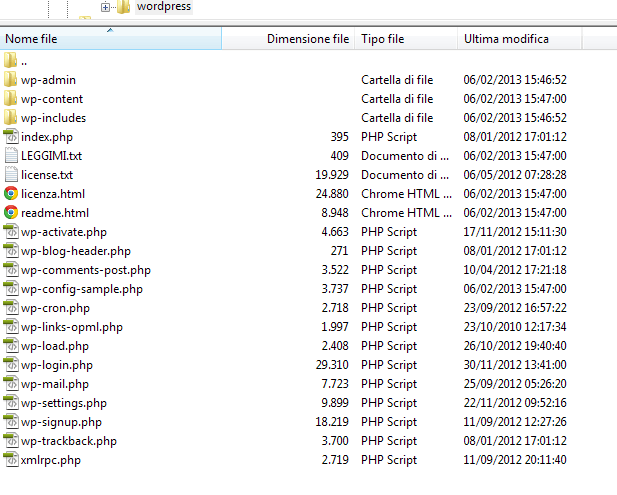
Dopo aver scaricato WordPress bisognerà copiare i dati via FTP all’interno della root principale del vostro sito web nella cartelle (public_html). Uno dei client FTP più utilizzati è FileZilla (clicca qui per scaricare l’ultima versione).

Le cartelle e i files da copiare sono i seguenti:

1


Una volta copiati i files all’interno della cartella public_html, dovrete accedere su Cpanel e creare l’utente e il database seguendo questo percorso: > cPanel > Database > Database Mysql

2


Una volta entrati nell’Area Database Mysql dovrete inserire nella casella di testo il nome del database, e successivamente cliccare su “Crea Database”

3


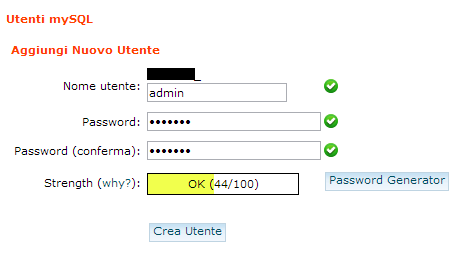
Dopo aver creato il database in fondo alla pagina troverete il form “Aggiungi Nuovo Utente”.

4

In questo caso ho compilato i campi in questa modo: – Nome utente: admin – Password: test123 – Password (conferma): test123 e successivamente ho cliccato su “Crea Utente”.


Dopo aver creato l’utente e il database bisognerà associarli:

5

Dopo aver cliccato su “invia” visualizzerete la pagina sotto riportata; bisogna cliccare su “ALL PRIVILEGES” e dopo aver selezionato tutto, dovrete cliccare su “modifica”.

6


Per verificare se l’associazione tra l’utente e il database è corretta dovrete andare nell’area Current Databases e visualizzare quanto sotto riportato:

7


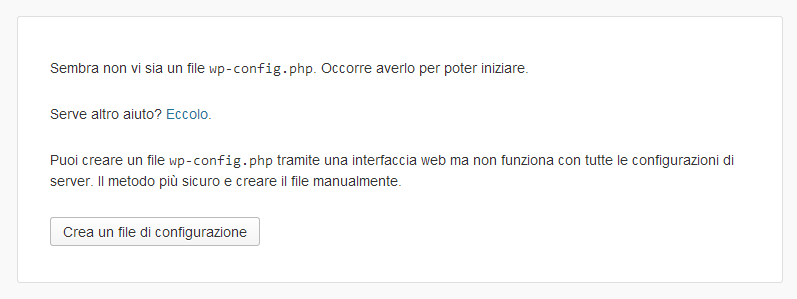
Successivamente dovrete accedere nel vostro dominio, ad esempio: http://test.it, dal momento in cui aprirete il sito web partirà l’installazione:

8


Ora cliccate su “Crea un file di configurazione”:

9


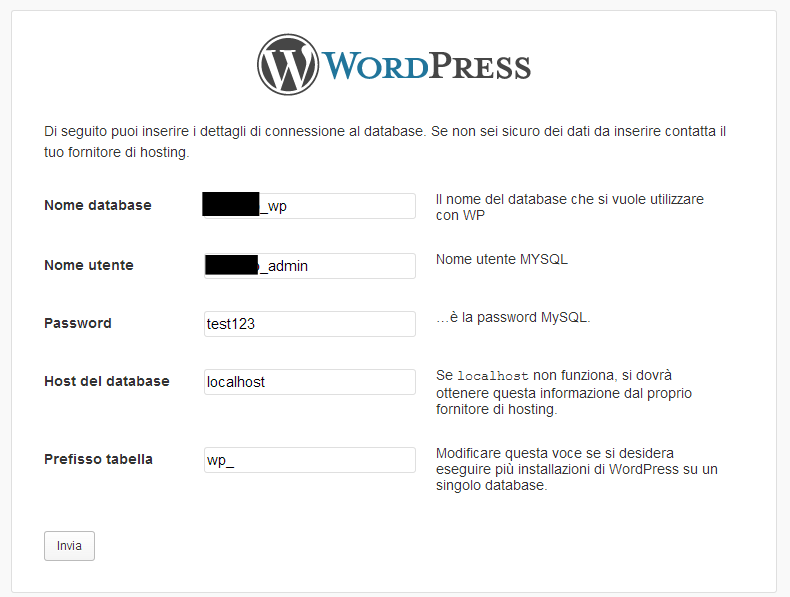
Dopo aver cliccato sul tasto “iniziamo!” dovrete inserire il nome del database, il nome utente e la password creati in precedenza, mentre il campo Host del database dovrà rimanere “localhost” e anche il campo prefisso tabella “wp_”.

10

113


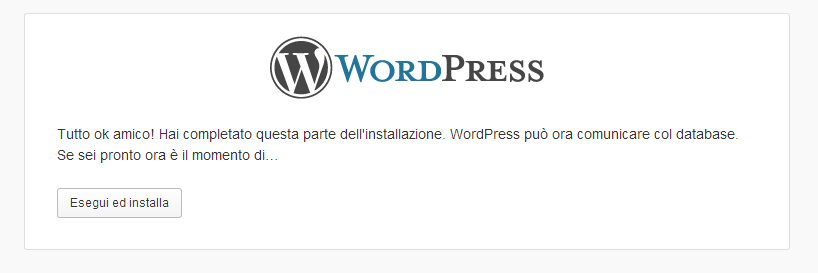
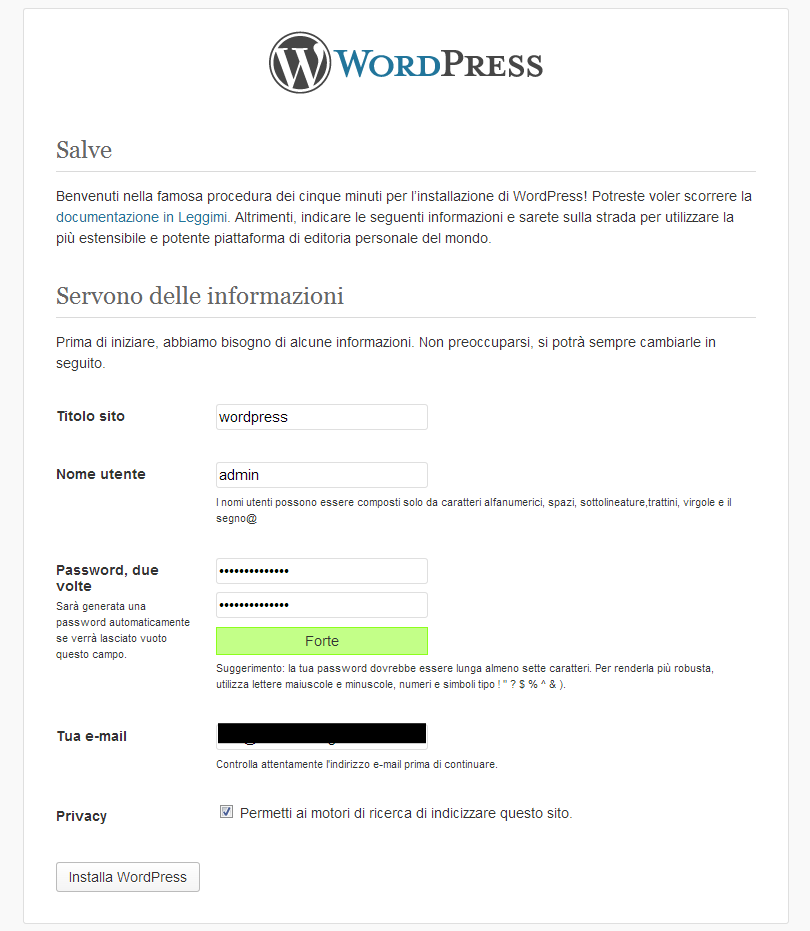
Dopo aver cliccato “Esegui ed installa” uscirà la seguente pagina: In questo caso non dovrete inserire il nome utente e la relativa password inserita in precedenza, in quanto relativi alla creazione del database, ma questa volta inserirete questi campi a vostro piacimento, in quanto sono le credenziali che verranno utilizzate per accedere a WordPress. 12


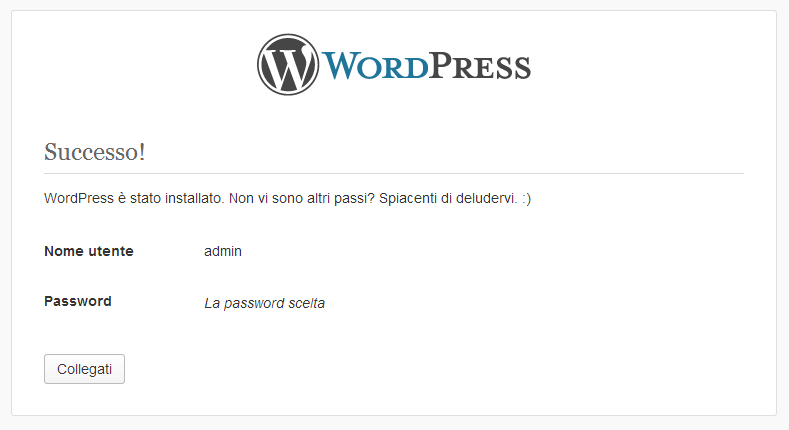
Dopo aver cliccato sul pulsante “Installa WordPress” uscirà la seguente pagina: 13


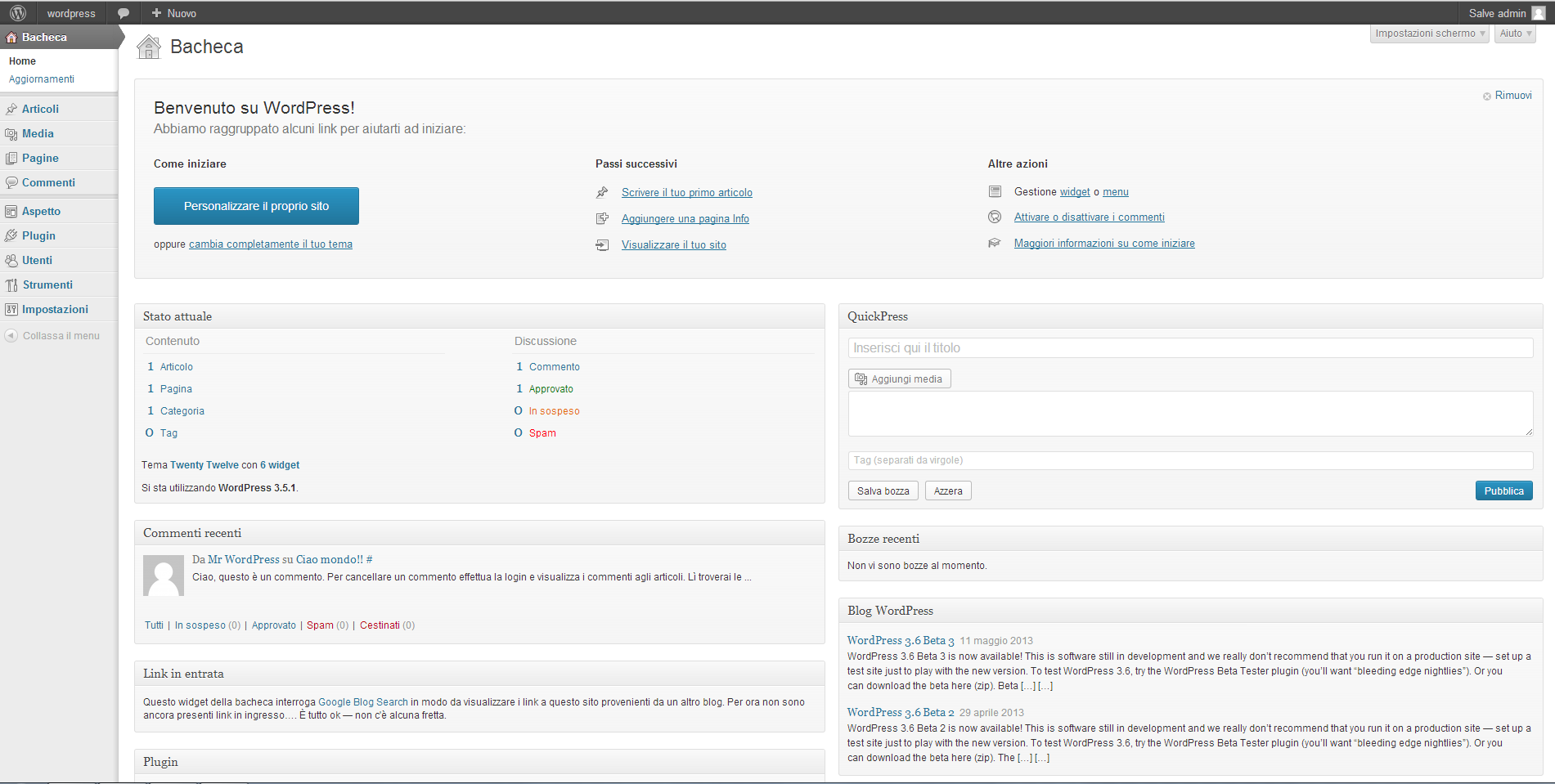
Cliccando su collegati uscirà la schermata di login dove dovrete inserire il nome utente e password inseriti nella pagina precedente: 14   15   16


Dopo aver installato WordPress è importante installare il plugin WP SUPER CACHE che rende il sito web più veloce:

Guida – Wp Super Cache – WordPress

Inoltre per rendere più sicuro il proprio sito web è necessario installare questi plugins:

Strumenti di scansione Malware – Virus per WordPress


Alla Prossima.


Per il mese di Maggio sono stati selezionati dal team di Xlogic 15 nuovi temi Free per WordPress.
Per visualizzare l’anteprima del tema cliccare su “DEMO” mentre per poterlo scaricare cliccare direttamente sul “nome”.

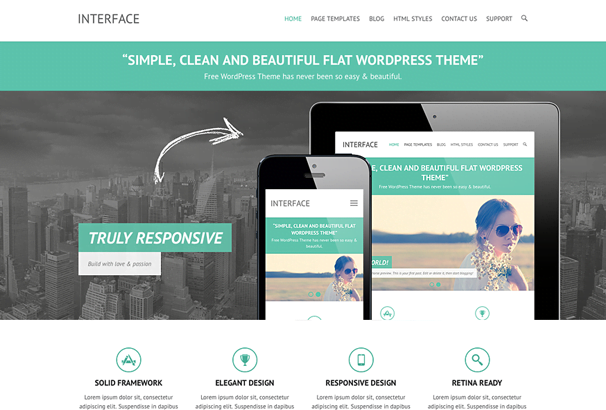
INTERFACE
1

Visualizza l’anteprima: DEMO


RESOLUTION
3

Visualizza l’anteprima: DEMO


IGNITE
4

Visualizza l’anteprima: DEMO


FAQ
5

Visualizza l’anteprima: DEMO


SPARKLING
6

Visualizza l’anteprima: DEMO


TATVA LITE
2

Visualizza l’anteprima: DEMO


BRIKS
7

Visualizza l’anteprima: DEMO


VISION
8

Visualizza l’anteprima: DEMO


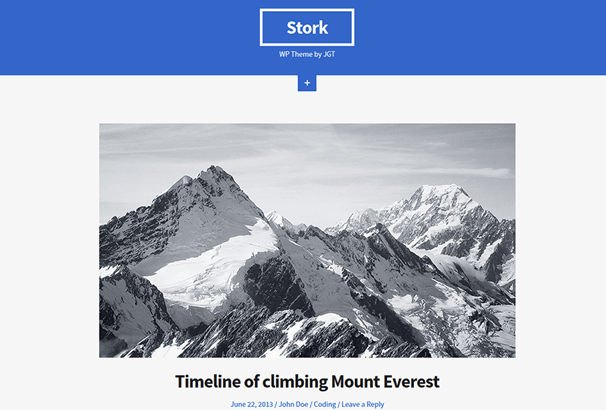
STORK
9

Visualizza l’anteprima: DEMO


ADVERTICA LITE
10

Visualizza l’anteprima: DEMO


SKT FULL WIDTH
11

Visualizza l’anteprima: DEMO


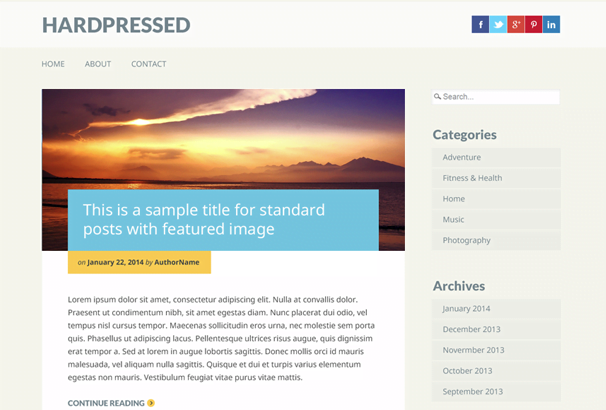
HARDPRESSED
12

Visualizza l’anteprima: DEMO


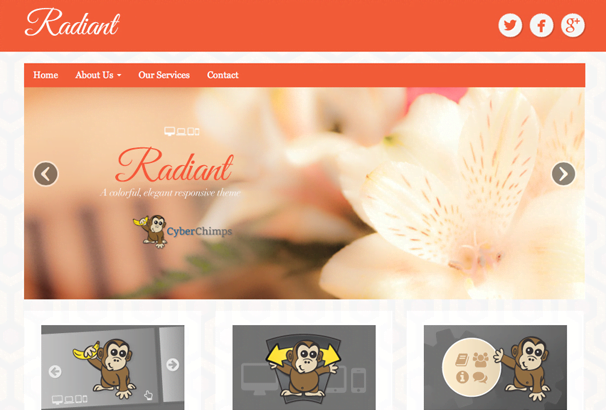
RADIANT
13

Visualizza l’anteprima: DEMO


MN FLOW
14

Visualizza l’anteprima: DEMO


ABARIS
17

Visualizza l’anteprima: DEMO


Alla prossima!


Per ogni utente la paura più grande è quella di trovarsi il proprio sito web infetto.

Come ad esempio nel sistema operativo di Windows c’è il rischio di prendere i virus anche sul web c’è questo rischio che a parer mio può essere ancora più dannoso in quanto potrebbe ad esempio provocare:

– Perdita dei dati presenti nel sito web.

– Impossibilità nell’accedere nel back end del proprio CMS.

– Possibilità di far partire a propria insaputa migliaia di mail e quindi essere inseriti nelle black list perchè considerati come elementi dannosi che effettuano spam.

Oltre ai rischi sopra elencati e ovviamente a molti altri c’è una parte ancor più importante da tenere in considerazione;

stiamo parlando della visibilità e della credibilità che può aver un sito infetto; ovviamente se in un sito web viene rilevato un virus o malware, i motori di ricerca iniziano ad evitarlo e di conseguenza le visite iniziano a crollare e il sito perde di visibilità e scende di posizione rapidamente.

Per poter risalire al problema, come prima cosa bisogna focalizzare il momento in cui il sito ha iniziato ad avere problemi; dopo aver focalizzato il momento, bisogna pensare a che cosa si è fatto subito prima, ad esempio ci potrebbe essere stata l’installazione di uno script, plugin, tema oppure l’aggiornamento di uno script, tema, cms.

Come prima cosa bisogna effettuare questa verifica:

Dal browser bisognerà copiare il seguente url seguito dal sito web che deve essere analizzato

http://google.it/safebrowsing/diagnostic?site=nomesito 

Dal risultato si otterranno informazioni utili sull’infezione o meno del sito sottoposto all’analisi.

Per effettuare altri controlli possono essere utilizzati anche questi tool:

avg

AVG THREAT LABS

Ha la funzione di esaminare tutte le pagine presenti nel sito web, analizzando attentamente se vi sono link sospetti.

urlvoid

URL VOID

Offre un buon servizio, eseguendo la scansione dell’URL inserito nell’apposito form.

hackertarget

HACKER TARGET

E’ un tool utilizzato per controllare se vi è del codice maligno all’interno delle query SQL e fornisce anche dettagli sui CMS utilizzati; permette fino a 4 scan di siti al giorno gratuitamente, i report verranno inviati via mail.

sucuri

SUCURI 

Questo tool effettua una scansione antivirus, antimalware ma controlla anche se un sito è finito in blacklist.

Per Sucuri vi sono tre tipi di servizi offerti:

– free, che mette a disposizione solo la scansione e l’analisi del sito inserito

– a pagamento, offre il monitoraggio costante del sito, la sicurezza da malware e scan limitati per un sito.


Alla prossima!


Con il continuo propagarsi degli utenti che utilizzano Joomla, gli hacker stanno cercando sempre con più insistenza di divertirsi a bucare i siti web Joomla.

Per rendere il vostro sito web Joomla sicuro queste estensioni potrebbero far al caso vostro:

OSE ANTI-HACKER

ose2

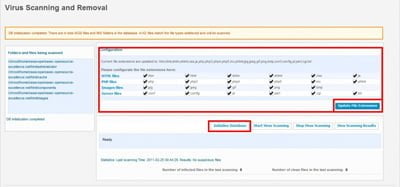
Installando questa estensione, il sito verrà protetto da un firewall che controllerà gli accessi, che potrà bloccare e sbloccare IP e inoltre ci sarà la possibilità di avviare una scansione malware su tutti i files, temi ed estensioni.

clicca qui per scaricare l’estensione!


OSE JOOMLA ANTI-VIRUS

antivirus1

Questa è la migliore estensione che controlla i codici maligni nel sito attraverso scansioni antivirus; questa è l’estensione più utilizzata in assoluto dagli utenti di Joomla.

clicca qui per scaricare l’estensione!


INCAPSULA

incapsula

Questa estensione non serve solo a proteggere il sito web Joomla ma ha anche la funzione di proteggere il sito da registrazioni fake, commenti spam, spider, etc..

Inoltre è possibile visualizzare le performance del sito web e il numero di visitatori.

clicca qui per scaricare l’estensione!


ADMIN TOOLS

sec

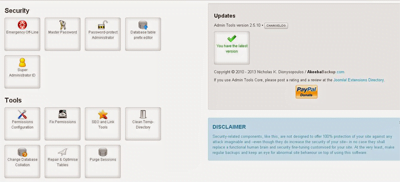
Questa estensione rende più facile la vita all’utente in quanto attraverso un’interfaccia semplice è possibile impostare i permessi dei files, delle cartelle ed  è possibile modificare altri aspetti importanti.

clicca qui per scaricare l’estensione!


MARCO’S SQL INJECTION

sql

Questa estensione ha l’unico scopo di bloccare le SQL Injection; l’utente potrà ricevere delle notifiche tramite mail.

Che cosa sono gli attacchi SQL injection?

La SQL injection è una tecnica utilizzata dagli hacker che ha l’obbiettivo di colpire le applicazioni web che si appoggiano su un DBMS di tipo SQL. Questa tecnica sfrutta l’inefficienza dei controlli sui dati ricevuti in input ed inserisce del codice maligno nelle query. Questo attacco permette all’hacker di autenticarsi con i massimi privilegi in aree protette del sito anche senza essere in possesso delle credenziali d’accesso e di visualizzare e alterare dati sensibili.

clicca qui per scaricare l’estensione!


VISUALIZZA ANCHE L’ARTICOLO CONTENENTE I MIGLIORI STRUMENTI PER PROTEGGERE UN SITO COSTRUITO IN WORDPRESS.


Alla Prossima.


Sei intenzionato ad acquistare un piano hosting, ma non sai cosa scegliere?

Vuoi affidare il proprio sito in buone mani? Xlogic è un’azienda che offre servizi professionali, convenienti e performanti.

Di seguito le promozioni offerte da Xlogic:

1) PROMOZIONE 10% + R1SOFT BACKUP RESTORE – DAL PIANO MINI AL BASE

Per il primo anno potrai acquistare il piano Hosting risparmiando il 10% e in più avrai a disposizione uno dei migliori servizi di backup in circolazione che normalmente costerebbe € 10,00 + Iva; questo tool esegue in automatico il backup giornaliero di tutti i dati. In caso di una perdita dei dati è possibile ripristinare il backup del giorno prima in un attimo aprendo un ticket all’assistenza e richiedendone il ripristino.

Ovviamente questa promozione sarà valida per il primo anno, quindi in caso di rinnovo, bisognerà pagare il piano per intero e nel caso si volesse usufruire ancora del servizio di backup R1Soft dovrai pagare oltre al piano Hosting e al dominio € 10,00 + Iva.

Il codice PROMO da inserire in fase d’ordine è:

WQ32579ILA


Non hai bisogno del servizio relativo al backup? nessun problema, risparmia sul piano!

2) PROMOZIONE 20% – DAL PIANO MINI AL BASE

Per il primo anno potrai acquistare il piano risparmiando il 20%, anche in questo caso la promozione sarà valida solo per il primo anno, quindi in caso di rinnovo, bisognerà pagare il piano per intero.

Il codice PROMO da inserire in fase d’ordine è:

PB51731AST


3) PROMOZIONE 22% – DAL PIANO PREMIUM AL MASTER

Hai bisogno di un piano con più risorse? scegli questa soluzione! risparmia il 22% sul piano per il primo anno! Paga il piano senza Iva! ovviamente questa promozione sarà valida per il primo anno, quindi in caso di rinnovo, bisognerà pagare il piano per intero.

E’ fondamentale ricordare che il servizio di backup R1SOFT è compreso nel prezzo relativo ai piani Premium e Master. 

Il codice PROMO da inserire in fase d’ordine è:

XA35792DOS


Come fare per poter acquistare un piano hosting usufruendo dello sconto?

Segui questa GUIDA.

La promozione è valida sia per le registrazioni di nuovi siti web sia per eventuali trasferimenti da altri provider.

Lo sconto non è applicabile sui Domini e sui servizi e prodotti opzionali. La promozione è valida solo per il primo anno.

La promozione scadrà il 30/04/2014, quindi vi consiglio di affrettarvi ad acquistare il piano per poter usufruire di questo magnifico sconto.


Alla Prossima.