Contrariamente a ciò che la maggior parte delle persone pensa, i fumetti non sono solamente per bambini ma sono una forma di lettura che hanno la capacità di raccontare una storia in modo visivo.
I fumetti al giorno d’oggi possono essere creati da chiunque, non è necessario sapere disegnare, con pochi semplici clic puoi creare i tuoi personaggi che danno vita ad un fumetto, inoltre se vuoi puoi anche disegnare i tuoi personaggi originali.
I migliori siti per creare un fumetto comics online
All’interno di questo articolo abbiamo raccolto i migliori strumenti online per creare i fumetti:
Pixton
Pixton è uno strumento di creazione di fumetti drag-and-drop che consente a chiunque di creare i propri fumetti indipendentemente dal proprio talento artistico.
Questo strumento online è utile ad esempio per insegnanti e studenti che stanno insegnando / imparando le lingue perché ti consente di ritrarre il dialogo tra due personaggi, tutto quello che devi fare è scegliere una scena pre-disegnata, selezionare i tuoi personaggi ed aggiungere del testo.
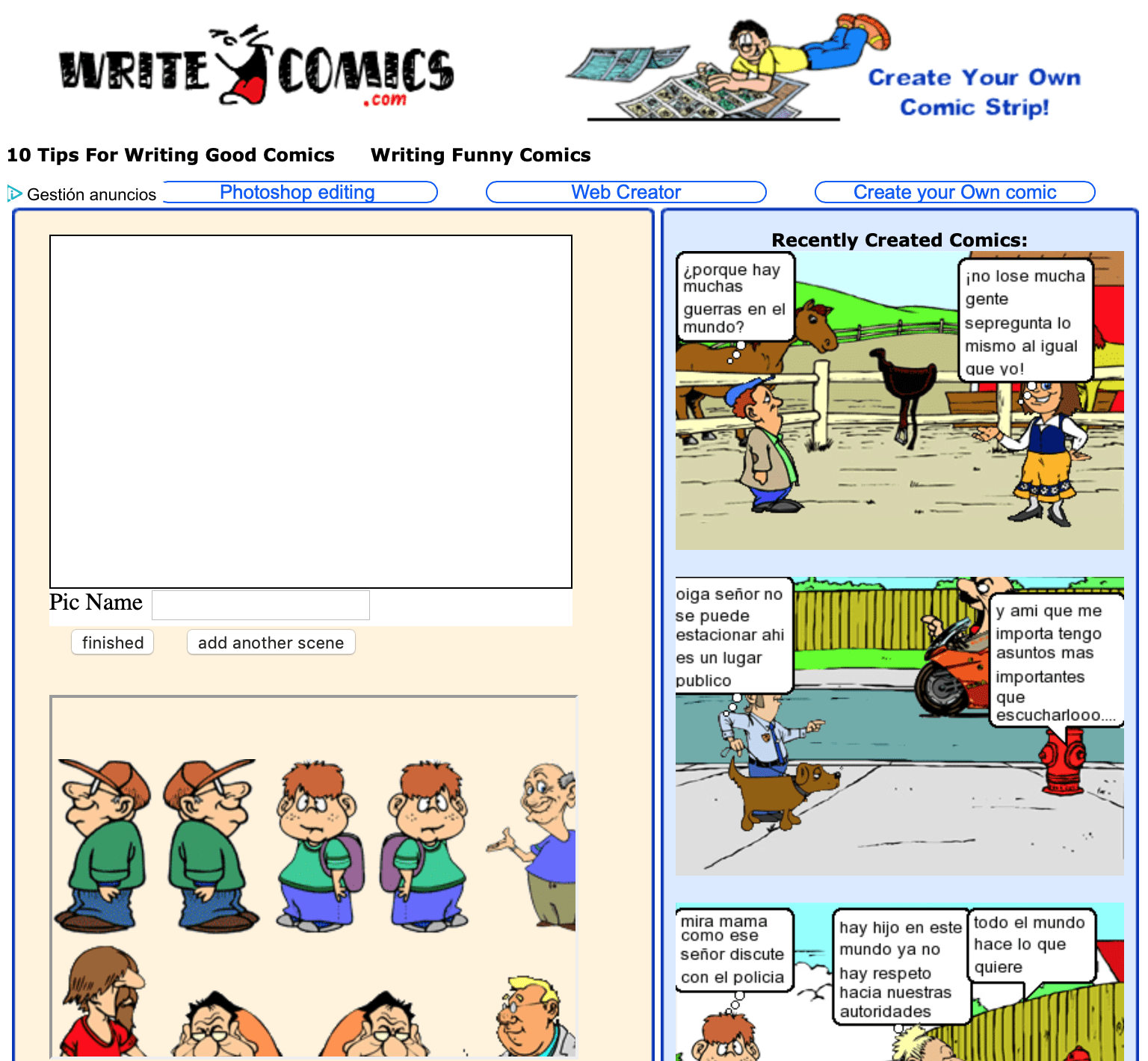
Con Write Comics non è necessario registrarsi o compilare vari moduli, bisogna semplicemente selezionare uno sfondo dal menu e scegliere i personaggi, in questo modo potrai creare il tuo fumetto.
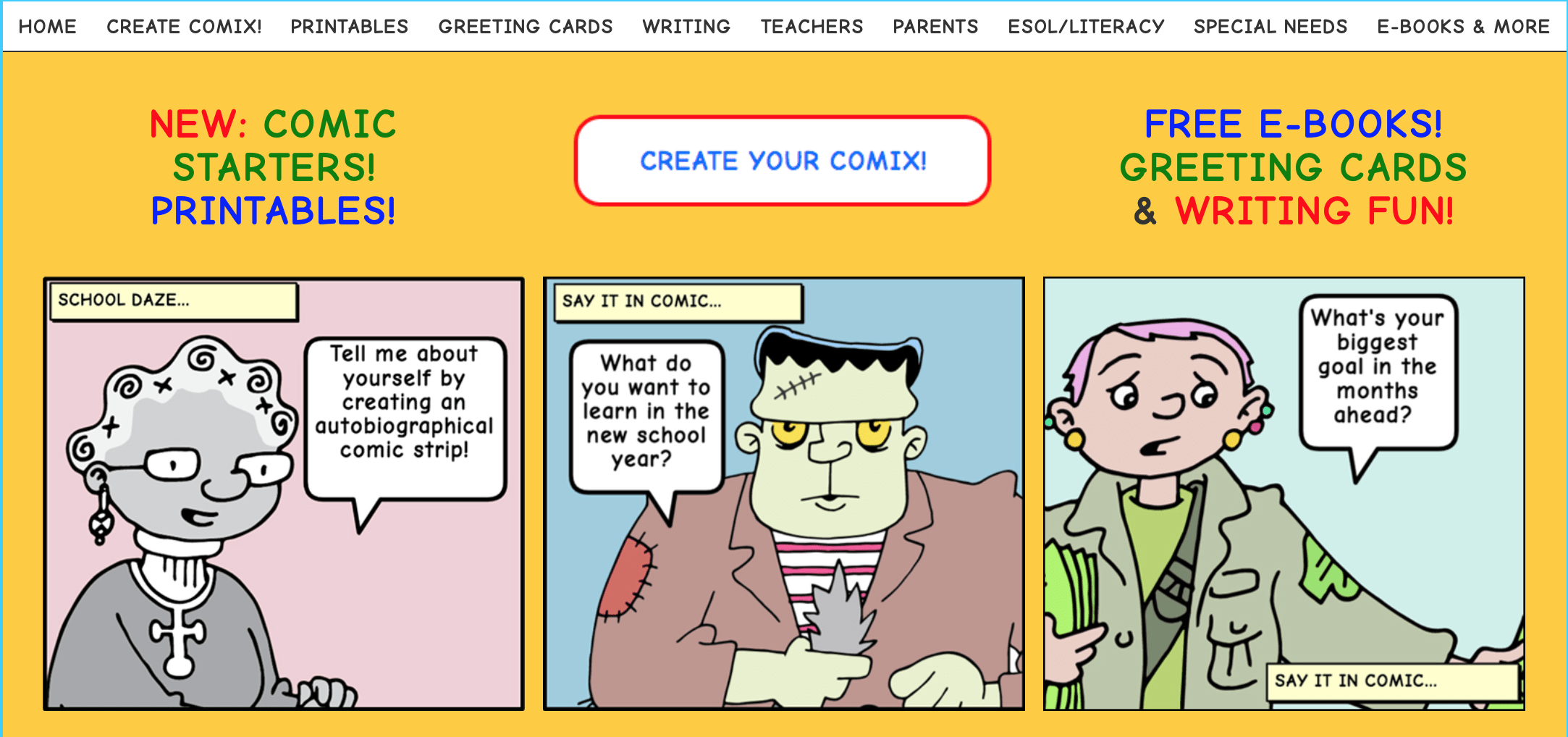
MakeBeliefsComix è uno strumento gratuito per la creazione di fumetti che fornisce molti personaggi, modelli e suggerimenti per costruire i propri fumetti; è così semplice da utilizzare che anche un bambino potrebbe sicuramente utilizzarlo senza alcun problema.
L’unica limitazione è il colore perché puoi cambiare il colore dello sfondo ma i personaggi rimarranno comunque in bianco e nero.
Questo strumento ti permette di creare una versione cartoon di te stesso, puoi darti una nuova acconciatura, regolare le dimensioni del viso, modificare gli occhi, le labbra, il naso e molto altro.
Stai per creare un nuovo sito web o stai ricostruendo quello attuale? E’ molto importante non rendere pubblico il sito quando stai effettuando delle operazioni o modifiche, per non renderlo visibile puoi utilizzare uno tra i seguenti plugin gratuiti per la messa in manutenzione del sito WP che sono elencati in questo articolo.
I migliori plugin per la messa in manutenzione del sito WordPress
I plugin per la messa in manutenzione permettono di proteggere il tuo sito rendendo solamente visibile una pagina di manutenzione al pubblico, ma alcuni plugin non si limitano ad effettuare questa operazione ma addirittura ti permettono di acquisire informazioni dai visitatori e di collegarti tramite i Social Media.
Questo plugin di manutenzione sito WordPress offre delle pagine di manutenzione molto eleganti e moderne, di seguito le caratteristiche e le funzionalità offerte da questo plugin:
Responsive Design
Tiene traccia dei visitatori con il codice di Google Analytics
Integra la Mailing List
Inserimento logo e favicon
Opzione di sovrapposizione del contenuto
Diverse opzioni di testo (colore, dimensioni, posizionamento, etc)
Possibilità di modificare il modulo di attivazione in base alle tue preferenze (colore, dimensione del testo, dimensione del pulsante)
Under Construction Page è un plugin WordPress gratuito che ti aiuta a costruire una pagina di manutenzione senza alcuna conoscenza tecnica, ti basterà semplicemente selezionare un tema, collegare i Social Media ed aggiungere alcuni dettagli nella pagina ed attivare la modalità di manutenzione.
Il plugin Under Construction ti consente di scegliere tra diversi temi ed è anche possibile personalizzarli aggiungendo il codice CSS.
Questo plugin viene costantemente aggiornato, di conseguenza è possibile che vengano aggiunte delle nuove funzionalità di tanto in tanto.
Questo plugin WordPress ha una vasta gamma di funzioni di personalizzazione disponibili, di seguito le principali funzioni che si possono utilizzare nella versione free:
Responsive Design
Inserimento di titolo, titolo SEO e meta descrizione
Tieni traccia del traffico e del comportamento degli utenti utilizzando il codice di Google Analytics
Carica un logo o un’immagine teaser
Cambia il colore di sfondo o aggiungi un immagine
Scegli i colori del testo, link ed i titoli che completano il tuo marchio
Coming Soon and Maintenance Mode è un plugin WordPress completo e professionale ma a differenza del plugin sopra riportato non offre tutte le funzionalità nella versione free, quindi noi consigliamo di utilizzare il plugin Coming Soon Page & Maintenance Mode, di seguito le caratteristiche e funzionalità incluse nella versione free:
Caricamento logo aziendale
Inserimento di titolo, titolo SEO e meta descrizione
Link agli account dei social Network
Nella versione PRO è possibile personalizzare il colore, la dimensione e la posizione dei caratteri, inoltre è anche possibile inserire la funzione del conto alla rovescia, una barra di avanzamento o un modulo di iscrizione per la mailing list.
WP Maintenance Mode è un plugin WordPress davvero popolare, basti pensare che conta oltre 1 milione di download, questo plugin offre dei temi preimpostati molto carini e professionali, puoi vederne alcuni cliccando su questo link.
Inoltre è possibile impostare l’opzione del conto alla rovescia per annunciare quando il sito sarà visibile al pubblico.
Conclusioni
In questo articolo ti abbiamo mostrato i migliori plugin free di WordPress per la messa in manutenzione il sito, in questo modo potrai informare i tuoi visitatori di quando il sito sarà di nuovo attivo, inoltre potrai raccogliere i loro dati per farli ad esempio iscrivere alla tua newsletter o indirizzarli sui tuoi canali Social.
Utilizzi un altro plugin di manutenzione che non abbiamo citato in questo articolo? Condividi con noi la tua esperienza, lasciandoci un commento, saremo ben lieti di poterti rispondere.
Come tutti sappiamo WordPress è il CMS più popolare ed utilizzato per creare siti web, questo perché offre delle funzionalità avanzate e migliaia di plugin e temi che ti permettono di effettuare qualsiasi operazione nel tuo sito WP.
Come per ogni cosa, c’è un aspetto positivo ma anche negativo, in questo caso l’aspetto negativo è legato al rischio di poter prendere dei virus / malware o di subire attacchi hacker.
Per limitare gli attacchi e per evitare di prendere dei virus è necessario effettuare alcune operazioni per mettere al sicuro il sito WordPress:
Sito Hackerato
E’ molto importante sapere che gli hacker potrebbero bucare da un momento all’altro il tuo sito, in che modo? Semplicemente passando da una falla di un plugin o tema non aggiornato, quindi ti consigliamo di leggere attentamente i seguenti articoli:
Può succedere che il tuo sito si prenda un virus / malware a causa di un plugin o tema che non è stato aggiornato e che contiene del codice dannoso, per poter prevenire questo problema ti consigliamo di leggere passo per passo questi articoli:
10 Suggerimenti poco conosciuti ma molto efficaci per proteggere il tuo blog WordPress
In questo articolo ti forniremo dei suggerimenti che non sono molto conosciuti ma che sono davvero efficaci per proteggere il tuo sito WordPress:
1. Disabilita il tema WordPress e l’editor del plugin
Un semplicissimo errore potrebbe mandare in crash il tuo sito web, inoltre gli hacker potrebbero facilmente inserire del codice dannoso all’interno del tuo tema.
Per evitare questi problemi puoi proteggerti disabilitando l’editor dei plugin e temi rendendo impossibile la modifica di temi e plugin senza l’accesso FTP.
E’ possibile effettuare questa operazione aggiungendo all’interno del file wp-config.php questo codice:
define( ‘DISALLOW_FILE_EDIT’, true );
2. Abilita l’autenticazione a due fattori
L’autenticazione a due fattori è ormai diventata uno dei modi più affidabili e sicuri per proteggere i tuoi account su Internet, è possibile abilitarla anche su WordPress utilizzando uno tra i seguenti plugin:
3. Limita gli accessi in base al numero di tentativi falliti
Una delle tecniche più comuni utilizzate è un attacco bruteforce, in pratica un hacker prova una combinazione di nomi utente e password per diverse volte fino a quando non è in grado di accedere correttamente all’interno del tuo blog.
Puoi limitare gli accessi dopo un certo numero di tentativi installando un plugin come WP Limit Login Attempts.
4. Effettua regolarmente la scansione del tuo blog
Se utilizzi cPanel puoi effettuare la scansione antivirus in questo modo:
E’ di fondamentale importanza scegliere un Provider Hosting che offra dei server sicuri, affidabili e potenti, dico questo perché un sito che risiede all’interno di un server poco performante viene penalizzato in primis da Google ma oltre a questo c’è il rischio che possa far entrare con più facilità gli hacker all’interno del tuo sito web.
Per una maggiore sicurezza ti consigliamo di nascondere il numero di versione di WordPress, per effettuare questa operazione devi semplicemente inserire il seguente codice all’interno del tuo file functions.php:
add_filter (‘the_generator’, ‘__return_null’);
7. Disabilita i report degli errori PHP
Quando un plugin o un tema non funzionano sul tuo blog i rapporti di errore di PHP possono aiutarti mostrandoti un messaggio che rivela la causa del problema.
Però quando viene segnalato un errore PHP viene incluso il percorso completo del server dell’errore, rivelando informazioni che gli hacker possono utilizzare contro di te.
Puoi proteggerti disattivando la segnalazione degli errori PHP aggiungendo semplicemente il seguente codice al tuo file wp-config.php:
Assicurati che le autorizzazioni della cartella WordPress siano impostate su 755 o 750; i permessi dei file sono impostati su 640 o 644, inoltre i permessi del file wp-config.php devono essere impostati su 600, per maggiori informazioni consulta questo articolo: Che cosa sono i permessi
9. Garantisci backup regolari
Prevenire è meglio che curare, non trovi? Effettua periodicamente un backup del tuo sito web, ti consigliamo di effettuarlo almeno 3 volte alla settimana, in questo modo per qualsiasi problema avrai sempre la possibilità di ripristinare un backup del tuo sito web in qualsiasi momento.
Se il tuo Provider Hosting utilizza cPanel puoi seguire questa guida per creare e ripristinare un backup manualmente:
Se sei nostro cliente puoi attivare il servizio di backup automatico JetBackup che effettua automaticamente ogni notte un backup completo del tuo account, in questo modo con due semplici click potrai ripristinare ciò che ti interessa direttamente da cPanel, per maggiori informazioni consulta questo articolo:
10 Suggerimenti poco conosciuti ma molto efficaci per proteggere il tuo blog WordPress – Un modo molto affidabile per proteggere il tuo blog dai tentativi di hacking consiste nel bloccare completamente l’accesso alla tua pagina wp-admin e wp-login.php.
Questo è raccomandato solo se si utilizza un indirizzo IP statico., puoi ancora usare questa opzione se usi più di un indirizzo IP ma tieni traccia di questi indirizzi.
Per limitare l’accesso alla tua pagina di accesso, aggiungi il seguente codice al tuo file .htaccess:
1
2
3
4
5
6
7
8
9
10
11
<IfModule mod_rewrite.c>
RewriteEngine on
RewriteCond% {REQUEST_URI} ^ (. *)? Wp-login \ .php (. *) $ [OR]
RewriteCond% {REQUEST_URI} ^ (. *)? Wp-admin $
RewriteCond% {REMOTE_ADDR}! ^ Il tuo indirizzo IP 1 $
RewriteCond% {REMOTE_ADDR}! ^ Il tuo indirizzo IP 2 $
RewriteCond% {REMOTE_ADDR}! ^ Il tuo indirizzo IP 3 $
RewriteCond% {REMOTE_ADDR}! ^ Il tuo indirizzo IP 4 $
RewriteCond% {REMOTE_ADDR}! ^ Il tuo indirizzo IP 5 $
RewriteRule ^ (. *) $ – [R = 403, L]
</ IfModule>
Assicurati di modificare il tuo indirizzo IP 1 attraverso il tuo indirizzo IP 5 con i diversi indirizzi IP a cui vuoi dare accesso; puoi semplicemente aggiungere o rimuovere una linea per consentire o impedire a più IP di accedere al tuo sito.
Un video in background può attirare l’attenzione del visitatore e può rendere il sito web più accattivante e bello da vedere.
In questo articolo mostreremo i migliori plugin gratuiti di WordPress che ti permetteranno di aggiungere rapidamente in video in background all’interno del tuo sito WP.
I migliori plugin free WordPress per aggiungere video in background
Video Background è uno tra i plugin WordPress più popolari utilizzati per aggiungere i video come sfondo, è un plugin semplice da utilizzare ma potente dove è possibile scegliere se visualizzare il video nell’header o nel body.
Inoltre è responsive design e fornisce delle funzionalità avanzate (overlay, overlay color, overlay alpha, loop, mute) per rendere lo sfondo più bello.
Questo plugin è molto semplice da utilizzare perché devi semplicemente specificare il tipo di pagina sulla quale visualizzare il video preso ad esempio da YouTube mediante un semplice URL.
Dove posso scaricare i video free senza copyright
Scopri i migliori 15 siti web che offrono i video che potrai scaricare gratuitamente da utilizzare sia per uso commerciale che per uso privato:
la promozione Hosting WordPress con sconto del 50% è terminata il 15/07/2019, ma abbiamo delle novità per te. E’ attiva una nuova promozione estiva con sconto del 30% per il primo anno che scadrà il 31/08/2019.
La nuova promozione è prevista sull’hosting condiviso, hosting wordpress e hosting reseller. Per poter ricevere lo sconto del 30% dovrai inserire in fase d’ordine nell’apposita casella il seguente codice: XL_Estate_2019
Per motivi tecnici è stato rimosso il piano Hosting ECO, ma sono stati aggiunte delle nuove soluzioni di hosting, è stato aggiunto un nuovo piano hosting Power, è stato aggiunto un nuovo piano hosting wodpress WP-04 e un nuovo piano di hosting Dedicato Plus.
Le caratteristiche dei nuovi piani hosting potrai visualizzarle nelle pagine seguenti:
WordPress Login – WordPress è il CMS più utilizzato sul Web, basti pensare che circa il 60% dei siti web che utilizza un CMS è stato costruito con WordPress.
Però WordPress essendo così popolare è soggetto ad attacchi brute force e c’è sempre il rischio che il sito WP possa prendere un virus / malware.
WordPress Login: come accedere e rendere sicuro l’accesso
In questa guida ti spiegheremo come effettuare l’accesso a WordPress Log In e ti guideremo passo per passo a rendere più sicuro l’accesso a WordPress it.
WordPress Login
Per accedere all’interno del backend del tuo sito web ed effettuare il Login WordPress è possibile utilizzare due URL differenti, vediamole insieme:
WordPress Admin: solitamente per l’accesso WordPress viene utilizzato il seguente URL (https://nomedelsito.it/wp-admin)
WP Login: altrimenti puoi anche accedere all’interno del pannello WordPress inserendo nell’URL il nome dei file di Login per esteso (https://nomedelsito.it/wp-login.php)
WordPress sicurezza
Solitamente la pagina di Login WordPress è una tra le pagine più vulnerabili e bersagliate del sito web su Internet, quindi per poterla rendere più sicura e per poter dormire sogni sereni ti consigliamo di seguire i nostri consigli e di adottare de
La pagina di Login per accedere nel backend è una tra le pagine più vulnerabili del sito web, quindi ti invitiamo a seguire i nostri consigli e ad installare i Plugin Sicurezza WordPress.
1) Utilizza una password WordPress complessa
Il primo consiglio da mettere in pratica è quello di cambiare password WordPress inserendone una complessa composta da caratteri alfanumerici e da simboli, dimentica password come 12345 perché non saresti al sicuro.
Dovresti utilizzare una password con almeno 8 caratteri composti da 2 simboli, 2 numeri e 4 lettere minuscole e maiuscole, esempio: *T#7Bf4e
Se non sai come generare una password WordPress puoi utilizzare questo tool gratuito:
Modifica il nome dell’User inserendone uno a tuo piacimento, chiunque è a conoscenza che l’username di default di WordPress è Admin con la quale accedi all’interno del backend tramite la pagina WP Admin.
Per cambiare il nome dell’User dovrai accedere all’interno della bacheca di WordPress > Utenti > Aggiungi utente > dopo di che non ti rimane che scrivere l’User con la quale vorrai accedere ed imposta il ruolo di amministratore.
3) Nascondi la pagina Login WordPress
Come abbiamo già scritto all’inizio di questa guida per la sicurezza Login WordPress, non è un segreto che l’utente debba accedere all’interno del suo sito WordPress attraverso uno tra i seguenti URL:
Questo significa che chiunque sia a conoscenza della pagina WordPress Login Admin potrebbe tentare l’accesso e potrebbe provare a bucare la pagina.
Ma se nascondi la pagina di Login, l’utente malintenzionato non riuscirebbe a trovare la tua pagina Login WordPress e di conseguenza non avrebbe la possibilità di tentare l’accesso.
Per effettuare questa operazione puoi scaricare ed installare il plugin WPS Hide Loginche ti permetterà di nascondere la pagina wp-admin e di accedere mediante un’altra pagina con un altro nome.
Inoltre è possibile mascherare il fatto che stai utilizzando WordPress disattivando gli URL predefiniti e creando quelli nuovi personalizzati, per far questo dovrai utilizzare il seguente plugin WordPress: WP Hide and Security
4) Limita i tentativi di accesso WordPress
Questa funzione è molto utile perché blocca gli indirizzi IP dalla quale vengono rilevati più di 5 tentativi d’accesso alla pagina WordPress accesso Admin, in questo modo chi tenterà di accedere in maniera furtiva all’interno del tuo sito web verrà bloccato e non potrà più effettuare nessun tentativo.
Per poter limitare i tentativi di accesso WordPress puoi installare il Plugin WP Limit Login Attempts.
5) Autenticazione a due fattori
L’autenticazione a due fattori è un sistema che oltre a richiedere le credenziali d’accesso è appoggiato ad un dispositivo Mobile (Smartphone, Tablet) e richiede l’autorizzazione al dispositivo per poter accedere.
Questo significa che se malauguratamente la tua password dovesse finire in mano ad altre persone, non potrebbero ugualmente accedere all’interno del backend di WordPress perché non sarebbero in possesso del tuo dispositivo Mobile abilitato per effettuare il controllo di autenticazione a due fattori.
Per poter configurare l’autenticazione a due fattori è necessario installare il plugin di sicurezza WordPress Two Factor Authentication.
6) ReCaptcha WordPress
Annulla completamente i tentativi d’accesso automatizzati da parte di Bot, Spyware, Malware inserendo una casella di controllo ReCaptcha nella pagina di Login di WordPress, in che modo? Segui questa guida: Come proteggere il sito WordPress con il Captcha
7) WordPress HTTPS
Il certificato SSL è un ulteriore livello di sicurezza che non rende leggibili le informazioni che invii e ricevi tra il Browser ed il Server.
I siti WordPress come tutti i siti web memorizzano migliaia di informazioni ed il certificato SSL aiuta a mantenere queste informazioni al sicuro, inoltre SSL opera su tutte le pagine di accesso rendendo il processo di comunicazione tra il Server ed il Browser più sicuro.
Su Xlogic Hosting in tutti i piani Hosting viene installato automaticamente e gratuitamente un certificato SSL della Comodo che ti permetterà di far viaggiare il tuo sito web in totale sicurezza mediante il protocollo https://.
8) Backup WordPress
Per evitare qualsiasi tipo di problema, dal semplice errore WordPress della pagina bianca all’invio di mail in Spam a causa di un virus o Malware, è consigliabile effettuare almeno ogni 3 giorni un backup completo del sito WordPress, in questo modo al sorgere di qualsiasi problema sarà sempre possibile tornare indietro ripristinando un backup.
Come fare il Se vuoi dormire sogni tranquilli e se sei cliente di Xlogic, puoi attivare con pochi euro l’anno il servizio di backup automatico JetBackup, scopri come funziona: Backup automatico sito web – JetBackup
Assistenza WordPress: hai bisogno di aiuto o consigli?
Scopri il nostro servizio Hosting WordPress dove la gestione del sito, il backup WordPress e l’assistenza sono inclusi a partire da 64 euro l’anno!
Noi di Xlogic Hosting offriamo un servizio Hosting WordPress completamente gestito a partire da 64 euro l’anno, ma che cosa significa Hosting WordPress gestito?
Significa che l’installazione / trasferimento e la gestione del sito WordPress è a carico dei nostri tecnici che ti offriranno assistenza sul tuo sito risolvendoti i problemi e gli errori WordPress.
Ma non è finita qua! Su tutti i nostri servizi Hosting WordPress è incluso lo strumento di backup automatico sito e lo strumento di sicurezza Imunify Security.
Xlogic è presente nelle prime posizioni delle classifiche di siti autorevoli come Aranzulla, SOS WP, TrovaLost e molti altri, inoltre Andrea Di Rocco di SOS WP ha scritto una fantastica recensione sul nostro Provider Hosting.
Puoi leggere la recensione di SOS WP, vedere le classifiche dei migliori Hosting e scoprire quali sono i servizi e le risorse offerte all’interno dei nostri servizi Hosting mediante questa guida completa: