Archives

Hai letto o ti hanno detto che il caching per il tuo sito web wordpress è una buona idea? ma sei indeciso perchè ci sono così tanti plugin di cache nella directory di WordPress che può risultare difficile da scegliere? In questo articolo ti aiutiamo a capire qual è uno dei miglior plugin per la cache di WordPress.

Prima di tutto ti spieghiamo alcuni concetti di base, vale a dire, cos’è una cache e perché la memorizzazione nella cache è importante per WordPress.

Cos’è la cache?

La cache fornisce un modo per recuperare i contenuti più rapidamente di quanto sarebbe necessario recuperarli direttamente dalla fonte originale. Immagina di avere una cache di brownies appena sfornati. È molto più veloce per i tuoi visitatori ottenere un delizioso dolcetto dalla cache di brownie piuttosto che prenderli alla fonte originale (cioè la tua cucina), dove dovrebbero aspettare che gli ingredienti siano assemblati.

Non solo i tuoi visitatori potrebbero diventare impazienti aspettando che i tuoi brownies vengano sfornati da zero, ma potrebbero decidere di visitare il tuo concorrente, che ha sempre a disposizione una bella raccolta di brownies senza alcuna attesa.

È lo stesso con il tuo sito web. È molto meglio avere il contenuto già assemblato e seduto in una cache pronto per essere pubblicato, piuttosto che far sì che i visitatori attendano che venga generato da zero.

Perché la memorizzazione nella cache è importante per WordPress?

I siti WordPress traggono grande vantaggio dalla memorizzazione nella cache. Ogni pagina del tuo sito WP è costruita con PHP. Le pagine HTML che compongono il tuo sito web non esistono in nessun punto del file system. Invece, sono costruite su richiesta, tramite PHP, e quindi sono offerte al visitatore come HTML.

Proprio come cuocere i brownies da zero, questo è un processo che richiede molte risorse. E’ così, è nell’interesse del proprietario di un sito WordPress poter memorizzare nella cache le pagine dopo che sono state generate, il contenuto sarà servito molto più rapidamente ai visitatori su richiesta.

Qual è il miglior plugin WordPress Cache?

Quando si tratta di scegliere un plug-in di cache per il tuo sito WordPress, hai molte scelte, ma non tutti i plugin di cache sono uguali.

Per ottenere i migliori risultati, si desidera una soluzione di memorizzazione nella cache in grado di gestire in modo efficiente e intelligente la cache del sito, fornendo al tempo stesso una suite di funzioni di ottimizzazione. Meglio ancora, dovrebbe fare tutte queste cose ed essere gratis.

LiteSpeed ​​Cache  è il miglior plugin per wordpress, in basso troverai i risultati dei nostri test eseguiti con

Hardware

  • Intel Xeon E5-1620 Dual Core @ 3.60GHz
  • 2GB RAM CentOS 6.8 with OpenVZ kernel 2.6.32-042stab116.1
  • Intel X540 10GBASE-T on board NIC

Software

  • LiteSpeed Enterprise
  • Nginx
  • Apache
  • PHP
  • cPanel
  • FastCGI
  • WPRocket
  • W3TC
  • LSCache WordPress

come potrai vedere dall’immagine successiva Litespeed + LSCache è nettamente superiore

LiteSpeed ​​Cache è una cache efficiente

A differenza di altri plugin, le funzioni di memorizzazione nella cache nel plugin LiteSpeed ​​Cache vengono eseguite a livello del server . Questo è il motivo per cui è richiesto LiteSpeed ​​Web Server che noi di xlogic utilizziamo di default sui nostri server.

La funzione del plugin è quella di comunicare con il motore della cache del server. In realtà non esegue nessuna delle attività di memorizzazione nella cache e i file di cache non sono memorizzati nella struttura di file di WordPress.

Il plugin LiteSpeed ​​Cache per WordPress comunica direttamente con LiteSpeed ​​Web Server per archiviare copie statiche di pagine Web generate dinamicamente. Non esiste un middle layer e non è necessario richiamare PHP.

Ciò si traduce in prestazioni superiori e un’esperienza più rapida per i tuoi utenti (come attestano i nostri benchmark). La velocità è importante, sia in termini di ranking di ricerca del tuo sito (SEO), sia per la breve attenzione dei tuoi visitatori.

LiteSpeed ​​Cache è una cache intelligente

Poiché la cache è integrata nel server, LSCache può ricordare cose sulle voci della cache che altri plug-in non possono. Può analizzare le dipendenze. Può utilizzare i tag per gestire lo svuotamento intelligente della cache, e può utilizzare vari cookie per servire più versioni di contenuti generati in base a user agent, geografia, valuta e altro.

Grazie alla stretta integrazione con il server, LiteSpeed ​​Cache fornisce potenti strumenti di gestione della cache che semplicemente non sono possibili con gli altri plug-in.

Cosa significa questo per il tuo sito web?

Per prima cosa, significa che LiteSpeed ​​conosce con precisione quali pagine eliminare dalla cache quando si modifica o si crea il contenuto. Ad esempio, se pubblichi un nuovo post sul blog con la categoria camerase i tag canondslr, LiteSpeed ​​lo sa

  • yoursite.com/category/cameras
  • yoursite.com/tag/canon
  • yoursite.com/tag/dslr

non sono più freschi nella cache. LiteSpeed ​​elimina automaticamente tali pagine, garantendo che i contenuti yoursite.comsiano sempre aggiornati per i visitatori.

Puoi mantenere il tuo sito memorizzato nella cache per un bel po’ di tempo, sicuro che le singole pagine verranno automaticamente eliminate quando necessario. Altri plug-in di cache non possono farlo con precisione. Purgano troppo poche pagine o troppe.

LiteSpeed ​​Cache include una suite di funzionalità di ottimizzazione Premium

Il caching è essenziale, ma non è l’unica ottimizzazione che dovresti usare sul tuo sito WordPress. Per un sito veloce che si colloca bene nella ricerca e offre un’esperienza piacevole ai tuoi visitatori, dovresti considerare di implementare quanto più possibile di quanto segue:

  • Ottimizzazione dell’immagine
  • CSS asincrono
  • Generazione CSS critica
  • Immagini WebP
  • Minimizzare e combinare per CSS e JavaScript
  • Caricamento posticipato per JavaScript

LiteSpeed ​​Cache è dotato di tutte queste funzioni di ottimizzazione e molte altre.

LiteSpeed ​​Cache è GRATUITO

Il plugin stesso è gratuito al 100% e lo sarà per sempre.

Ma, tieni presente che il plugin Litespeed Cache può essere attivato solo su un server web con Litespeed installato. Noi offriamo questa possibilità e offriamo un piano di Hosting per WordPress ottimizzato a partire da 59€ all’anno: Hosting WordPress

E’ attiva una promozione con sconto del 50%, quindi al posto pagherai solo 29,5€ all’anno + iva, escluso dominio.

Per ulteriori info contattaci.


Il Website Builder o più semplicemente Site Builder è un CMS già preimpostato che permette all’utente di creare e gestire il proprio sito web senza dover conoscere il codice e senza aver bisogno di nessuna particolare competenza informatica.

Site Builder di Xlogic Hosting è il servizio ideale per costruire e pubblicare siti web in totale autonomia e senza alcuna difficoltà, infatti è possibile creare un sito web pienamente funzionale attraverso un’interfaccia intuitiva e semplice dove sarà possibile inserire il testo, articoli, immagini e contenuti multimediali con pochi click.

Il Web Site Builder di Xlogic offre più di 350 temi Responsive Design che coprono una vasta gamma di categorie come Blog, Business, Portfolio, Ristoranti, Viaggi e molti altri.

I Web Builder sono adatti per le persone che vogliono creare un blog, ai freelancers, fotografi, start-up e piccole aziende con o senza uno shop online.

Xlogic attraverso il proprio Web Builder italiano permette all’utente di scegliere un tema, di personalizzare il contenuto, di aggiungere attraverso l’interfaccia Drag & Drop immagini, video, audio e di pubblicare il sito web attraversi un semplice click.


Web Site Builder Xlogic: facile da utilizzare, veloce per creare e completo, crea siti web professionali sul tuo dominio personale (es: tuodominio.it), scopriamo insieme quali sono le principali caratteristiche del Web Builder di Xlogic:

Caratteristiche principali Web Site Builder Xlogic

  • Pronto all’uso senza dover installare software
  • Non è richiesta nessuna conoscenza tecnica
  • Temi professionali
  • Temi responsive design (compatibili al 100% con smartphone, tablet)
  • Alta qualità grafica dei temi
  • Sito web ottimizzato per i motori di ricerca
  • Template SEO Friendly
  • Pannello di controllo semplice da usare
  • Interfaccia Site Builder Drag & Drop
  • Supporto multilingua
  • Personalizza ogni singolo elemento (immagini, layout e contenuti)
  • Compatibile con tutti i browser
  • Gestione utenti semplificata

Che cosa puoi fare con il Web Site Builder di Xlogic

  • Scegli il template che preferisci
  • Aggiungi le pagine, gli articoli, i prodotti e servizi
  • Aggiungi il Form di contatto
  • Inserisci testi, immagini ed i files multimediali
  • Visualizza l’anteprima e pubblica immediatamente il sito online


Site Builder Xlogic: scegli il miglior Web Builder per il tuo sito web

Per ottenere maggiori informazioni riguardo il funzionamento e le caratteristiche del Web Builder clicca sulla seguente immagine

Site Builder Xlogic: scegli il miglior Web Builder per il tuo sito web


Web SiteBuilder disponibile dal piano Hosting Lite (29 euro l’anno)

consulta i nostri servizi Hosting


Site Builder Xlogic: la guida completa su come costruire il tuo sito web


Per utilizzare il Web Builder di Xlogic è necessario acquistare un piano Hosting (a partire dal piano LITE) e registrare un nome a dominio.

In questo modo potrai costruire il tuo sito web utilizzando il tuo dominio personalizzato e non un sottodominio (utilizzerai tuodominio.it e NON tuodominio.xlogic.org), cosi facendo il tuo sito potrà essere indicizzato meglio sui motori di ricerca e con il passare del tempo potrai crescere e far finire il contenuto del tuo sito nelle prime posizioni delle pagine su Google.

Per iniziare ad utilizzare il SiteBuilder è necessario accedere nel pannello di controllo di Xlogic, cPanel Hosting (una volta attivato il piano hosting su Xlogic riceverai una mail contenente il link e le credenziali per accedere su cPanel)

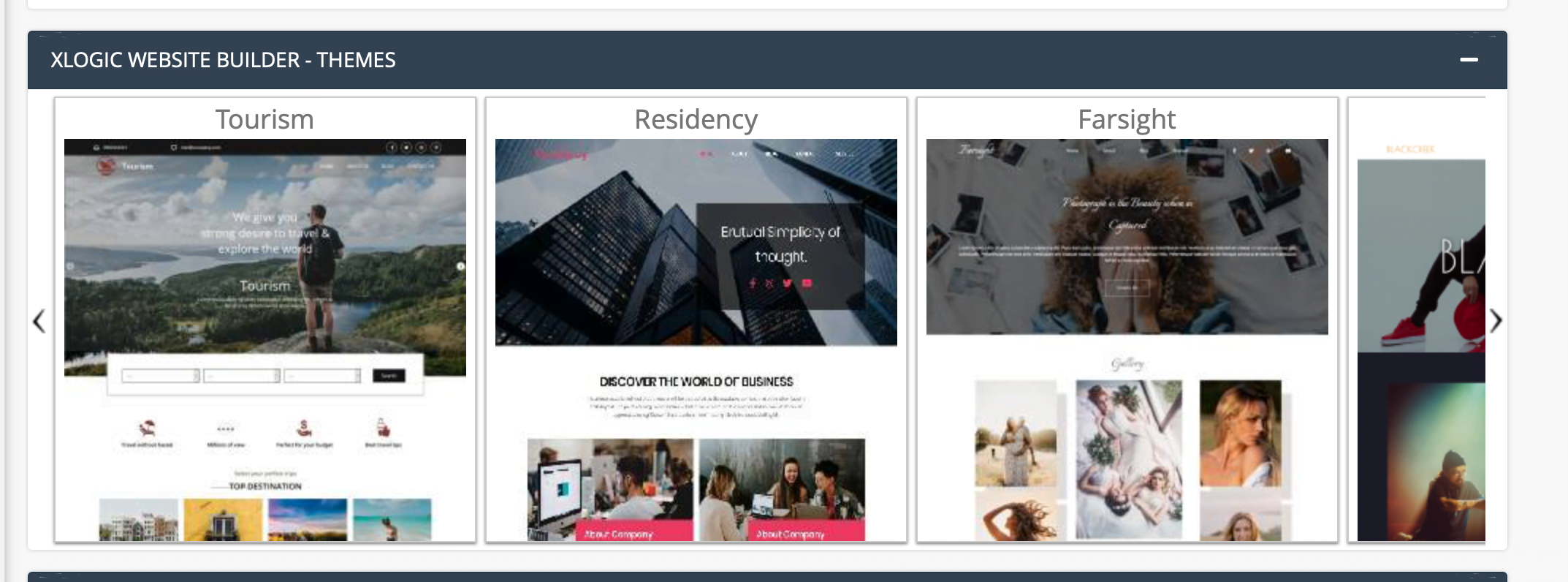
CPANEL > XLOGIC WEBSITE BUILDER THEMES


Guida su come creare il tuo sito con il Web Site Builder di Xlogic

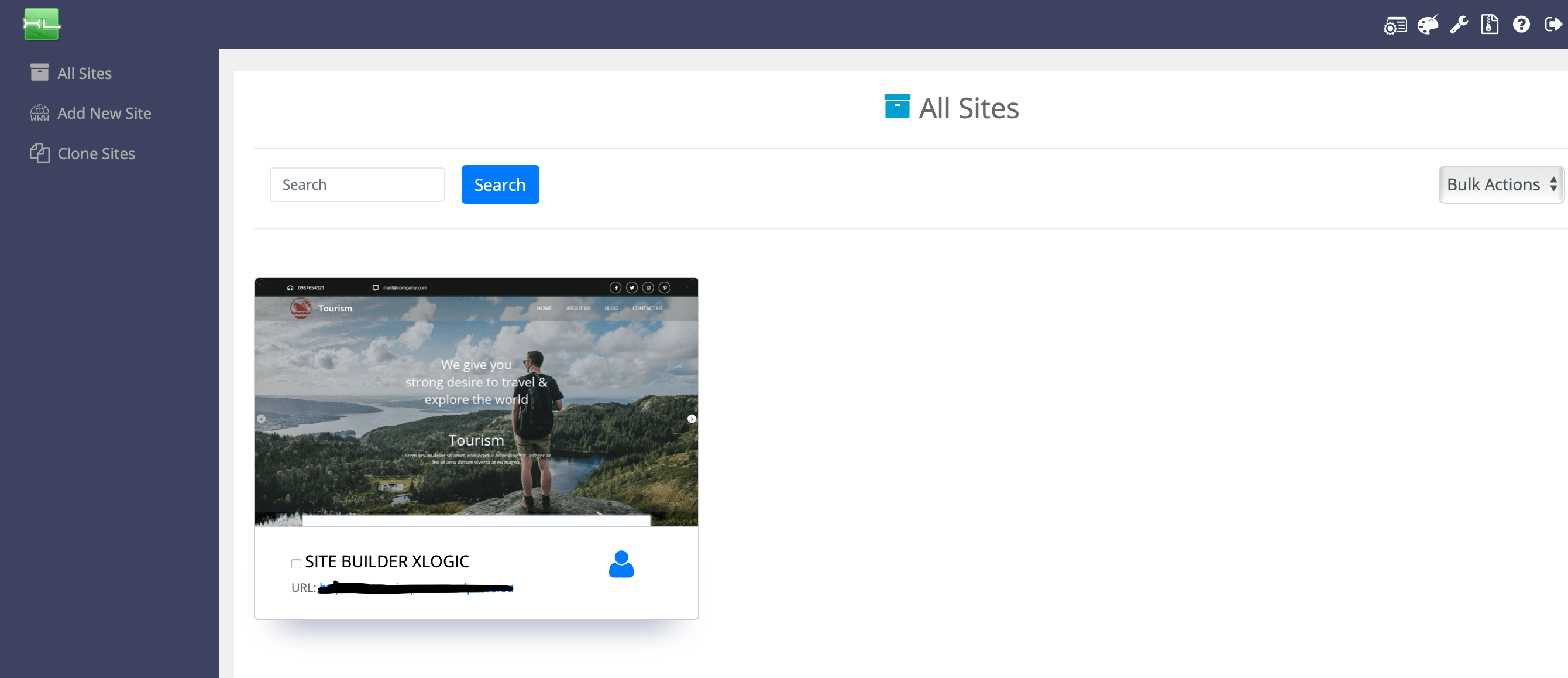
  1. Apri il Site Builder Xlogic
  2. Accetta le condizioni
  3. Inserisci i tuoi dati per creare il sito tramite il Web Site Builder
  4. Installazione completata
  5. Il sito è stato installato
  6. Vai al pannello di controllo Site Builder
  7. Personalizza il tuo sito web
    1. Scegli il Template
    2. Gestione, creazione e modifica pagine web
    3. Blog sito web: Gestione articoli, categorie e tag
    4. Gestione files multimediali
    5. Gestione del Menu
    6. Impostazione sito web
    7. Sicurezza sito web


Apri il Site Builder Xlogic

Accedi all’interno di cPanel Hosting e vai alla sezione Xlogic Website Builder per poter creare il tuo sito web.

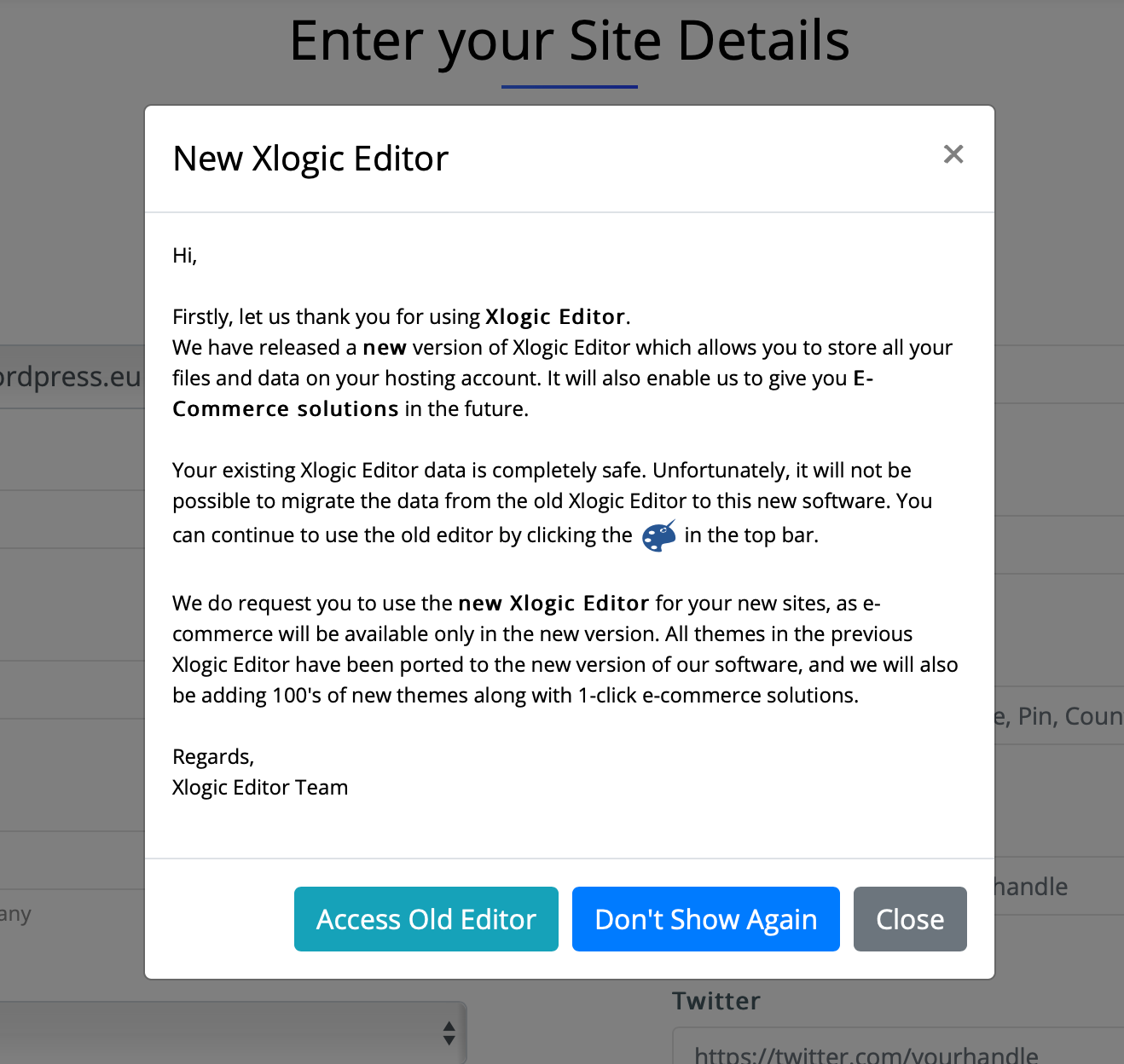
Accetta le condizioni

Dopo aver scelto il tema (che potrai modificare successivamente senza alcun problema), dovrai accettare le condizioni del Site Builder che ti avvisa di aver aggiornato il proprio editor; ti consigliamo di utilizzare l’editor nuovo che è più completo ed avanzato, quindi clicca sulla voce “Don’t show again”.

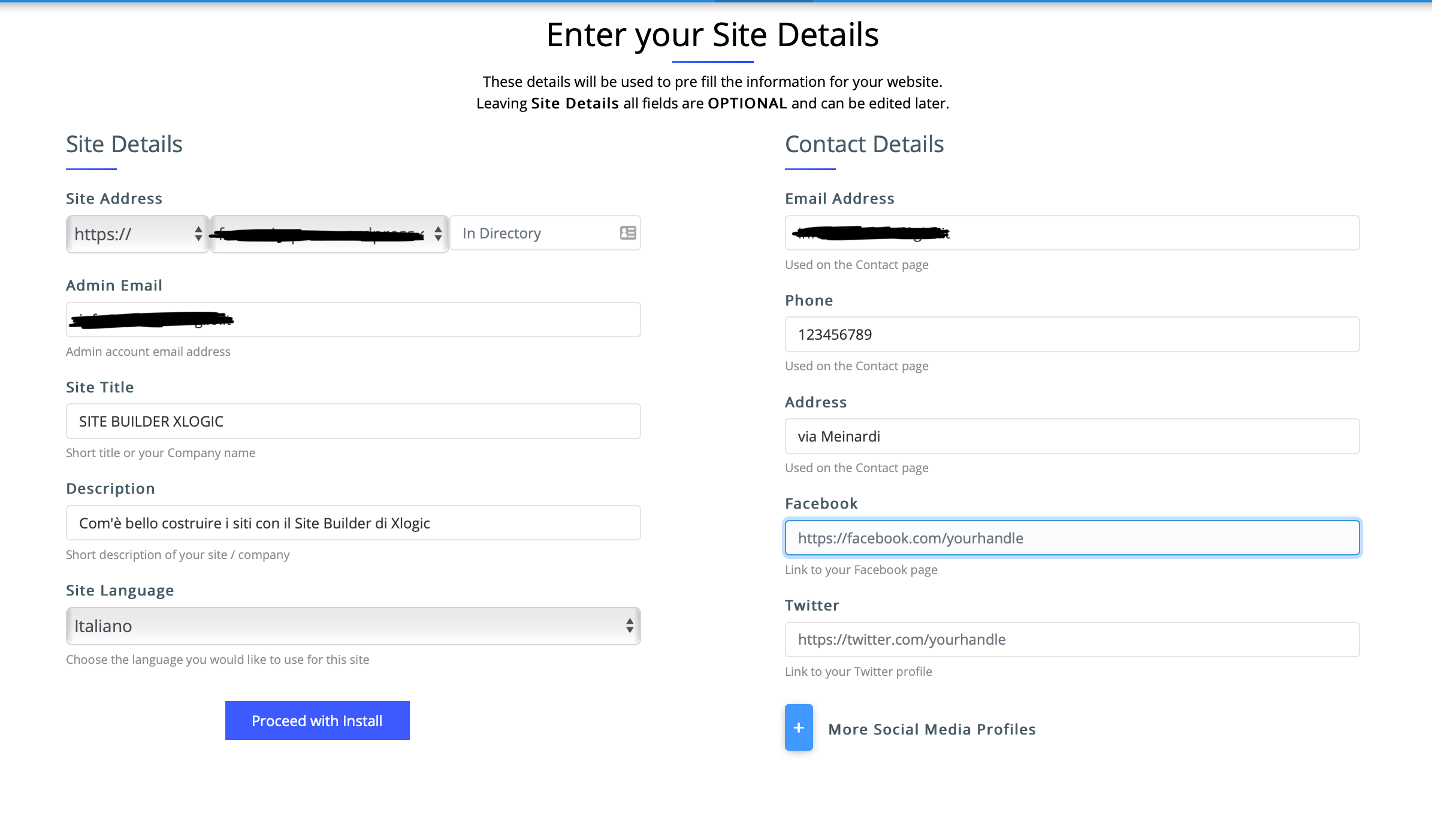
Inserisci i tuoi dati per creare il sito tramite il Web Site Builder

Inserisci i tuoi dati che potrai sempre modificare successivamente ed una volta inseriti clicca sul pulsante “Proceed with install”.

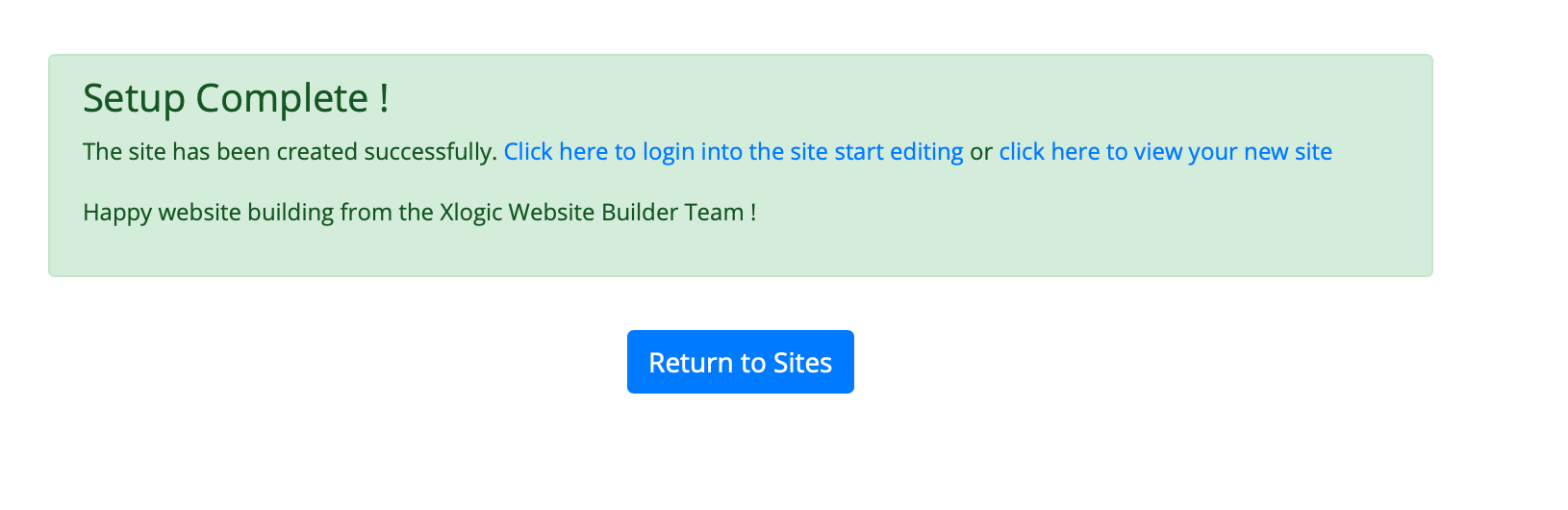
Installazione completata

Al termine dell’operazione riceverai questo avviso che ti indica che l’installazione del sito web è stata effettuata.

Il sito è stato installato

A questo punto potrai iniziare a personalizzare il tema, le pagine e le impostazioni del tuo sito web aggiungendo moduli di contatto, testi, articoli e molto altro.

Vai al pannello di controllo Site Builder

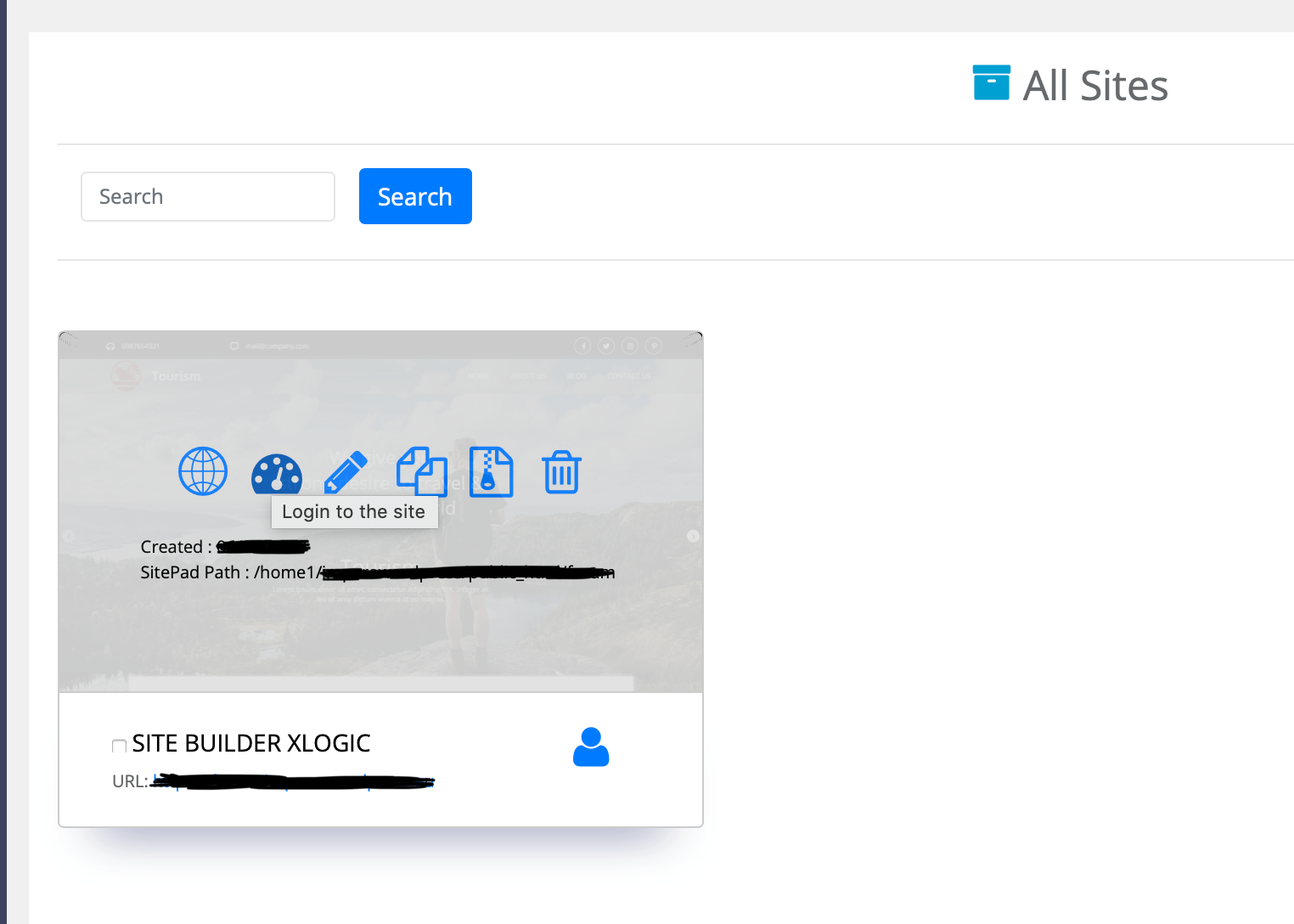
Per accedere nel pannello di controllo è necessario scorrere il cursore del mouse sopra l’immagine e cliccare sul pulsante “Login to the site”.

Personalizza il tuo sito web

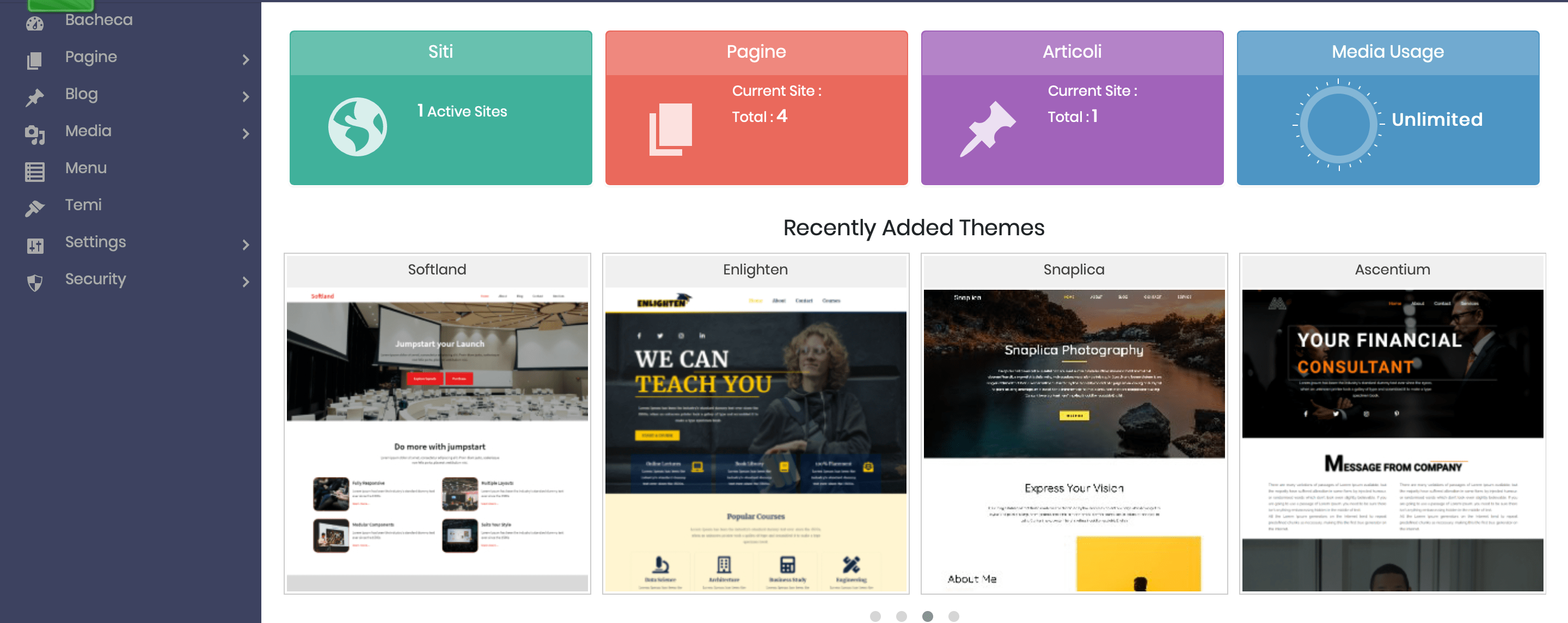
All’interno del pannello del Web Site Builder di Xlogic potrai modificare il tema, le impostazioni, creare pagine, gestire blog creando categorie, tag, articoli, inoltre avrai la possibilità di creare un menu personalizzato, tutto questo in pochi click.

Vediamo insieme come creare e gestire il tuo sito con il nostro SiteBuilder.


Avere un sistema integrato che ti permetta di prendere gli appuntamenti direttamente dal tuo sito aumenta le conversioni e migliora la gestione della tua attività online.

Ormai la maggior parte degli utenti preferisce verificare le date e gli orari disponibili online con la possibilità di effettuare le prenotazioni direttamente dal sito.

Quindi se possiedi un hotel, un ristorante, una palestra, uno studio medico o comunque se svolgi un’attività che richiede la gestione di un calendario, ti consigliamo vivamente di installare e configurare uno tra i seguenti plugin gratuiti Booking per WordPress.

I migliori plugin free Booking WP per gestire le prenotazioni e gli appuntamenti

I migliori plugin free Booking WP per gestire le prenotazioni e gli appuntamenti

Scopri quali sono i migliori 10 Plugin gratuiti Booking WordPress che ti permetteranno di gestire in completa autonomia le prenotazioni e gli appuntamenti per la tua attività.

Booking Calendar

booking calendar

Booking Calendar è uno tra i plugin di prenotazione più popolari di WordPress ed è molto semplice da utilizzare, è necessario semplicemente configurare il calendario e inserirlo all’interno della pagine del tuo sito WP, dopo di che i clienti potranno cliccare sul calendario, compilare un Form e prenotare il servizio istantaneamente.

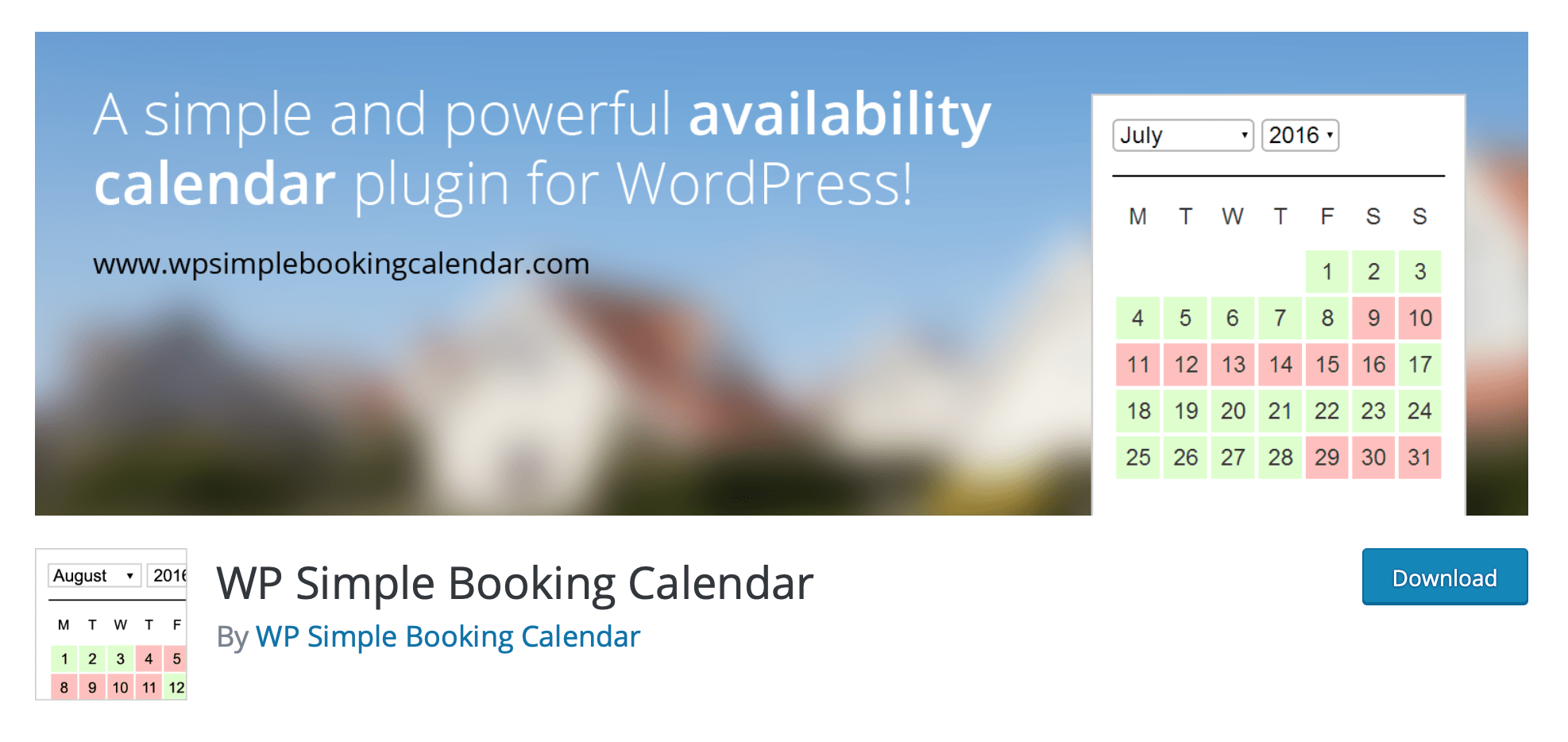
WP Simple Booking Calendar

wp simple booking calendar

Questo plugin funziona come il plugin Booking Calendar, quindi è necessario configurare un calendario ed inserirlo all’interno di una pagina attraverso uno shortcode.

Questo plugin è ottimo se hai bisogno di

Sagenda Calendar

sagenda

Pur essendo gratuito per poterlo utilizzare è necessario registrarsi all’interno del sito web, in ogni caso è disponibile anche in italiano e permette booking, le prenotazioni online e lo scheduling di eventi.

StartBooking

startbooking

StartBooking è un plugin gratuito di WordPress molto semplice da utilizzare che ti permette di impostare velocemente gli appuntamenti ed i moduli di prenotazione all’interno del tuo sito web.

E’ possibile aggiungere e modificare i servizi, le fasce orarie disponibili, i giorni e le ore di lavoro e molto altro ancora.

Booking UltraPro

booking ultrapro

Booking UltraPro permette di gestire un grande numero di partecipanti, viene utilizzato principalmente per organizzare corsi, meeting, inoltre è possibile integrare il calendario con quello di Google e supporta il pagamento tramite PayPal.

Il cliente per effettuare la prenotazione deve seguire queste fasi:

  1. Sceglie il servizio e l’orario
  2. Aggiunge i dettagli
  3. Sceglie il metodo di pagamento
  4. Paga il servizio

PinPoint Booking System

pinpoint booking

Grazie a questo plugin WordPress è possibile svolgere le operazioni di prenotazione, noleggio e pianificazione; PinPoint Booking System ti permette di effettuare la prenotazione all’interno di una singola pagina, in questo modo il cliente non potrà lasciare la pagina in anticipo senza completare il processo di prenotazione.

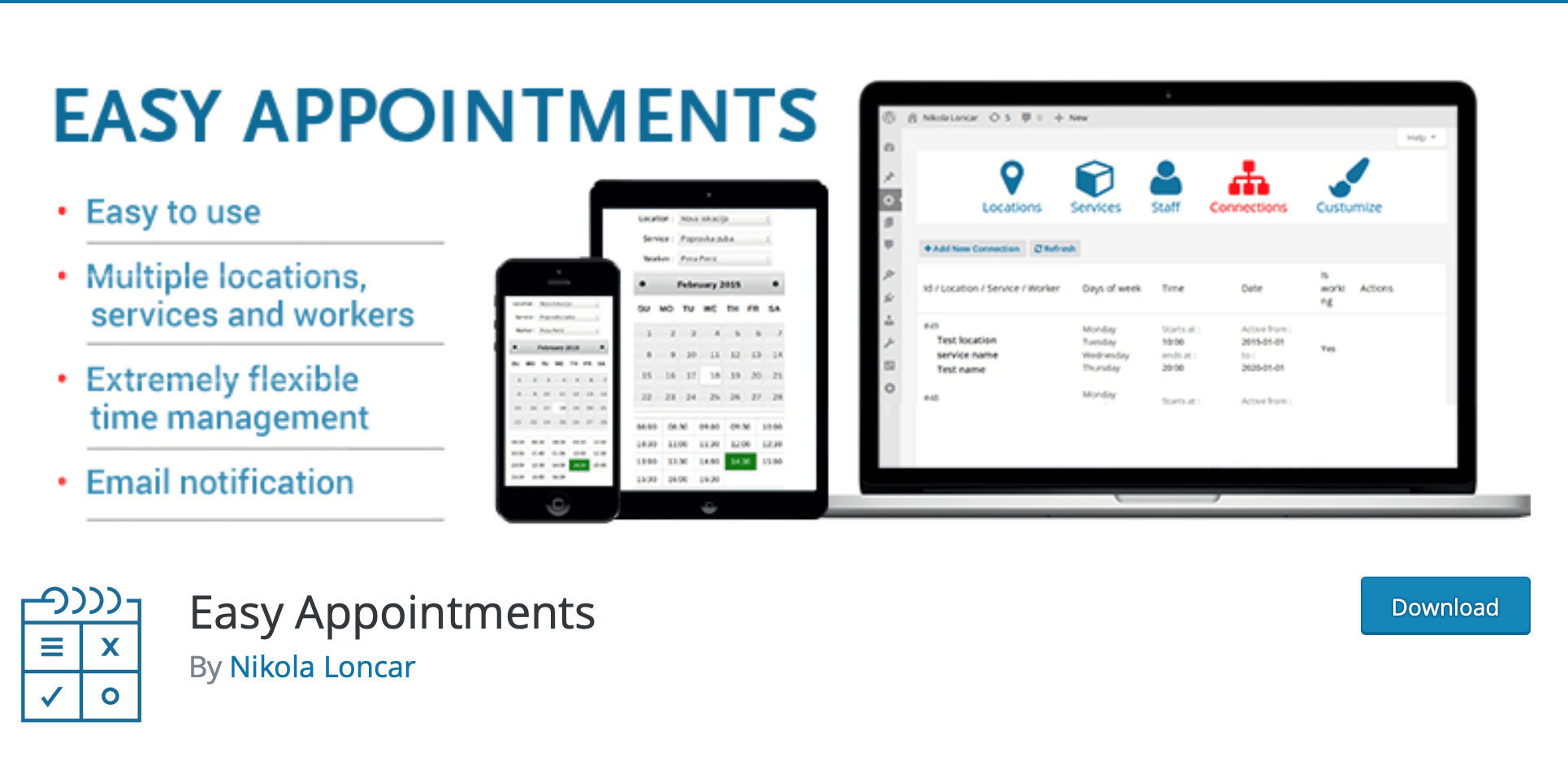
Easy Appointments

easy appointments

Questo plugin ti permette di aggiungere in modo semplice ed intuitivo più posizioni, personale e servizi, in questo modo sarà possibile gestire la prenotazione di più servizi in più sedi.

AHB

ahb booking

Questo plugin di prenotazione che permette di impostare un’ora di inizio ed una durata specifica, in questo modo è possibile prenotare l’appuntamento in base agli orari della tua attività, inoltre ogni calendario che viene inserito all’interno del sito web può avere più servizi da prenotare, più durate e diversi prezzi.

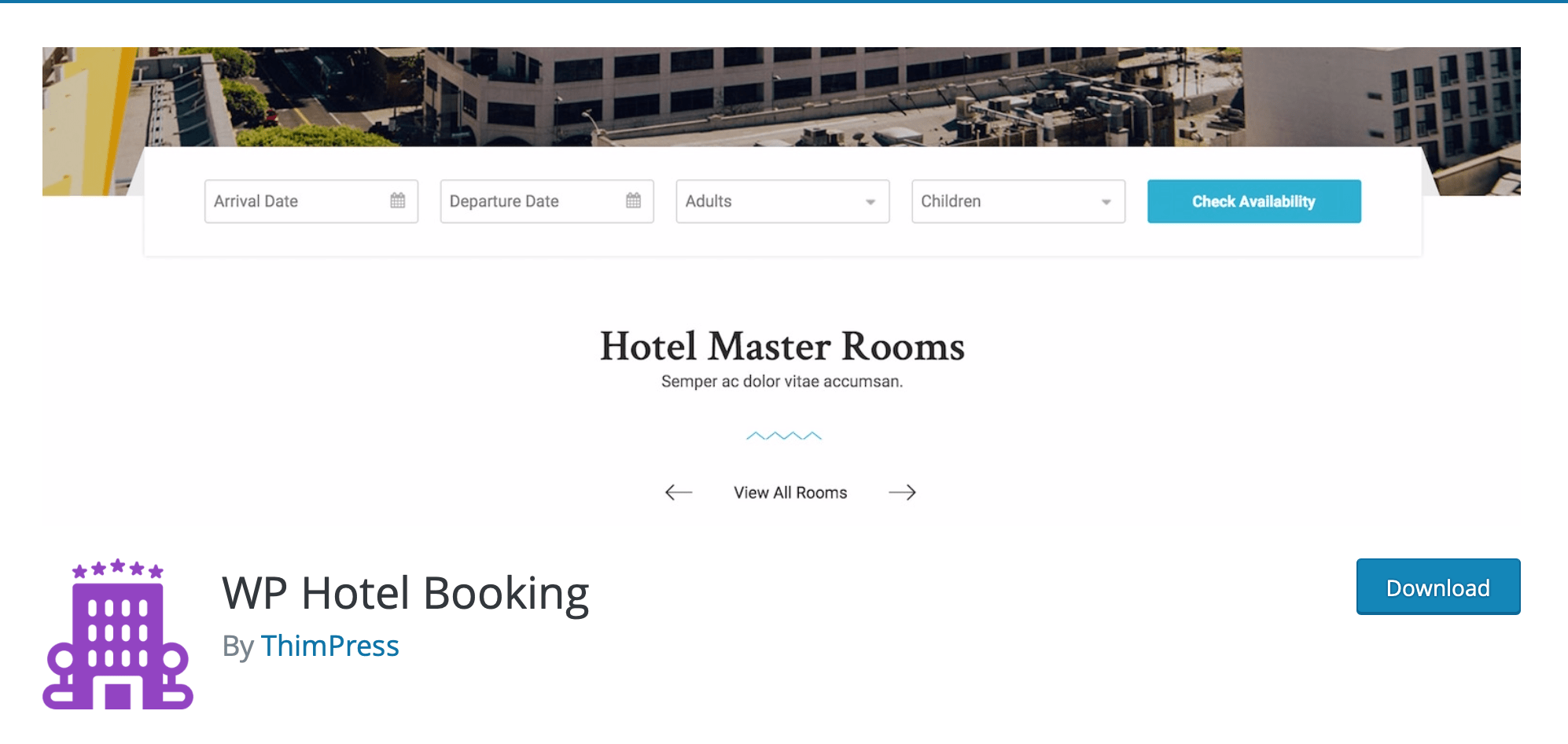
WP Hotel Booking

wp hotel booking

Questo plugin consente di creare calendari con disponibilità in tempo reale, di gestire i pagamenti online e di accettare le prenotazioni online.

WP Hotel Booking è un plugin WP che viene utilizzato principalmente per la creazione di un sito web legato ad un hotel, B&B o di appartamenti da affittare.

AweBooking

awebooking

AweBooking è un plugin ben sviluppato con un’interfaccia utente molto chiara e può essere utilizzato per chi possiede un hotel, un B&B, un BNB o un qualsiasi tipo di alloggio che intende affittare.

Conclusioni

In questo articolo abbiamo elencato i migliori 10 plugin Booking gratuiti per WordPress, in questo modo avrai la possibilità di gestire le prenotazioni e gli appuntamenti direttamente dal tuo sito in maniera semplice ed esaustiva.

Se hai bisogno di maggiori chiarimenti o se conosci altri Plugin che non abbiamo inserito all’interno di questa lista lasciaci un commento.

Alla prossima!

I plugin per WordPress sono degli addon che permettono di aggiungere ed estendere le funzionalità per il proprio sito.

Qui sotto vi elencheremo i 10 plugin essenziali wordpress per il 2019.

1 AMELIA

Prendere appuntamenti può richiedere tempo prezioso.

Amelia è una soluzione di prenotazione software per qualsiasi sito web WordPress. Con una canone  fornisce un servizio di prenotazione più professionale, sul posto di lavoro 24 ore su 24, 7 giorni su 7, e non commette errori.

I clienti possono prenotare appuntamenti in pochi secondi, mentre Amelia  gestisce gli appuntamenti e elabora i pagamenti online.

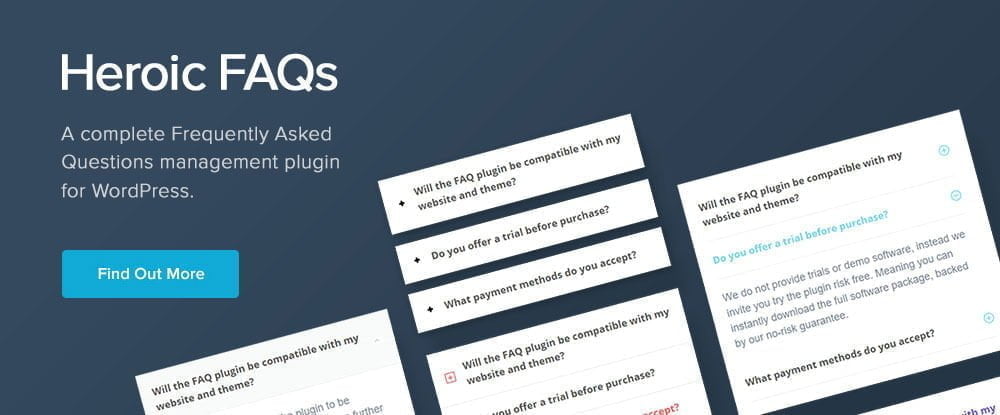
2 EROIC FAQs 

Mettere insieme una pagina di FAQ che si distingue  è davvero utile per gli utenti di un sito Web.

Assemblare, ordinare, categorizzare e aggiungere immagini usando il drag and drop. Le FAQ funzionano su qualsiasi PC o dispositivo mobile ed è ottimizzato per i dispositivi touch.

3 WORDLift

WordLift non si occupa solo di aiutarti a imparare cose nuove sul tuo sito, ma ti aiuta anche a creare i dati di cui Google ha bisogno per classificare le tue pagine.

4 wpDataTables

Esistono numerosi plugin per la creazione di tabelle e grafici, uno di questi è wpDataTables.

Qui sotto vi elencheremo tutte le qualità che questo plugin fornisce.

  • Interagisce con enormi quantità di dati (ad es. Centinaia di migliaia di righe)
  • I tuoi dati possono essere elaborati in una varietà di formati estesa
  • Realizza tabelle / grafici reattivi, interattivi, modificabili front-end e facili da mantenere aggiornati
  • Tabelle / Grafici attraenti (quindi personalizzabili) che siano in grado di evidenziare i dati chiave (vale a dire, la formattazione condizionale)
  • Uno strumento veloce, affidabile e facile da utilizzare.

5 Gallery NextGen

È estremamente facile da usare per creare gallerie semplici, ma è abbastanza potente da soddisfare i professionisti grafici più esigenti, artisti creativi e fotografi.

Con NextGEN Gallery puoi gestire e visualizzare migliaia di immagini con facilità, con una varietà di tipi di visualizzazione di album e gallerie.

Indipendentemente dall’approccio che prenderai, la soddisfazione sarà garantita.

6 Blog2Social

Questo plug-in ti consente di pianificare e condividere i tuoi post su 16 diverse reti di social media. Puoi condividere i tuoi post con gli altri in qualsiasi momento e nel formato che preferisci.

7 Heroic Knowledge Base

Heroic Knowledge Base aiuta gli utenti a trovare le informazioni che cercano e lo fa velocemente grazie alla sua funzione di ricerca Ajax superveloce. Questo plugin fornisce anche feedback sugli articoli e altre informazioni che aiutano a determinare le aree in cui è possibile migliorare il proprio sito Web.

8 MapSVG WordPress

Questo plug-in di mappatura top-of-the-line presenta una varietà di approcci per la creazione di mappe. MapSVG ti consente di incorporare mappe di immagini, mappe vettoriali interattive personalizzate e mappe di Google nei tuoi siti.

Puoi anche creare mappe da file JPEG o PNG, sovrapporre un file SVG personalizzato su una mappa di Google.

9 Rank Math SEO

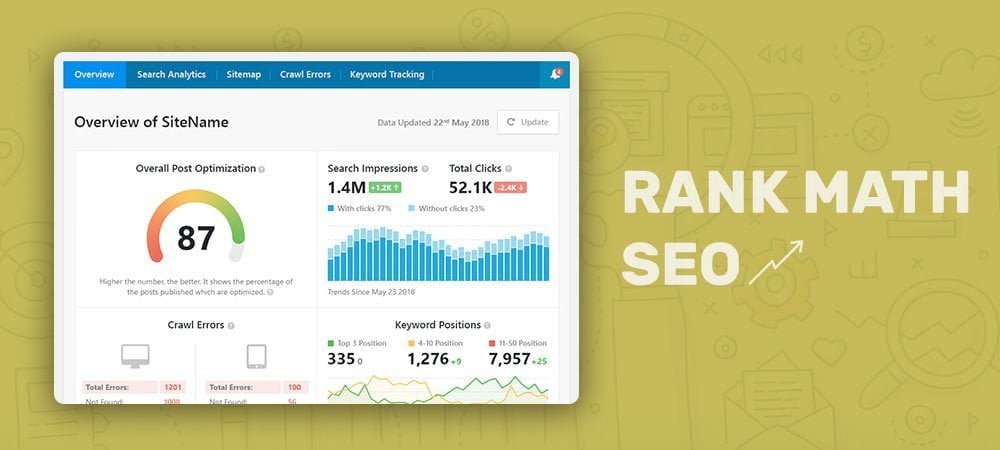
Questo Plugin SEO ha tutto il necessario per rendere i tuoi siti SEO friendly.

Ti piacerà anche il modo in cui la funzione Analisi dei contenuti di Rank Math facilita la scrittura di contenuti SEO-friendly. Questo plugin super-utile si carica rapidamente ed è facile da usare.

10 Logic Hop

Logic Hop consente a chiunque di personalizzare facilmente WordPress e visualizzare automaticamente contenuti mirati in base a comportamento, geolocalizzazione, codici UTM e molto altro. Con potenti strumenti e opzioni già pronte, Logic Hop sarà il tuo nuovo plugin preferito.


Alla Prossima.


WordPress è il CMS più popolare e più utilizzato dagli utenti nel mondo del Web, questo grandissimo successo è giustificato dalla facilità nel creare un sito web esteticamente bello ed effettivamente funzionante ma anche dalla quantità immensa di plugins e temi che si trovano in circolazione che ti permettono di effettuare qualsiasi operazione.

WordPress è pieno di funzioni per gli sviluppatori, ad esempio è possibile estrarre tutti gli articoli in un batter d’occhio, manipolare tutti i dati ed effettuare moltissime altre operazioni, in questo articolo vedremo insieme le funzioni ritenute più utili che non sono molto conosciute sul web:

Le 10 funzioni più utili che uno sviluppatore WordPress deve conoscere

Le 10 funzioni più utili che uno sviluppatore WordPress deve conoscere

wp_die()

Questa funzione integra la funzione PHP die () con la sola differenza che wp_die() mostrerà il messaggio HTML in stile WordPress al posto di un semplice schermata di testo.

Puoi utilizzare per esempio questa funzione per fermare l’esecuzione del codice PHP, inoltre è possibile aggiungere il titolo, il messaggio e gli argomenti aggiuntivi da visualizzare in questo modo:

1wp_die( "Oops, non hai l'accesso per", "Permesso Negato" );

wpautop()

Ad oggi wpautop() è una funzione ancora sconosciuta, è simile alla funzione nativa di PHP nl2br ma invece di creare nuove linee, racchiude il contenuto in paragrafi.

Questo funzione è utile quando ad esempio hai una casella di testo e vuoi assicurarti che quando gli utenti creano paragrafi con interruzioni di linea doppia rimangono visibili anche nel front-end.

1<h2>Che cosa dicono i nostri utenti</h2>
2<?php echo wpautop( $user_comment ) ?>

get_post_meta()

Cominciamo con il dire che omettendo il secondo ed il terzo parametro è possibile estrarre tutti i metadati per un post.

La ragione è in realtà piuttosto logica in quanto i metadati vengono usati in più posti, quindi se <code> get_post_meta () </ code> esegue una query sul database ogni volta che viene utilizzato, ci ritroveremmo troppe query.

Per velocizzare l’operazione è necessario far memorizzare in cache i metadati ed utilizzare i valori memorizzati su tutti i successivi recuperi dei metadati.

1 $all_meta = get_post_meta( 14 );

human_time_diff()

Questa funzione mostra quanto tempo fa è stato pubblicato un post attuale ed utilizza la data di pubblicazione come primo argomento e la data corrente come secondo.

1 echo 'Questo articolo è stato pubblicato ' . human_time_diff( get_the_time( 'U' ),
current_time( 'timestamp' ) ) . ' ago';

has_block()

Nella versione 5.0, WordPress ha introdotto un Editor basato sui blocchi chiamato Gutenberg (per maggiori informazioni sulla versione WordPress 5.0 clicca qui).

Questa funzione ha lo scopo di identificare il contenuto comunicando se contiene un blocco o se non è composto da blocchi.

1 <?php
2 if ( has_block() ) {
// Content has a block.
4 } ?>

register_block_type()

Questa è un’altra funzione che è nata grazie alla versione WordPress 5.0 perché ti consente di registrare un nuovo blocco nel nuovo editor di WordPress, di seguito un esempio per inserire un blocco nell’editor Gutenberg WP:

1register_block_type( 'my-plugin/new-block', array(
2'title' => 'Nuovo blocco',
3'icon' => 'home',
4'category' => 'widgets',
5'render_callback' => 'render_function_callback',
6) );

wp_set_script_translations()

Questa funzione è utile per registrare testi traducibili nel codice JavaScript che WordPress potrebbe analizzare e comprendere e deve essere utilizzata per impostare stringhe tradotte per i tuoi script.

Di seguitoti riportiamo un esempio di utilizzo della funzione wp_set_script_translations():

1wp_enqueue_script( 'my-script', plugins_url( 'js/my-script.js', __FILE__ ) );
2wp_set_script_translations( 'my-script', 'mu-text-domain' );

wp_is_mobile()

Questa funzione ha lo scopo di rilevare quando un utente sta viaggiando mediante un dispositivo Mobile e consente di avvisarlo di  viaggiare con la versione Desktop per ottenere un’esperienza di navigazione migliore.

Poiché questa funzione è legata ad un Tag condizionale restituisce i valori true o false a seconda dello scenario di utilizzo.

1<?php if( wp_is_mobile() ) : ?>
2Visita il nostro sito web dal tuo Computer per un'esperienza di navigazione migliore!
3<?php endif ?>

antispambot()

Questa funzione che puoi utilizzare sul tuo sito WordPress sostituisce i caratteri con entità HTML permettendo in questo modo di mascherare gli indirizzi email evitando così che gli spammer possano prelevarlo per inviare mails in spam.

1$email = 'mymail@mail.com';
2echo 'You can contact me at ' . antispambot( $email ) . ' any time'.

wp_upload_bits()

Questa funzione permette di effettuare il caricamento di un file diretto senza dover spostare il file nella cartella uploads e senza doverlo aggiungere alla sezione media di WordPress.

  • Il primo parametro è il nome del file
  • Il secondo è deprezzato quindi dovrebbe essere impostato su null (eyeroll in coerenza con WordPress)
  • Il terzo parametro è il contenuto effettivo del file

1$upload = wp_upload_bits( $file['name'], null, file_get_contents( $file['tmp_name'] ) );

Per concludere

Queste sono solamente alcune funzioni che uno sviluppatore WordPress dovrebbe conoscere, lasciaci un commento se conosci delle funzioni che secondo te sono utili ed importanti ma non le abbiamo inserite all’interno di questo Post!

Alla prossima!

Quale sito web puoi creare con WordPress – WordPress è nato il 27 Maggio 2003 ed è stato lanciato nel mese di Novembre 2005 con l’obiettivo principale di creare dei semplici Blog ma con il passare degli anni si è evoluto grazie a tutti gli sviluppatori che hanno contribuito a migliorare il CMS fino a farlo diventare uno dei migliori se non il migliore al mondo.

Si stima che circa il 60% dei siti web che utilizzano dei CMS siano stati creati in WordPress.

Ormai WordPress è diventato lo strumento principale di creazione dei siti web, sia per i professionisti del settore ma sopratutto per gli utenti privati.

Con WordPress avrai la possibilità di creare dei siti web Responsive Design completamente personalizzati a poco prezzo.

Perché dovresti scegliere WordPress

perchè scegliere wordpress

Ci sono moltissimi vantaggi per chi utilizza il CMS WordPress, vediamoli insieme:

  • WordPress è gratuito: è una piattaforma opensource ed è completamente gratuito, inoltre nella Directory ufficiale di WP sono presenti migliaia di temi e di plugins che possono essere scaricati gratuitamente.
  • WordPress è semplice da utilizzare: l’utilizzo di questo CMS è semplice ed intuitivo, con un pò di impegno e di studio sarà possibile creare un sito web.
  • WordPress è flessibile: E’ possibile personalizzare completamente il sito web, per effettuare questo è necessario possedere delle competenze tecniche ed una buona conoscenza del linguaggio HTML e del codice CSS.
  • WordPress è Responsive Design: Ormai tutti i temi gratuiti ed a pagamento sono Responsive Design, ciò significa che il tuo sito verrà visualizzato correttamente in tutti i dispositivi Mobile.
  • A Google piacciono i siti costruiti in WordPress: Il CMS insieme ai temi ed ai plugin sono stati sviluppati seguendo una determinata logica che è stata ottimizzata per essere visualizzata ed analizzata dai motori di ricerca, in particolar modo da Google.
  • Ottimizzazione SEO per i siti WordPress: WordPress è stato ottimizzato per la SEO (Search Engine Optimization), un’attività utilizzata per ottimizzare un sito web indicizzandolo nei motori di ricerca con lo scopo di ottenere un incremento di visite e di visitatori e di far salire di posizioni sui motori di ricerca gli articoli e le pagine.Scopri come funzionano i motori di ricerca, come indicizzare il nuovo sito su Google, come aggiungerlo nei motori di ricerca ed  ottieni moltissime altre informazioni: Linee guida sulla SEO


Quale sito web puoi creare con WordPress

Quale sito web puoi creare con WordPress

Blog

WordPress è nato con lo scopo di creare e gestire i Blog grazie ai moltissimi plugin e widget che possono essere utilizzati per effettuare qualsiasi operazione.

Se hai appena aperto un Blog ti consigliamo di leggere la nostra guida che ti aiuterà a far ottenere maggiore al tuo sito web maggiore visibilità sul Web:

E-commerce

Solitamente venivano utilizzati altri CMS per creare un sito e-commerce come Prestashop o Drupal ma ormai grazie al fantastico plugin gratuito WooCommerce di WordPress è possibile creare in maniera semplice ed efficace il proprio negozio online ed iniziare a vendere i propri prodotti o servizi fin da subito.

Scopri quali sono i migliori plugin e-commerce per il tuo negozio online:

Sito Aziendale

Solitamente le aziende incaricano un professionista per la creazione del sito web aziendale, ma grazie a WordPress avrai la possibilità di creare un sito web aziendale professionale, funzionante ed esteticamente bello.

Scopri perché dovresti scegliere WordPress per creare il tuo sito web aziendale:

  • Costi contenuti, considera che un tema professionale lo acquisti a circa 50 euro e se hai bisogno di qualche plugin professionale  lo puoi acquistare anche ad un prezzo medio di 20-30 euro.
  • Semplice da utilizzare, con un pò di impegno e di costanza avrai la possibilità di imparare ad utilizzare WordPress creando ed aggiornando costantemente un sito web con estrema semplicità.
  • Professionale, acquistando e personalizzando un tema professionale renderai unico il tuo sito web che sarà Responsive Design e sarà ottimizzato per i motori di ricerca.

Portfolio

I siti Portfolio sono dei siti “vetrina” che hanno l’obiettivo principale di rendere visibili i propri lavori, quindi se sei un fotografo potrai crearti un sito web utilizzando una galleria per rendere pubbliche le tue foto.

Siti Booking (Ristoranti / Hotel)

Grazie a WordPress non solo è possibile creare dei bellissimi siti web vetrina di hotel, B&B, Ristoranti, pizzerie, etc ma è ancora possibile gestire direttamente dal sito web il sistema di prenotazione che consiste nel prenotare i servizi, di pagarli offrendo la possibilità di scegliere diverse opzioni (utile per i servizi aggiuntivi degli Hotel).

Magazine

I siti web Magazine sono molto simili ai Blog ma non sono la stessa cosa in quanto il Blog è un sito semplice costituito solitamente da un solo autore dove viene pubblicato mediamente un articolo al giorno, mentre i siti Magazine sono caratterizzati da molti autori e tanti articoli pubblicati ogni giorno, quindi è per questo motivo che viene considerato una struttura più complessa rispetto ad un Blog.

Per esempio testate giornalistiche come Il Post, Il Fatto Quotidiano e TechCrunch hanno utilizzato WordPress per poter creare il proprio sito web Magazine.

Landing Page

La Landing Page è una pagina che ha lo scopo principale di attirare i visitatori e trasformarli in clienti.

Con la Landing Page, gli utenti realmente interessati si iscriveranno mentre gli altri usciranno dalla pagina, ma sappiamo che gli utenti che si iscriveranno potranno diventare da un momento all’altro dei futuri clienti.

Il miglior strumento per creare le Landing Page è OptimizePress; può essere utilizzato attraverso il download e l’installazione di un tema o di un plugin.

Sito Membership / Corsi online

Il sito Membership è molto simile alla Landing Page con la sola differenza che con quest’ultima, l’obiettivo principale è quello di trasformare i visitatori in potenziali Clienti mentre con i siti Membership, lo scopo è quello di vendere i proprio servizi offerti come ad esempio gli ebook, i corsi online, etc…

Di seguito ti elenchiamo i principali plugin che svolgono questa funzione:

Sito Curriculum

Con WordPress avrai la possibilità di inserire il tuo Curriculum online creandoti un vero e proprio sito Curriculum, di seguito i migliori temi che ti permetteranno di mettere il tuo CV online:

Sito per supporto

Solitamente se un’azienda ha un sito web, possiede anche un’area di supporto dove sono presenti tutte le domande frequenti e molto altro.

Con WordPress potrai creare e gestire tutto questo semplicemente installando uno tra questi plugin:

  • WIKI, plugin che ti permette di creare un sito web come Wikipedia
  • FAQ, plugin che ti permette di creare le domande frequenti

Sito per collaborazione

Se fai parte di una grande azienda come fai a collaborare con i tuoi colleghi dei vari uffici? Solitamente comunichi via mail ma se devi lavorare ad uno stesso progetto online contemporaneamente la comunicazione via mail sarebbe poco intuitiva e pratica.

Per collaborare contemporaneamente ad un progetto sul web potresti utilizzare il plugin P2Theme che ti permette di inserire nuovi Post direttamente dall’home page del sito WordPress dove tutti i collaboratori potranno commentare, modificare e condividere privatamente qualsiasi files.

Altri tipologie di siti web

Con WordPress potrai creare qualsiasi tipologia di sito web come ad esempio:

  • Sito per gli annunci
  • Sito per le recensioni
  • Sito per le offerte (es: Groupalia)
  • Sito per la geolocalizzazione
  • Sito per gli annunci di lavoro
  • Sito per le scuole (professori / studenti)
  • Forum

Esempi di siti web famosi di personaggi realizzati con WordPress

personaggio famoso wordpress

Quale sito web puoi creare con WordPress – Con WordPress è possibile creare qualsiasi tipologia di sito web, dal semplice Blog ad un sito Portfolio, da un sito e-commerce ad un sito aziendale e così via.

Per comprendere l’importanza di WordPress elenchiamo i principali siti web di alcuni dei personaggi ed aziende famose che utilizzano WordPress:

Cantanti

Rolling Stones

Beyonce

Justin Timberlake

Katy Perry

Snoop Dog

Paris Hilton

Alain Morissette

Politici

Obama.org

Matteo Renzi

Sportivi

Usain Bolt

Mark Webber

Attori e personaggi popolari in TV

Sylvester Stallone

Sabrina Ferilli

Chiara Ferragni

Siti web autorevoli e di aziende famose

Mercedes Benz

The Walt Disney Company

Bata

Mozilla

Sony Music

The Walking Dead

TechCrunch

MTV News

BBC America

The New York Times

Il Post

Il Fatto Quotidiano

Playstation Blog

Come verificare se un sito è stato costruito in WordPress

Esistono diversi metodi per conoscere la struttura del sito web ed il CMS utilizzato, dal metodo tradizionale (codice sorgente) al metodo nuovo che utilizza delle nuove tecnologie per scoprire automaticamente il CMS d’origine.

Sul web sono presenti molti tools che svolgono questo lavoro, addirittura ne esistono alcuni che non solo forniscono il CMS con la quale è stato creato quel determinato sito web, ma rendono pubblico anche qual’è il tema principale e quali sono i plugin che sono stati utilizzati.


Perché scegliere il piano Hosting WordPress di Xlogic

Scopri il nostro piano Hosting ottimizzato per WordPress che renderà più veloce e sicuro il tuo sito web.

All’interno di ogni piano hosting è incluso:

  1. Installazione o trasferimento sito web
  2. Configurazione sito web
  3. Installazione plugin essenziali
  4. Configurazione sistema Cache
  5. Configurazione SEO
  6. Configurazione CDN (Cloudflare)
  7. Backup automatico
  8. Sistema di sicurezza integrato Imunify Security
  9. Sistema SMTP Dedicato
  10. Assistenza professionale WordPress anche via Chat

Per maggiori informazioni puoi visualizzare la pagina contenente le caratteristiche ed i prezzi di ogni piano Hosting WordPress:


Alla prossima!