Un sito WordPress compromesso va contenuto prima di essere ripulito: conserva le prove, crea un backup dello stato attuale, limita gli accessi, cambia le credenziali da un dispositivo affidabile e individua file, utenti e modifiche anomale.
Indice dei contenuti
Sito WordPress compromesso
I sintomi possono includere redirect indesiderati, pagine spam, nuovi amministratori, file PHP sconosciuti, email inviate dal sito, avvisi del browser, modifiche a tema o plugin e consumo anomalo di risorse. Un sito WordPress compromesso richiede una procedura ordinata per evitare di perdere dati o distruggere elementi utili alla diagnosi.
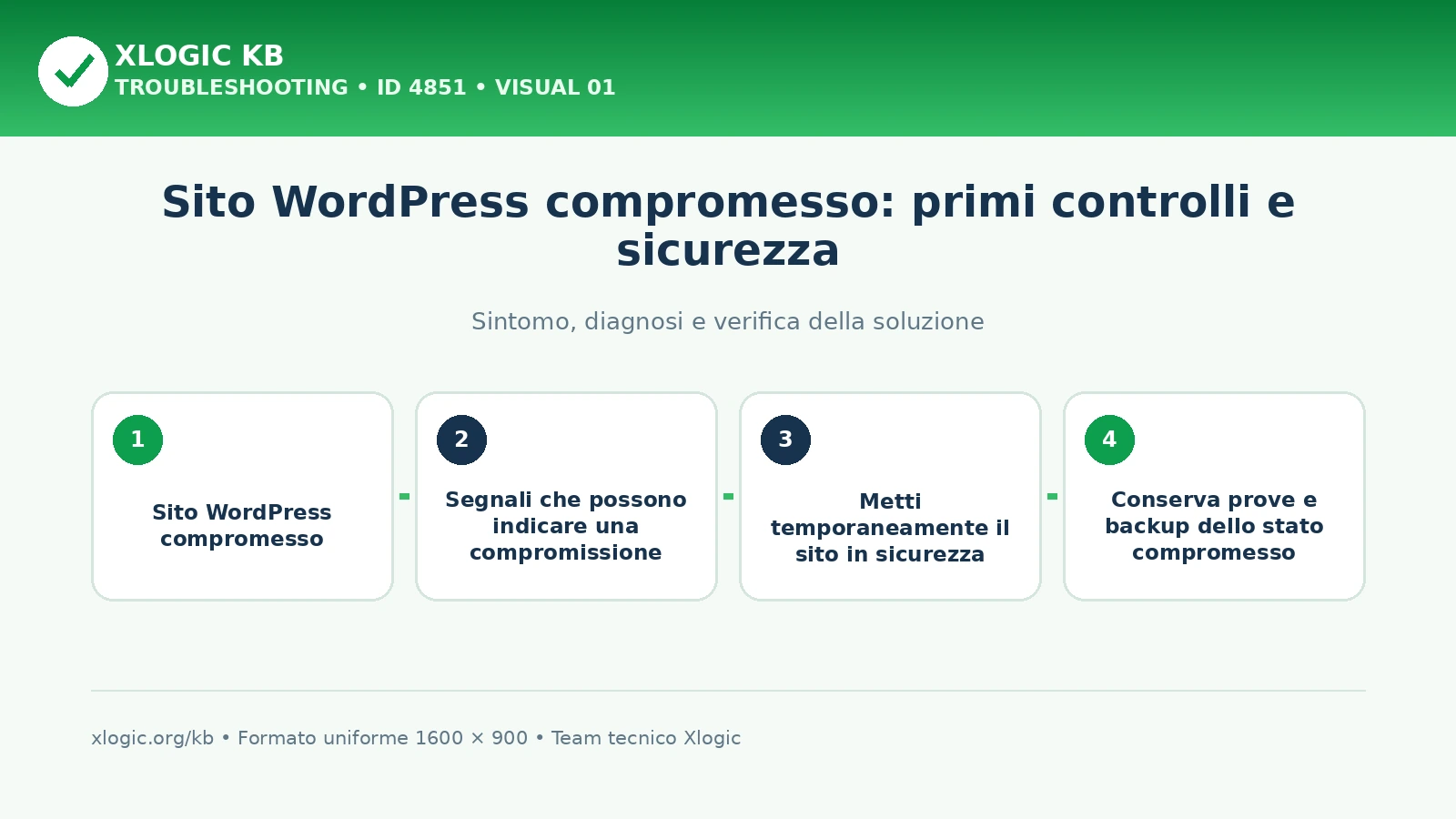
Segnali che possono indicare una compromissione
- redirect verso siti esterni o pubblicità;
- pagine e risultati spam indicizzati;
- utenti amministratori non riconosciuti;
- plugin o temi installati senza autorizzazione;
- file PHP recenti in cartelle insolite;
- modifiche ripetute a
.htaccess,wp-config.phpo file del tema; - email indesiderate inviate dall’account;
- avvisi Imunify360 o del browser;
- picchi CPU, processi e richieste anomale;
- impossibilità di accedere all’amministrazione.
Un singolo errore non prova necessariamente un attacco. Registra il sintomo, l’URL, data e ora prima di modificare il sito.
Metti temporaneamente il sito in sicurezza
Se il sito distribuisce contenuti dannosi, reindirizza i visitatori o espone dati, valuta una pagina di manutenzione o una limitazione temporanea degli accessi. Non utilizzare però una pagina WordPress se WordPress stesso è compromesso: la protezione dovrebbe avvenire a livello server o tramite una copia statica sicura.
Non disattivare indiscriminatamente firewall, Imunify360 o protezioni. Se il problema è attivo, apri subito un ticket Xlogic indicando il dominio e il comportamento osservato.
Conserva prove e backup dello stato compromesso
Prima della pulizia crea una copia di file e database con data e ora. Il backup compromesso non deve sostituire una copia pulita, ma può aiutare a:
- confrontare file e timestamp;
- identificare il vettore di accesso;
- recuperare contenuti recenti;
- fornire elementi all’assistenza;
- verificare se l’infezione ricompare.
Non distribuire pubblicamente l’archivio: può contenere password, chiavi, dati personali e codice malevolo.
Cambia le credenziali da un dispositivo affidabile
Dopo aver verificato che il computer amministrativo non sia compromesso, cambia:
- password degli amministratori WordPress;
- password cPanel e account FTP/SFTP;
- password database quando necessario;
- password delle caselle usate dal sito;
- chiavi API e token esposti nella configurazione;
- credenziali dei servizi esterni collegati.
Non riutilizzare la vecchia password e non limitarti ad aggiungere un carattere. Attiva l’autenticazione a due fattori dove disponibile.
Controlla gli utenti WordPress
Apri Utenti e verifica tutti gli amministratori. Controlla email, data di registrazione e ruoli. Rimuovi o declassa soltanto gli account che hai identificato come non autorizzati.
Con WP-CLI puoi elencare gli utenti:
wp user list --fields=ID,user_login,user_email,roles,user_registeredNon eliminare un utente senza decidere a chi attribuire i suoi contenuti.
Verifica l’integrità del core WordPress
WP-CLI può confrontare i file del core con i checksum ufficiali:
wp core verify-checksumsFile core modificati o aggiuntivi richiedono verifica. La sostituzione del core con una copia ufficiale della stessa versione può rimuovere alterazioni, ma non pulisce plugin, temi, upload o database.
Non sovrascrivere wp-content o wp-config.php come se fossero file core standard.
Controlla plugin e temi
Elenca componenti, versioni e stato:
wp plugin list
wp theme list
Rimuovi plugin e temi non utilizzati, ma conserva prima le informazioni necessarie. Reinstalla componenti legittimi da sorgenti ufficiali o dal fornitore originale. Non scaricare copie “nulled” o archivi provenienti da siti non verificati.
Un componente aggiornato dopo la compromissione può eliminare la vulnerabilità ma non necessariamente i file già inseriti dall’attaccante.
Esamina file recenti e percorsi anomali
Controlla le date senza assumere che ogni file recente sia malevolo:
find /percorso/del/sito -type f -mtime -7 -printf '%TY-%Tm-%Td %TH:%TM:%TS %pn' | sortPresta attenzione a file PHP in uploads, nomi simili a file di sistema, directory nascoste, file con estensioni doppie e modifiche a file di avvio. I timestamp possono essere alterati, quindi il controllo non è sufficiente da solo.
Leggi gli avvisi Imunify360 senza cancellare alla cieca
Se l’interfaccia mostra file segnalati, annota percorso, stato e data. Un avviso deve essere verificato nel contesto del sito. Non eliminare automaticamente un file di tema, plugin o applicazione senza sapere se è legittimo e senza una copia.
Non è necessario avviare scansioni manuali: utilizza le informazioni disponibili e contatta l’assistenza quando il pannello non consente l’azione necessaria o sospetti un falso positivo. Consulta Imunify360: file segnalati e falsi positivi.
Controlla wp-config.php e chiavi di sicurezza
Verifica che wp-config.php non contenga inclusioni sconosciute, codice offuscato o URL esterni. Dopo il contenimento rigenera le salt di WordPress per invalidare le sessioni esistenti. Controlla anche eventuali costanti che abilitano debug pubblico o modificano URL e percorsi.
Non pubblicare il contenuto completo di wp-config.php in un ticket o forum: contiene credenziali database e chiavi.
Controlla database, cron e attività pianificate
Una compromissione può persistere nel database o tramite eventi pianificati. Controlla:
- opzioni con script o URL esterni;
- widget e contenuti modificati;
- utenti e ruoli;
- eventi WP-Cron sconosciuti;
- cron job cPanel aggiunti;
- Action Scheduler e code anomale;
- plugin must-use nella directory
mu-plugins.
Non cancellare tabelle o opzioni in blocco. Crea prima un backup e identifica il componente proprietario.
Ripristinare un backup pulito
Un backup precedente può essere la soluzione più sicura soltanto se è realmente antecedente alla compromissione. Dopo il ripristino devi comunque:
- aggiornare WordPress, plugin e temi;
- cambiare le credenziali;
- rimuovere componenti vulnerabili o inutilizzati;
- controllare utenti e attività pianificate;
- verificare che il problema non ricompaia.
Consulta le guide JetBackup 5 presenti nella KB per file, database e account.
Hardening dopo la pulizia
- mantieni aggiornati core, plugin e temi;
- usa password uniche e autenticazione a due fattori;
- elimina componenti inutilizzati;
- limita gli amministratori;
- utilizza HTTPS e fonti ufficiali;
- mantieni backup separati e verificati;
- monitora modifiche, errori e risorse;
- non condividere credenziali nei ticket.
La sicurezza non si conclude con la rimozione del file visibile: bisogna eliminare il vettore di ingresso e ogni meccanismo di persistenza.
Domande frequenti
Quali segnali possono indicare un sito WordPress compromesso?
Redirect inattesi, pagine spam, nuovi amministratori, file PHP sconosciuti, invii email anomali e modifiche non autorizzate a plugin o temi sono segnali da approfondire. Nessun singolo indizio, da solo, sostituisce una verifica dei log e dei file.
Quali controlli fare dopo aver messo in sicurezza il sito?
Verifica utenti amministratori, integrità del core, plugin e temi, file recenti, wp-config.php, database, cron e attività pianificate. Dopo la bonifica cambia le credenziali e applica hardening per ridurre il rischio di reinfezione.
Guide Xlogic correlate
- Imunify360: avvisi, file segnalati e falsi positivi
- Imunify360: IP bloccato dopo login WordPress
- Imunify360 cleanup failed