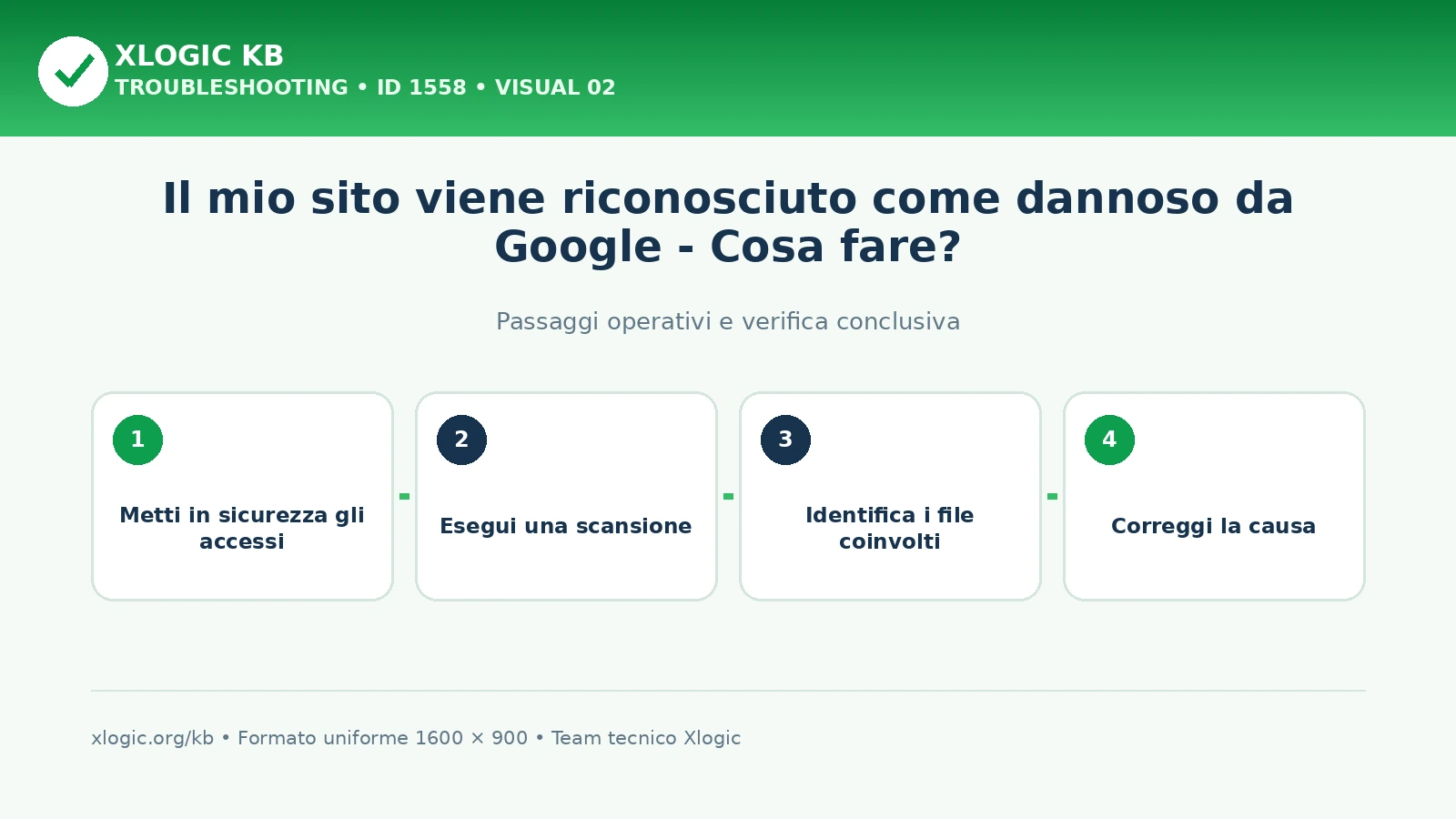
se Google riconosce il sito come dannoso, non limitarti a nascondere l’avviso. Verifica quale sistema lo mostra, metti in sicurezza gli accessi, individua e rimuovi il contenuto compromesso, correggi la causa e ripeti la scansione. La richiesta di revisione va inviata da Google Search Console solo quando il sito è realmente pulito.
Indice dei contenuti
Identifica il tipo di segnalazione
“Sito dannoso” può indicare avvisi diversi. Prima di intervenire, conserva uno screenshot e annota URL, data, ora e browser:
- pagina rossa del browser o avviso Google Safe Browsing;
- segnalazione accanto a un risultato di ricerca;
- problema elencato in Google Search Console > Sicurezza e azioni manuali > Problemi di sicurezza;
- avviso generato da un antivirus o da un filtro locale, che potrebbe non provenire da Google.
Controlla tutte le varianti del sito presenti in Search Console, comprese le versioni HTTP/HTTPS e con o senza www quando sono gestite come proprietà separate. Le pagine di esempio indicate da Google sono un punto di partenza, non necessariamente l’elenco completo dei file compromessi.
Metti in sicurezza sito e accessi
- Conserva una copia prima della bonifica. Il backup serve per analizzare l’incidente e recuperare dati, ma non deve essere rimesso online senza averne verificato la data e il contenuto.
- Limita il danno. Se il sito distribuisce malware, reindirizza gli utenti o raccoglie credenziali, disattiva temporaneamente la funzione compromessa o metti il sito in manutenzione mentre lavori.
- Proteggi gli account. Cambia le password degli accessi coinvolti: cPanel, WordPress, FTP/SFTP, email amministrative e altri servizi collegati. Usa password uniche e attiva l’autenticazione a due fattori dove disponibile.
- Controlla i dispositivi. Esegui una scansione sui computer usati per amministrare il sito. Cambiare le password da un dispositivo infetto può compromettere anche le nuove credenziali.
- Verifica gli utenti. Rimuovi account amministrativi sconosciuti e controlla modifiche recenti a utenti, chiavi e indirizzi email di recupero.
Individua e rimuovi la compromissione
- In cPanel apri lo strumento di sicurezza o il Malware Scanner di Imunify360, se disponibile per il tuo servizio, e controlla i risultati.
- Esamina i file modificati di recente, senza considerare automaticamente dannoso ogni file nuovo. Confronta WordPress, plugin e temi con copie integre della stessa versione.
- Controlla anche database, utenti amministratori, attività pianificate, file di configurazione e cartelle di caricamento. Una bonifica limitata al file segnalato può lasciare attivo un accesso persistente.
- Sostituisci i file alterati con copie pulite provenienti da WordPress.org o dal fornitore ufficiale. Elimina componenti pirata, non mantenuti o di origine sconosciuta.
- Ripeti la scansione e visita le pagine segnalate da un ambiente pulito. Verifica che non compaiano reindirizzamenti, download o contenuti inattesi.
Un rilevamento automatico è un indizio, non l’intera diagnosi. Prima di cancellare un file, verifica che non sia legittimo e conserva una copia recuperabile.
Correggi la causa
La segnalazione può tornare se rimuovi il codice malevolo ma lasci aperto il punto d’ingresso. Dopo la pulizia:
- aggiorna WordPress, temi e plugin alle versioni compatibili e supportate;
- rimuovi plugin e temi inutilizzati, non soltanto quelli disattivati;
- controlla permessi, account FTP/SFTP e credenziali salvate nelle applicazioni;
- verifica che non esistano amministratori, attività pianificate o file sconosciuti;
- aggiorna le postazioni usate per la gestione e applica l’autenticazione a due fattori;
- mantieni backup esterni e controllati, separati dall’installazione attiva.
Se ripristini un backup, scegli una copia precedente alla compromissione e applica subito gli aggiornamenti e le correzioni necessarie. Un backup vulnerabile può reinfettarsi.
Richiedi la revisione a Google
- Apri il rapporto Problemi di sicurezza nella proprietà corretta di Google Search Console.
- Verifica che tutte le categorie e le pagine di esempio siano state controllate.
- Seleziona Richiedi una revisione solo dopo aver completato la bonifica.
- Descrivi in modo concreto cosa è stato trovato, quali file o componenti sono stati corretti e quale misura ha eliminato la causa.
- Attendi l’esito senza inviare richieste ripetute. Google indica che una revisione può richiedere diversi giorni.
La rimozione dell’avviso non è immediata né garantita da Xlogic: dipende dalla nuova verifica eseguita dai sistemi Google.
Cosa non fare
- Non chiedere la revisione prima di aver pulito tutte le aree compromesse.
- Non usare
robots.txt,noindexo un reindirizzamento come sostituti della bonifica. - Non ripristinare alla cieca il primo backup disponibile.
- Non cancellare tutti i file indicati da uno scanner senza verificarli.
- Non inviare password nel ticket di assistenza.
Quando contattare l’assistenza Xlogic
Apri un ticket se non riesci ad accedere al sito o a cPanel, se lo scanner continua a rilevare file dopo la pulizia, se sospetti una compromissione dell’account hosting o se ti serve identificare il backup precedente all’incidente. Indica dominio, URL segnalati, data e ora del primo avviso, testo mostrato da Google, risultati della scansione e interventi già eseguiti. Non inviare credenziali.
Guide Xlogic correlate
- Il mio sito è stato hackerato: cosa fare
- Come prevenire virus e malware
- Come effettuare la richiesta di riconsiderazione a Google
Domande frequenti
Posso chiedere subito a Google di rimuovere l’avviso?
No. Prima devi rimuovere tutti i contenuti dannosi e correggere la causa della compromissione. Una richiesta prematura può essere respinta.
Ripristinare un backup pulisce sempre il sito?
No. Il backup deve essere precedente alla compromissione e verificato. Devi inoltre correggere la vulnerabilità o l’accesso usato, altrimenti il sito può essere compromesso di nuovo.
Posso eliminare l’avviso con robots.txt o noindex?
No. Queste direttive non rimuovono malware, pagine ingannevoli o accessi non autorizzati. Google deve poter verificare che il problema sia stato realmente risolto.
Quanto tempo impiega Google a rimuovere la segnalazione?
Non esiste un tempo garantito. Google indica che una revisione di sicurezza può richiedere diversi giorni; l’esito dipende dalla nuova analisi del sito.
Perché il browser mostra ancora l’avviso dopo la pulizia?
La bonifica del sito e l’aggiornamento dei sistemi di rilevamento sono passaggi separati. Verifica che la revisione sia stata richiesta sulla proprietà corretta e attendi il nuovo controllo di Google.
Fonti
- Google Search Central: malware e software indesiderato
- Google Search Central: phishing e siti ingannevoli
- WordPress Developer Resources: protezione di WordPress