La pagina bianca WordPress è spesso un errore PHP non mostrato.
Indice dei contenuti
Pagina bianca WordPress
Una pagina completamente bianca in WordPress, senza testi o messaggi di errore, indica che il sito non è riuscito a completare correttamente il caricamento della pagina.
Il problema può dipendere da:
- un plugin o un tema incompatibile;
- un errore PHP;
- memoria disponibile insufficiente;
- un aggiornamento non completato;
- una versione PHP non compatibile;
- regole errate nel file
.htaccess; - file WordPress mancanti o danneggiati;
- cache non aggiornata.
Prima di modificare file, plugin o database, crea un backup quando possibile.
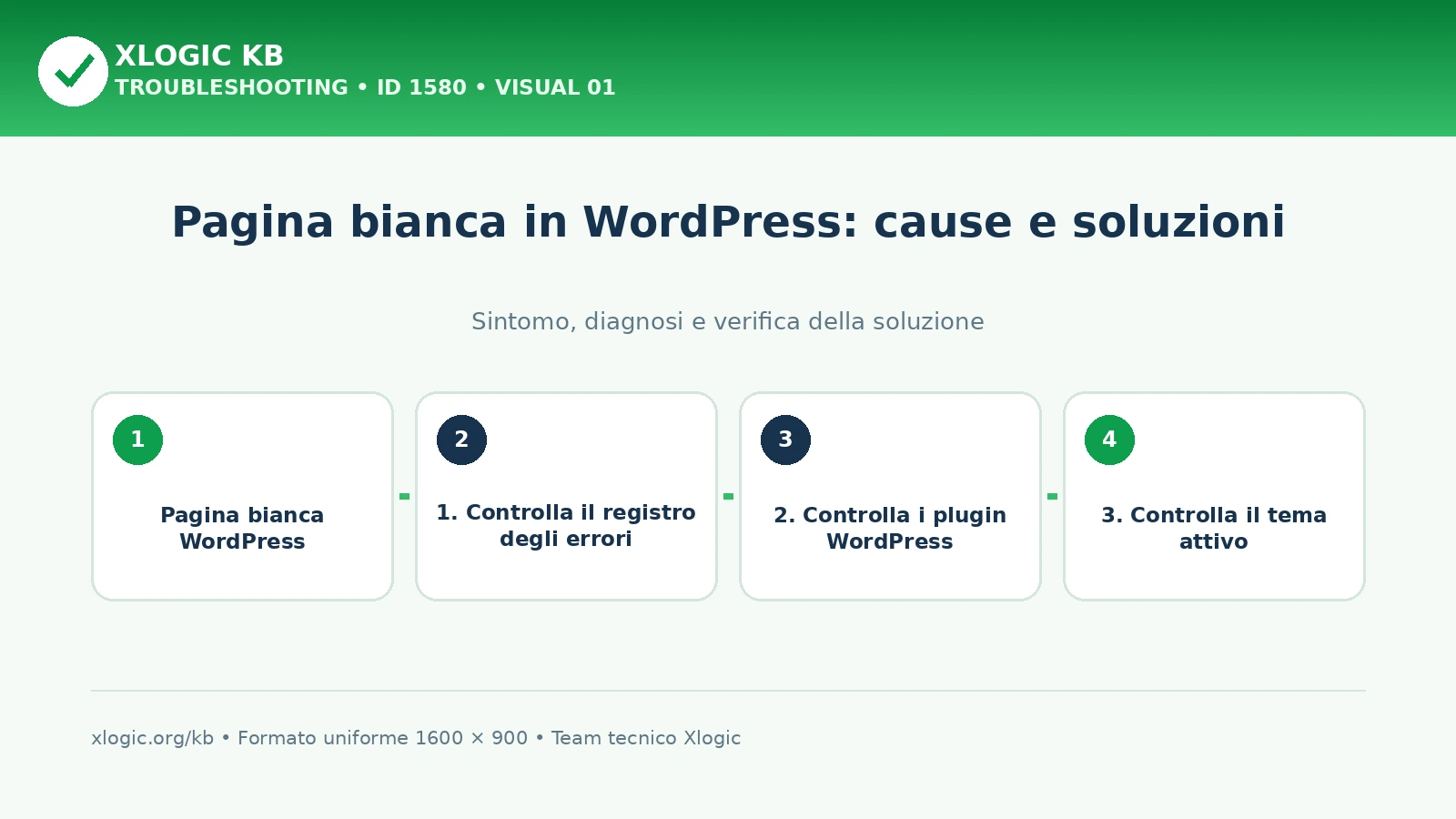
1. Controlla il registro degli errori
Accedi a cPanel e apri:
Metriche → Errori
In alternativa, entra in:
File → Gestione file
e cerca il file:
error_log
nella cartella del sito.
Controlla le righe corrispondenti all’orario in cui è comparsa la pagina bianca.
Presta particolare attenzione a messaggi come:
PHP Fatal error;Uncaught Error;Allowed memory size exhausted;- errori contenenti il percorso di un plugin;
- errori contenenti il percorso del tema attivo.
Consulta anche la guida:
Come visualizzare il registro degli errori in cPanel
2. Controlla i plugin WordPress
Se il registro indica chiaramente un plugin, disattiva soltanto quello interessato.
Quando non riesci ad accedere alla bacheca:
- apri Gestione file;
- entra in
wp-content/plugins; - individua la cartella del plugin;
- rinominala temporaneamente, per esempio:
nome-plugin
in:
nome-plugin-old
Ricarica quindi il sito.
Se non riesci a identificare il componente responsabile, puoi rinominare temporaneamente l’intera cartella:
plugins
in:
plugins-old
Questa operazione disattiva tutti i plugin mantenendone le impostazioni. Dopo essere rientrato nella bacheca, ripristina il nome plugins e riattiva i componenti uno alla volta.
3. Controlla il tema attivo
Se il registro indica un file contenuto in:
wp-content/themes/nome-tema
il problema potrebbe dipendere dal tema attivo o da una sua funzione.
Se puoi accedere alla bacheca WordPress, attiva temporaneamente un tema predefinito e controlla nuovamente il sito.
Quando la bacheca non è accessibile, rinomina soltanto la cartella del tema attivo. Questa prova è utile solamente quando sul sito è già installato un altro tema funzionante al quale WordPress può passare.
Non eliminare il tema prima di averne conservato una copia.
4. Attiva temporaneamente il debug
Quando il registro non fornisce informazioni sufficienti, puoi attivare temporaneamente il debug di WordPress.
Apri il file:
wp-config.php
e, prima del commento finale, inserisci o modifica queste righe:
Prima di usare l’esempio, sostituisci UTENTE_CPANEL con l’utente reale e crea la cartella private-logs fuori da tutte le cartelle pubbliche dei domini. Deve essere scrivibile dal processo PHP e accessibile soltanto agli utenti autorizzati. Se non puoi predisporla, chiedi il percorso corretto all’assistenza.
Modifica le costanti già presenti senza duplicarle e posizionale prima del caricamento di wp-settings.php. Prova il debug in staging quando disponibile.
define( 'WP_DEBUG', true );
define( 'WP_DEBUG_LOG', '/home/UTENTE_CPANEL/private-logs/wp-debug.log' );
define( 'WP_DEBUG_DISPLAY', false );
Gli errori verranno registrati nel percorso privato indicato in WP_DEBUG_LOG:
/home/UTENTE_CPANEL/private-logs/wp-debug.log
L’impostazione WP_DEBUG_DISPLAY su false evita di mostrare pubblicamente i dettagli tecnici ai visitatori.
Dopo aver individuato il problema, disattiva nuovamente il debug:
define( 'WP_DEBUG', false );Dopo la diagnosi disattiva il debug e conserva il log solo per il tempo necessario, in una posizione protetta. Se prima usavi wp-content/debug.log, verifica e rimuovi anche la vecchia copia pubblica dopo aver salvato gli elementi utili: disattivare WP_DEBUG non la elimina.
5. Controlla la memoria PHP
Se nel registro compare:
Allowed memory size exhausted
il processo PHP ha raggiunto il limite di memoria disponibile.
Accedi a cPanel e controlla il parametro memory_limit tramite:
Software → MultiPHP INI Editor
Aumenta il valore soltanto quando il registro conferma che la memoria è la causa del problema.
Un limite più alto non risolve plugin difettosi, processi ripetuti o codice inefficiente.
6. Verifica la versione PHP
La pagina bianca può comparire dopo il passaggio a una versione PHP non compatibile con un plugin, un tema o una vecchia versione di WordPress.
Da cPanel apri:
Software → MultiPHP Manager
Controlla la versione assegnata al dominio.
Se il problema è iniziato immediatamente dopo una modifica della versione PHP, ripristina temporaneamente quella precedente e aggiorna i componenti prima di effettuare un nuovo passaggio.
7. Controlla il file .htaccess
Se il log segnala una regola errata o il problema è iniziato dopo una modifica a .htaccess, salva una copia e verifica il passaggio coinvolto. Rimuovere o rinominare tutto il file può disattivare protezioni e reindirizzamenti.
Il salvataggio dei permalink rigenera le regole WordPress quando la configurazione lo consente, ma non ripristina le regole personalizzate. Controlla queste ultime prima di sostituire il file.
8. Controlla aggiornamenti incompleti
Se la pagina bianca è comparsa durante un aggiornamento di WordPress, plugin o temi:
- verifica che non sia presente il file
.maintenance; - controlla che tutti i file siano stati caricati correttamente;
- non ripetere aggiornamenti o reinstallazioni senza aver prima creato un backup;
- consulta il registro degli errori per identificare il componente coinvolto.
9. Svuota la cache
Dopo aver risolto la causa, svuota:
- cache del plugin WordPress;
- cache LiteSpeed;
- cache CDN o Cloudflare;
- cache del browser.
Una copia memorizzata può continuare a mostrare la pagina bianca anche quando il problema originario è stato corretto.
10. Ripristina un backup
Se il problema è comparso dopo una modifica e non riesci a individuare la causa, puoi ripristinare un backup precedente funzionante.
Prima del ripristino controlla:
- la data della copia;
- quali file saranno sostituiti;
- se verrà ripristinato anche il database;
- se esistono ordini, contenuti o modifiche recenti da conservare.
11. Contatta l’assistenza
Se il problema continua, apri un ticket indicando:
- dominio interessato;
- data e ora approssimativa;
- pagina coinvolta;
- modifiche o aggiornamenti eseguiti;
- versione PHP utilizzata;
- messaggio presente in
error_logodebug.log; - controlli già effettuati.
Non inviare password, credenziali del database o il contenuto completo del file wp-config.php.
Domande frequenti
Quali sono le cause più comuni di una pagina bianca in WordPress?
Una pagina bianca può dipendere da plugin o temi incompatibili, errori PHP, memoria esaurita, versione PHP non compatibile, regole.htaccess errate o aggiornamenti incompleti. Il registro degli errori è il punto migliore da cui partire.
Come diagnosticare una pagina bianca in WordPress?
Controlla prima gli errori in cPanel o in error_log, poi verifica plugin, tema attivo, memoria PHP e versione PHP. Se il problema è comparso dopo un aggiornamento, controlla anche.maintenance, file incompleti e cache.
Guide Xlogic correlate
- Errore 404 Not Found: cause e soluzioni
- Come mai il mio sito è lento
- Errore nello stabilire una connessione al database in WordPress: cause e soluzioni