Errore critico WordPress: Il messaggio “Si è verificato un errore critico sul tuo sito web” indica che WordPress ha intercettato un errore PHP fatale.
Indice dei contenuti
Errore critico WordPress
L’errore può coinvolgere tutto il sito, soltanto l’amministrazione oppure una pagina specifica. In alcuni casi WordPress invia all’indirizzo amministrativo un collegamento temporaneo per accedere in Recovery Mode e mettere in pausa il componente responsabile.
Questa guida spiega come risolvere un errore critico WordPress conservando i dati e identificando la causa prima di ripristinare o modificare il sito.
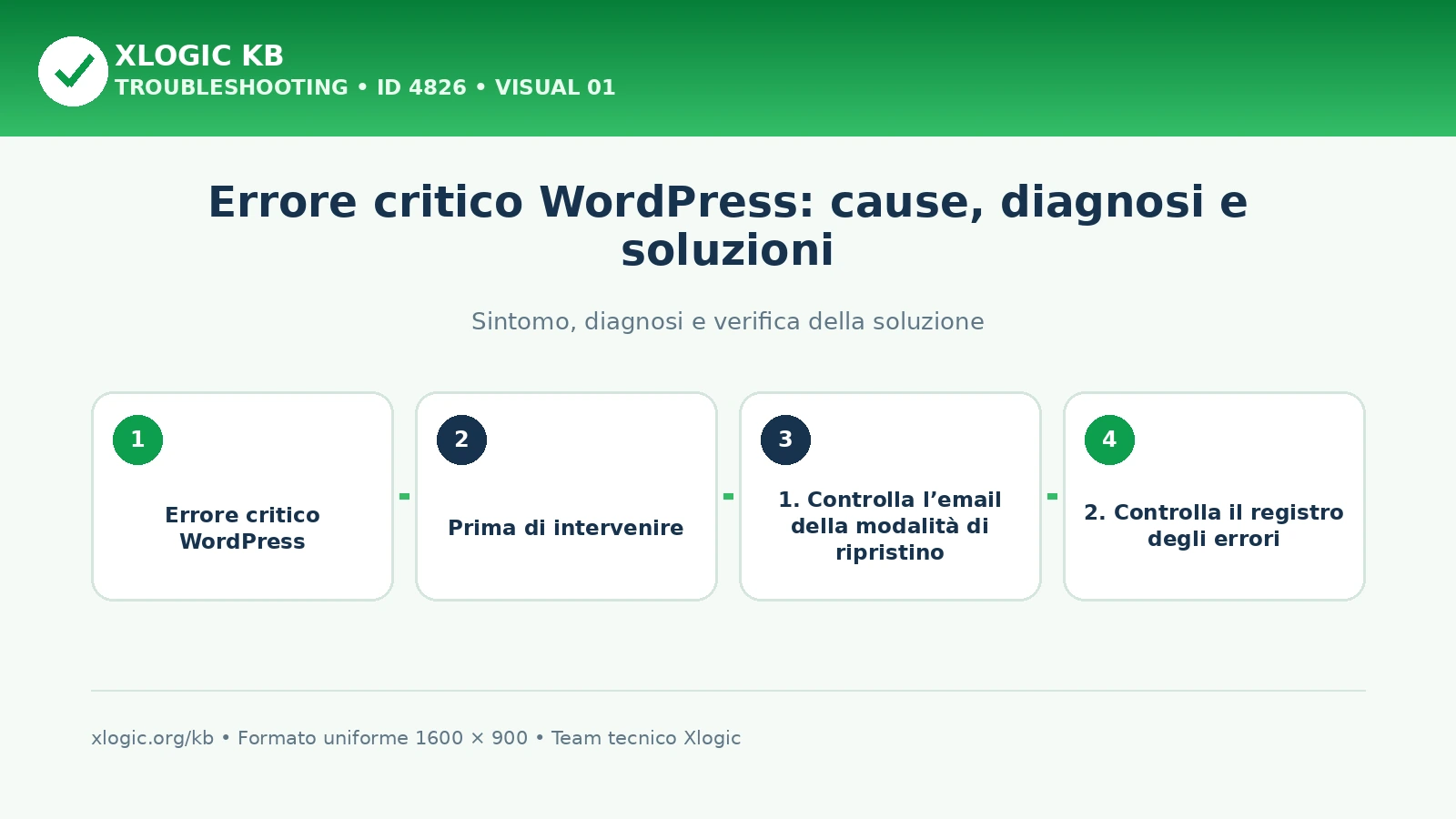
Prima di intervenire
- annota data, ora, URL e operazione che ha preceduto l’errore;
- controlla l’indirizzo email amministrativo e la cartella spam;
- crea un backup dei file e del database oppure verifica un punto JetBackup 5 disponibile;
- evita aggiornamenti massivi e pulizie automatiche;
- non cancellare plugin, tema o database senza una copia recuperabile.
Se il sito è commerciale, valuta l’impatto di ogni modifica. Una disattivazione indiscriminata può riattivare il frontend ma interrompere pagamenti, moduli, aree riservate o funzioni essenziali.
1. Controlla l’email della modalità di ripristino
WordPress invia la notifica all’indirizzo configurato in Impostazioni → Generali → Indirizzo email dell’amministrazione. Il messaggio può indicare:
- plugin o tema coinvolto;
- file e riga dell’errore;
- tipo di errore PHP;
- collegamento temporaneo alla modalità di ripristino.
In Recovery Mode il componente problematico viene messo in pausa per la sessione amministrativa. Puoi accedere, esaminare gli avvisi e disattivare o aggiornare il componente. Il collegamento è temporaneo e non va condiviso.
2. Controlla il registro degli errori
In cPanel consulta Metriche → Errori e cerca eventuali file error_log nella cartella del sito. Il messaggio utile contiene normalmente:
PHP Fatal error: ... in /percorso/file.php on line 123
Presta attenzione a:
Allowed memory size exhausted;Uncaught ErroroUncaught TypeError;- funzione o classe non trovata;
- errore di sintassi;
- percorso di un plugin o del tema;
- versione PHP richiesta o incompatibile.
La guida Allowed memory size exhausted tratta separatamente gli errori di memoria.
3. Registra gli errori in un file privato
Se i log disponibili non bastano, salva una copia di wp-config.php fuori dalle cartelle pubbliche e annota i valori di debug già presenti.
- Predisponi una cartella privata fuori dalle cartelle pubblicate da tutti i domini e sottodomini dell’account. Deve essere scrivibile dal processo PHP e accessibile soltanto agli utenti autorizzati.
- Sostituisci il percorso di esempio qui sotto con quello verificato. Non presumere che una cartella sia privata soltanto perché si trova nella home.
- Modifica le definizioni esistenti, oppure aggiungile prima del caricamento di
wp-settings.php. Non definire la stessa costante due volte.
define( 'WP_DEBUG', true );
define( 'WP_DEBUG_LOG', '/home/UTENTE/log-privati/wordpress-debug.log' );
define( 'WP_DEBUG_DISPLAY', false );
@ini_set( 'display_errors', 0 );
Riproduci una sola volta l’operazione che fallisce e leggi il file nel percorso configurato. Se non viene creato, verifica percorso e permessi senza renderlo scrivibile a chiunque. Nascondere gli errori nella pagina non protegge un file collocato in una cartella pubblica.
Al termine ripristina le impostazioni precedenti; in produzione lascia il debug disattivato quando non serve. Conserva soltanto i dati necessari alla diagnosi e rimuovi o ruota il log. Se esiste un vecchio wp-content/debug.log, conserva l’eventuale copia utile in una posizione privata e rimuovi quella pubblica.
4. Se il log indica un plugin
Quando puoi accedere a WordPress, disattiva solamente il plugin indicato. Se la bacheca non è disponibile:
- apri cPanel → Gestione file;
- entra in
wp-content/plugins; - rinomina la cartella del plugin, per esempio da
plugin-xaplugin-x-disabled; - ricarica il sito;
- controlla il log e le funzioni principali.
Se il sito torna disponibile, non significa necessariamente che il plugin sia difettoso: potrebbe esistere un conflitto con PHP, tema, WordPress o un altro componente. Verifica aggiornamenti e requisiti prima di riattivarlo.
5. Se non sai quale plugin è responsabile
Come test di emergenza puoi rinominare l’intera cartella plugins in plugins-disabled. WordPress disattiverà i plugin perché non li trova. Ripristina poi il nome originale e riattivali uno alla volta dalla bacheca.
Questa operazione può interrompere funzioni importanti. Non eseguirla alla cieca su un e-commerce in produzione senza backup e senza annotare lo stato precedente.
6. Se il problema dipende dal tema
Il log mostrerà normalmente un percorso dentro wp-content/themes. Puoi rinominare la cartella del tema attivo, ma WordPress deve disporre di un tema predefinito installato per effettuare il fallback.
Prima di cambiare tema:
- verifica che esista un tema predefinito compatibile;
- salva eventuali personalizzazioni del child theme;
- non eliminare la cartella originale;
- controlla widget, menu e builder dopo il test.
7. Controlla la versione PHP
L’errore può iniziare dopo un cambio PHP oppure dopo l’aggiornamento di un plugin che richiede una versione differente. Consulta PHP Selector in cPanel e verifica:
- versione attiva per il dominio;
- estensioni richieste;
- compatibilità di tema e plugin;
- eventuali opzioni modificate;
- log generato con la nuova versione.
Il ritorno temporaneo alla versione precedente può confermare l’incompatibilità, ma non sostituisce l’aggiornamento del componente obsoleto.
8. Controlla file core e aggiornamenti incompleti
Se l’errore è comparso durante un aggiornamento, verifica la presenza del file .maintenance, lo spazio libero e i permessi. Un aggiornamento interrotto può lasciare file core di versioni differenti.
Non sovrascrivere wp-content o wp-config.php durante un aggiornamento manuale. Segui la documentazione WordPress e conserva database e contenuti.
9. Quando ripristinare con JetBackup 5
Il ripristino è utile quando:
- conosci l’orario esatto in cui il sito funzionava;
- l’aggiornamento ha modificato molti file;
- non riesci a isolare rapidamente il componente;
- il sito deve tornare online prima di una diagnosi in staging.
Preferisci un ripristino circoscritto. Per recuperare file e cartelle consulta Ripristinare file e cartelle con JetBackup 5. Se nel frattempo sono stati ricevuti ordini, commenti o dati, non ripristinare automaticamente l’intero database senza valutarne la perdita.
Come capire se il problema riguarda frontend o amministrazione
Prova separatamente homepage, una pagina interna, /wp-admin/ e la schermata di login. Se l’errore compare soltanto in amministrazione, il componente può essere richiamato da una funzione riservata, da un aggiornamento o da un’attività programmata. Se compare su una singola pagina, controlla shortcode, blocchi, template e query utilizzati esclusivamente in quel contenuto.
Se il frontend funziona ma il checkout o un modulo restituisce l’errore, non considerare il sito completamente ripristinato. Le richieste AJAX, REST API e webhook possono utilizzare percorsi differenti dalla pagina visibile. Ripeti il test con un utente non autenticato e controlla il log nello stesso minuto, così puoi associare la riga corretta alla richiesta.
Verifica la cache dopo la correzione
Dopo aver risolto la causa, esegui un purge LiteSpeed e verifica da una finestra anonima. Una pagina di errore memorizzata dal browser, dal plugin o da un CDN può far sembrare ancora guasto un sito già corretto. Non usare il purge come prima soluzione: serve soltanto dopo che file e PHP risultano funzionanti.
Che cosa non fare
- non mostrare gli errori PHP ai visitatori;
- non cancellare il plugin indicato senza backup;
- non aumentare indiscriminatamente
memory_limit; - non cambiare contemporaneamente PHP, tema e tutti i plugin;
- non ripristinare l’intero account senza considerare email e dati recenti;
- non condividere il link della Recovery Mode.
Domande frequenti
Quali controlli fare subito dopo un errore critico di WordPress?
Controlla l’email della modalità di ripristino e i log PHP, quindi verifica plugin, tema, versione PHP, spazio disponibile e aggiornamenti interrotti. Se possibile crea prima una copia di file e database e riproduci l’errore una sola volta per raccogliere dati utili.
Quando conviene ripristinare con JetBackup 5?
Il restore è utile quando conosci un punto precedente in cui il sito funzionava e l’errore ha modificato molti file o non è isolabile rapidamente. Prima di ripristinare, conserva i dati recenti e valuta se è coinvolto anche il database.
Guide Xlogic correlate
- WordPress cURL error 6: Could not resolve host
- WordPress Parse error: syntax error, unexpected
- WordPress non invia email: wp_mail e SMTP
Fonti tecniche
- WordPress: Common errors
- WordPress: Fatal Error Recovery Mode
- WordPress: Debugging
- WordPress — Percorso personalizzato per WP_DEBUG_LOG