l’errore WordPress Parse error: syntax error, unexpected… indica che PHP non riesce a interpretare un file. La causa più comune è una modifica incompleta, una parentesi o una virgoletta non chiusa, oppure codice non compatibile con la versione PHP in uso. Il messaggio indica il file e una riga da cui iniziare il controllo, ma l’errore può trovarsi nelle righe precedenti.
Indice dei contenuti
Che cosa significa Parse error
Prima di eseguire un file PHP, l’interprete ne analizza la sintassi. Se incontra un elemento inatteso o una struttura incompleta, interrompe l’esecuzione e mostra un messaggio simile a questo:
Parse error: syntax error, unexpected token ... in /percorso/file.php on line 123
Il percorso individua il file caricato al momento dell’errore. Il numero di riga è un riferimento utile, ma non sempre coincide con il punto da correggere: una parentesi, una graffa o una virgoletta aperta prima può rendere “inatteso” il codice di una riga successiva.
Cause più comuni
- punto e virgola mancante;
- parentesi, graffa o virgoletta non chiusa;
- codice incollato solo in parte in
functions.phpo in un plugin per snippet; - file interrotto durante un aggiornamento o un caricamento;
- plugin o tema che usa una sintassi non supportata dalla versione PHP del dominio;
- modifica diretta a un file di WordPress, di un plugin o di un tema.
Come ripristinare il sito
- Conserva il messaggio completo. Annota file, riga, URL e orario. Se devi condividerlo, oscura il nome dell’account presente nel percorso del server.
- Ricorda l’ultima modifica. Se l’errore è comparso subito dopo aver salvato uno snippet o modificato un file, ripristina la versione precedente.
- Usa cPanel se WordPress non è accessibile. In File Manager raggiungi il file indicato. Prima di cambiarlo, scaricane una copia o crea un backup recuperabile.
- Se il file appartiene a un plugin, disattiva solo quel plugin. Quando non puoi entrare in
wp-admin, puoi rinominare temporaneamente la sua cartella inwp-content/plugins. Non rinominare l’intera cartella dei plugin. - Ripristina un file integro. Usa un backup precedente all’errore oppure una copia pulita della stessa versione del plugin o del tema, scaricata dalla fonte ufficiale.
- Verifica il sito. Controlla sia la pagina che generava l’errore sia il pannello WordPress.
Come correggere il file
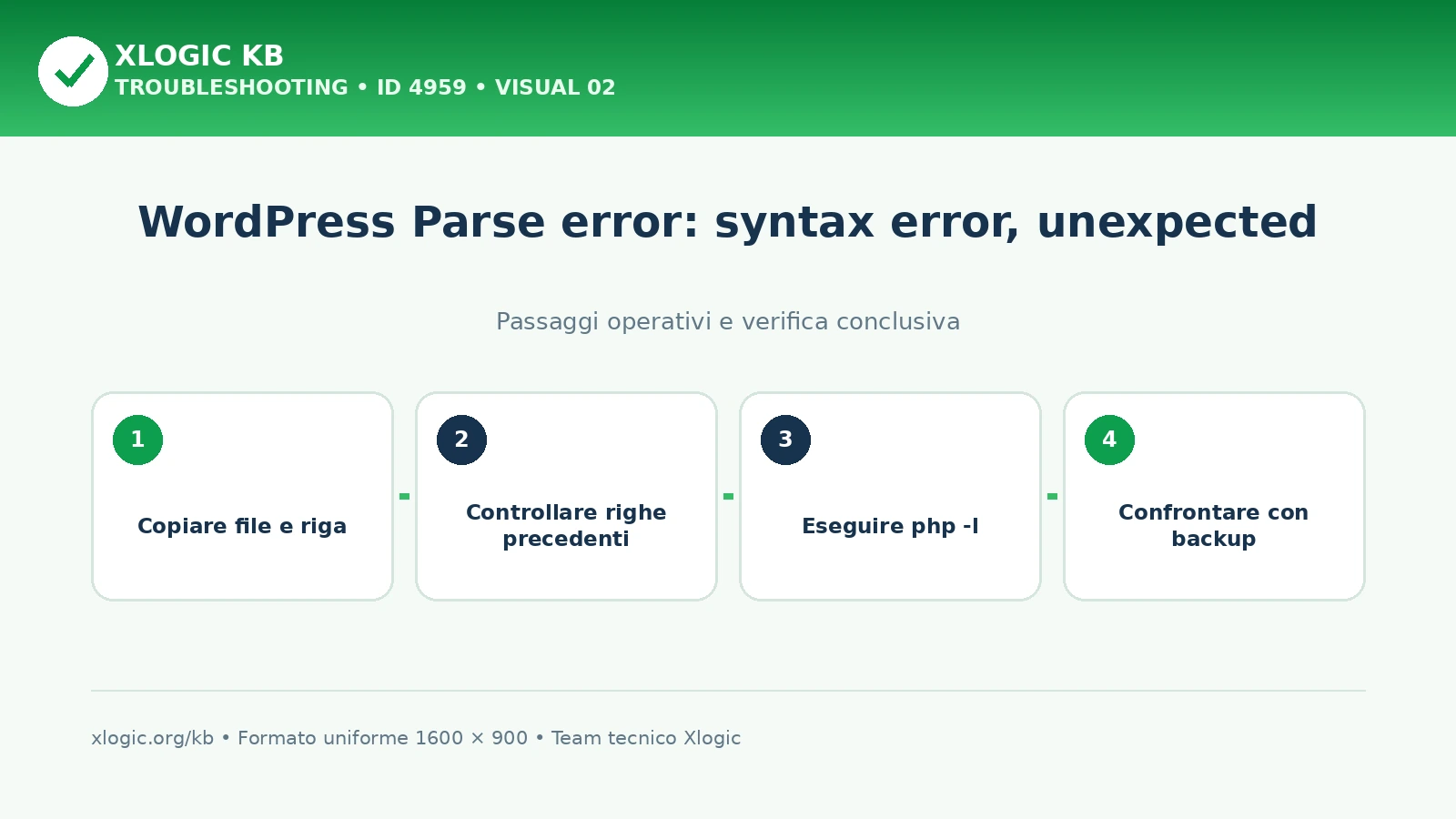
Se conosci PHP e la modifica è tua, controlla la riga indicata e quelle immediatamente precedenti. Cerca strutture aperte, stringhe non terminate e caratteri aggiunti durante il copia e incolla.
Con accesso SSH puoi eseguire un controllo di sintassi:
php -l percorso/del/file.php
Il comando non esegue il file, ma controlla la sintassi. Verifica comunque quale binario PHP stai usando: la versione da riga di comando può essere diversa da quella associata al dominio.
Se l’errore è comparso dopo un cambio di versione PHP, controlla prima la compatibilità del componente. Tornare temporaneamente alla versione precedente può ripristinare il sito, ma non sostituisce l’aggiornamento o la sostituzione del codice incompatibile.
Cosa non fare
- Non cancellare la riga indicata senza capire la struttura del codice.
- Non modificare i file del core WordPress per correggere un plugin o un tema.
- Non sostituire un componente con una versione diversa senza verificare la compatibilità.
- Non lasciare gli errori PHP visibili pubblicamente: possono esporre percorsi del server.
- Non attivare o disattivare più componenti insieme, perché perderesti l’origine della correzione.
Quando contattare l’assistenza Xlogic
Apri un ticket se non riesci a raggiungere il file, non sai quale componente lo ha creato, il ripristino non risolve l’errore o sospetti un aggiornamento incompleto. Invia dominio, URL interessato, orario, operazione eseguita prima dell’errore, versione PHP e messaggio completo con eventuali dati sensibili oscurati. Non inviare password.
Guide Xlogic correlate
- WordPress: sessione PHP attiva in Salute del sito
- WordPress cURL error 6: Could not resolve host
- WordPress non invia email: wp_mail e SMTP
Domande frequenti
La riga indicata nel Parse error è sempre quella sbagliata?
No. PHP segnala il punto in cui non riesce più a interpretare il codice. La causa può essere una parentesi, una graffa o una virgoletta non chiusa in una riga precedente.
Come disattivo un plugin se wp-admin non si apre?
Da cPanel puoi aprire File Manager e rinominare temporaneamente soltanto la cartella del plugin interessato dentro wp-content/plugins. Prima conserva una copia e non rinominare l’intera cartella dei plugin.
Cambiare versione PHP risolve il Parse error?
Solo se il codice non è compatibile con la versione in uso. Il cambio può ripristinare temporaneamente il sito, ma il componente va aggiornato, corretto o sostituito.
Posso nascondere l’errore e considerare risolto il problema?
No. Nascondere il messaggio evita di mostrare percorsi tecnici ai visitatori, ma il file resta non valido e deve essere ripristinato o corretto.