In cPanel puoi creare una mailing list da Email → Mailing Lists scegliendo nome, dominio, password amministrativa e tipo di accesso. Dopo la creazione apri Gestisci e configura iscrizioni, moderazione, privacy e gestione delle risposte prima di aggiungere destinatari.
Indice dei contenuti
Prima di creare la lista
Una mailing list usa un solo indirizzo per distribuire messaggi a più destinatari. cPanel gestisce questa funzione tramite Mailman. Non è la stessa cosa di un inoltro: la lista dispone di iscritti, moderazione, regole di pubblicazione e opzioni amministrative.
Definisci prima lo scopo:
- lista di discussione: più iscritti possono scrivere e rispondere;
- lista annunci: soltanto mittenti autorizzati pubblicano;
- gruppo privato: iscrizione e archivi devono essere limitati.
Raccogli indirizzi soltanto con una base legittima e informa gli iscritti su scopo, mittente e modalità di cancellazione. La configurazione tecnica non sostituisce gli obblighi applicabili alle comunicazioni inviate.
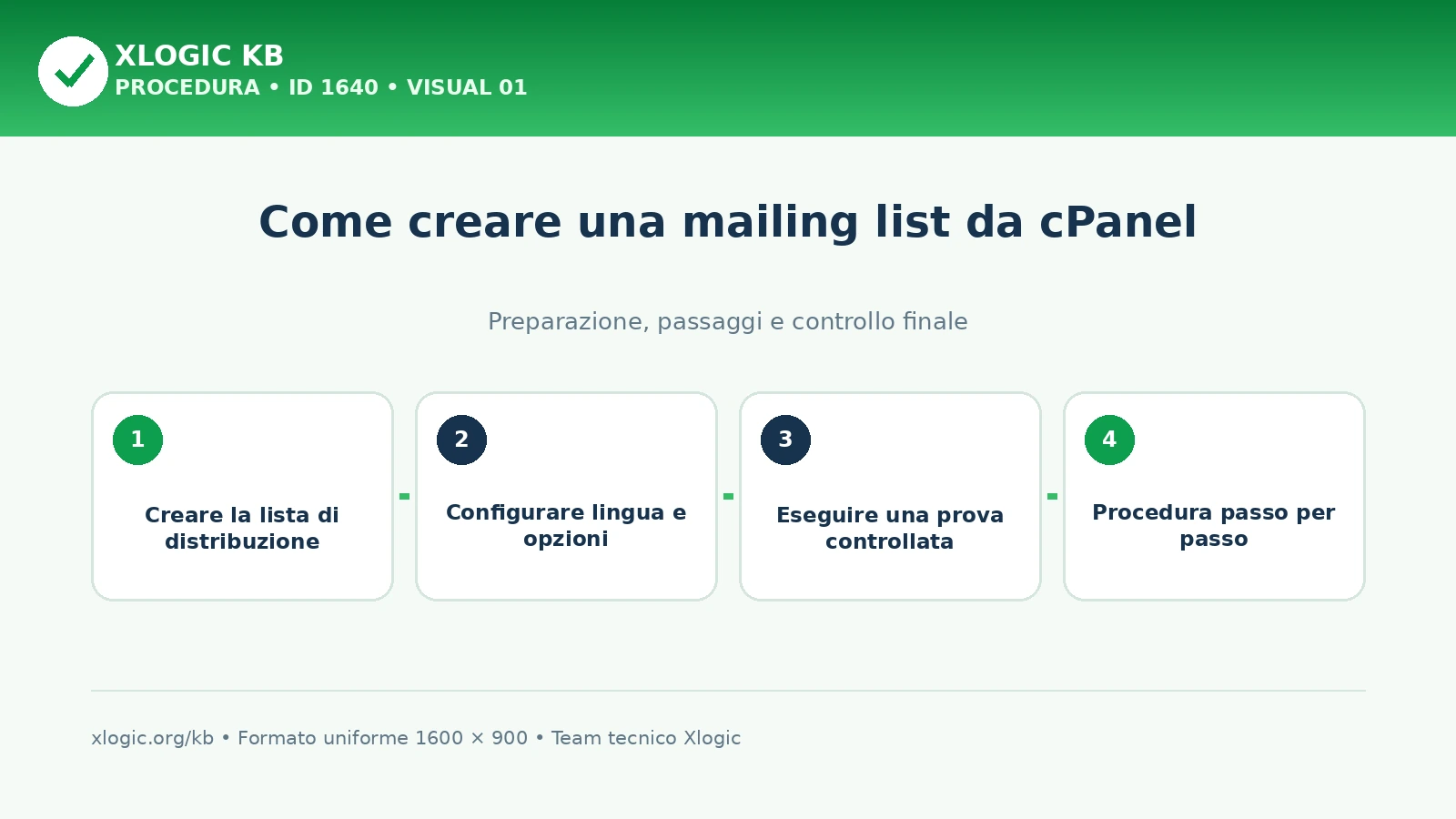
Creare la mailing list in cPanel
- Accedi al cPanel del servizio che gestisce il dominio email.
- Apri Email → Mailing Lists.
- Inserisci il nome della lista, senza
@dominio. - Seleziona il dominio corretto.
- Genera una password amministrativa robusta e salvala in un gestore di password.
- Scegli se la lista deve essere pubblica o privata.
- Seleziona Aggiungi mailing list.
La voce può non essere disponibile se Mailman non è incluso o abilitato sul servizio. Non creare un normale account email con lo stesso indirizzo della lista.
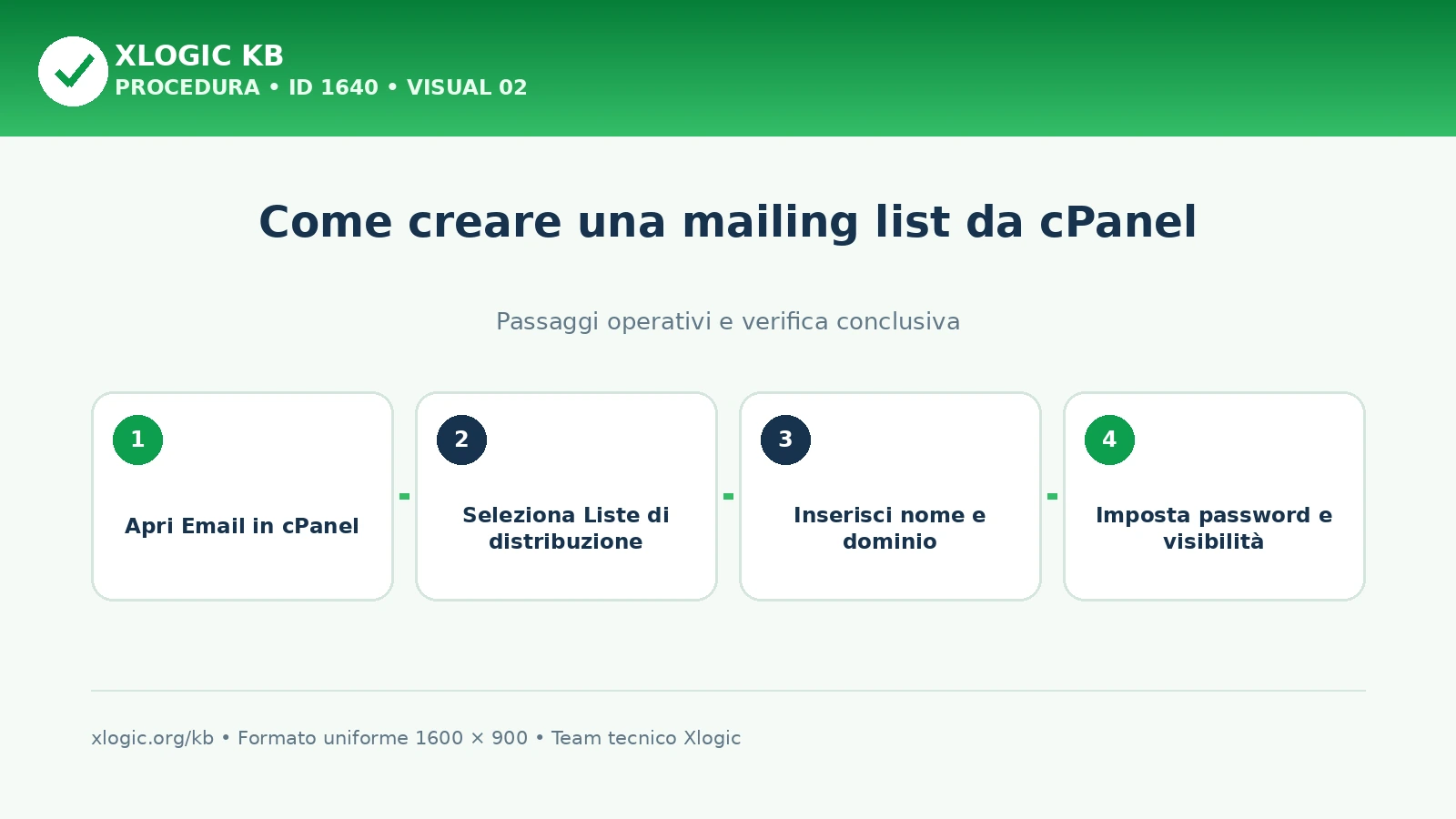
Configurare la lista in Mailman
Nella sezione delle liste correnti seleziona Gestisci. cPanel apre l’interfaccia amministrativa di Mailman. Controlla almeno:
- lingua e descrizione della lista;
- chi può iscriversi e se serve approvazione;
- chi può inviare messaggi;
- moderazione dei nuovi iscritti;
- dimensione massima dei messaggi e gestione degli allegati;
- visibilità dell’elenco iscritti e degli archivi;
- indirizzo a cui sono inviate le risposte;
- messaggi di benvenuto e istruzioni di cancellazione.
Le etichette cambiano tra versioni di Mailman. Salva una sezione alla volta e annota la configurazione iniziale prima di modificarla.
Aggiungere e rimuovere iscritti
Usa le funzioni di gestione membership per aggiungere indirizzi autorizzati. Per importazioni in massa verifica formato e risultato, poi prova con pochi account. Evita di copiare elenchi non aggiornati o provenienti da fonti non documentate.
Configura una modalità semplice per annullare l’iscrizione e gestisci gli indirizzi che generano errori permanenti. Un numero elevato di destinatari inesistenti danneggia reputazione e consegna.
Eseguire una prova controllata
- Aggiungi due o tre indirizzi di test appartenenti a provider diversi.
- Invia un messaggio semplice senza allegati.
- Verifica mittente, oggetto, eventuale prefisso e intestazioni della lista.
- Prova una risposta e controlla se va al mittente o all’intera lista come previsto.
- Prova la cancellazione di un indirizzo.
- Controlla eventuali messaggi trattenuti in moderazione.
Solo dopo una prova completa aggiungi l’elenco reale. Se la lista è per annunci, verifica che un iscritto normale non possa pubblicare liberamente.
Consegna, risposte e abusi
Una mailing list non garantisce l’arrivo in Posta in arrivo. Contenuto, reputazione del dominio, autenticazione email, errori dei destinatari e frequenza degli invii influiscono sulla consegna. Evita volumi improvvisi e messaggi non richiesti.
Per un messaggio non ricevuto, annota lista, destinatario, data, ora e Message-ID. Controlla Track Delivery per capire se il server ha accettato o rifiutato la consegna. Non pubblicare l’elenco degli iscritti né intestazioni che contengono dati personali.
Cosa non fare
- Non usare una lista pubblica per comunicazioni riservate.
- Non importare indirizzi acquistati o privi di una provenienza verificabile.
- Non inviare la password amministrativa agli iscritti.
- Non impostare “rispondi a tutti” senza valutarne l’effetto.
- Non usare Mailman come sostituto automatico di una piattaforma newsletter con gestione avanzata dei consensi.
Quando contattare l’assistenza Xlogic
Apri un ticket se Mailing Lists non compare, la lista non viene creata, l’accesso a Gestisci fallisce o i messaggi restano bloccati. Indica account, nome della lista, dominio, data e ora, mittente e destinatario di prova, messaggio completo e Message-ID. Non inviare password, elenco completo degli iscritti o contenuti riservati.
Guide Xlogic correlate
- Come creare un indirizzo email da cPanel
- Come inoltrare un indirizzo email
- Come modificare la quota di una casella email
Domande frequenti
Qual è la differenza tra mailing list e inoltro email?
Un inoltro copia i messaggi verso altri indirizzi. Una mailing list gestisce iscritti, autorizzazioni, moderazione, archivi e regole di distribuzione tramite Mailman.
Posso creare una lista privata?
Sì. Seleziona il tipo privato e controlla in Mailman iscrizione, visibilità degli iscritti, archivi e mittenti autorizzati prima di usarla.
Perché un messaggio resta in moderazione?
Il mittente o il contenuto possono richiedere approvazione secondo le regole della lista. Apri Gestisci e controlla richieste in sospeso e impostazioni dei mittenti.
Una mailing list è adatta a una newsletter commerciale?
Può distribuire messaggi, ma non sostituisce necessariamente una piattaforma con gestione completa di consensi, disiscrizioni, segmentazione e report. Valuta requisiti e volume.