Guida – Wp Super Cache – WordPress : hosting wordpress

Come ottimizzare le performance del vostro blog WordPress per migliorarne la velocità e il caricamento delle pagine?

Semplice!  In questo articolo abbiamo messo a confronto 2 Plugin per WordPress.

Invece in questa mini-guida vi spieghiamo come configurare al meglio Wp-SuperCache che sembra più performante (secondo noi) rispetto a W3-TotalCache citato nell’articolo precedente.


Installare Wp-SuperCache

Per installare Wp-SuperCache, bisogna prima di tutto scaricarlo, si può scaricare da qui o installare dalla pagina dei Plugin cliccando su “Aggiungi Nuovo”.

Una volta installato Wp Supercache, bisogna abilitarlo cliccando su Cache Attiva ed Aggiorna lo stato. (Vedi Figura)


Subito dopo, andiamo nella pagina Avanzato, clicchiamo su Utilizza mod_rewrite per servire i file in cache, su Compressione delle pagine in modo che esse siano servite più rapidamente ai visitatori, su Non servire pagine cache per gli utenti conosciuti, su Rigenerazione cache, clicchiamo su Aggiorna Stato.

Per finire clicchiamo su Aggiorna le regole Mod_Rewrite e Aggiorna lo Stato.


Bene, arrivati a questo punto, andiamo nella pagina Pre-Carica, modifichiamo Ricarica i file della cache da 0 a 3600, clicchiamo su  Modalità pre-carica e Aggiorna Impostazioni


La configurazione è finita, provate adesso a navigare nel vostro sito, noterete subito il cambiamento di velocità nell’apertura delle pagine.

Insieme a Wp-SuperCache consigliamo anche di installare WP Minify riduce il numero dei file serviti dal server unendo insieme i file Javascript e CSS.


Nel caso in cui avete installato Wp-SuperCache e Wp-Minify e rilevate un errore di visualizzazione tipo questo:

Sarà necessario disattivare la voce Compressione delle pagine… poi svuotare la cache.


Date anche uno sguardo ai nostri Piani adatti a tutti i CMS ed in particolar modo a WordPress, offriamo un’Hosting Professionale a partire da 8Euro all’anno.

Tutti i siti dei nostri clienti sono ospitati su Server potenti  con un Memory_Limit di 128mb.

Alla Prossima.


E’ stata ufficialmente rilasciata la versione 3.3 di WordPress, denominata “Sonny” in onore del grande sassofonista jazz Sonny Stitt. In questa versione, gli sviluppatori si sono concentrati in particolare sul miglioramento delle prestazioni, compatibilità del backend con i nuovi standard Web, menu a tendina, top menu modificato con integrazione del template e dei plugin più utilizzati, inoltre è stato implementato un nuovo motore JQuery, una performante gestione del permalink e l’editor di nuove API.

Video – WordPress 3.3 Sonny


WordPress 3.3 è disponibile tramite l’aggiornamento automatico oppure tramite il seguente link: http://wordpress.org/download/.

Al seguente link è possibile visualizzare l’elenco di tutti i miglioramenti apportati in questa versione: http://codex.wordpress.org/Version_3.3

Prima di eseguire l’aggiornamento a WordPress 3.3 è consigliabile effettuare un backup di sicurezza del vostro spazio web e del database, inoltre controllate che i vostri plugin siano compatibili con questa versione.

NB: Aggiornare alla versione Inglese non crea alcun problema, troverete alcune scritte non tradotte in Italiano e le stesse le troverete in Italiano non appena aggiornerete alla versione Italiana.


Stai cercando un Hosting Professionale per WordPress?

I nostri Piani Hosting sono ProfessionaliOffriamo Hosting a prezzi contenuti e prestazioni elevate.


Alla Prossima.


Xlogic è un’azienda nata nel 2011 con sede a Collegno (To) Italia, offre spazi Hosting Web Professionali e sviluppa Siti Web su misura con la massima cura nella programmazione e nell’aspetto grafico.

Di seguito vi illustriamo i nostri Piani Hosting:


Piano Mini – 12 Euro (Anno)

Spazio Disco : 1GB
Traffico Mensile : 30GB
Database mysql : illimitati
Caselle Postali: illimitate
Domini Disponibili : 1


Piano Lite – 22 Euro (Anno)

Spazio Disco : 3GB
Traffico Mensile : 80GB
Database mysql : illimitati
Caselle Postali: illimitate
Domini Disponibili : 1


Piano Base – 42 Euro (Anno)

Spazio Disco : 6GB
Traffico Mensile : 160GB
Database mysql : illimitati
Caselle Postali : illimitate
Domini Disponibili : 5


Piano Premium – 82 Euro (Anno)

Spazio Disco : 12GB
Traffico Mensile : 320GB
Database mysql : illimitati
Caselle Postali : illimitate
Domini Disponibili : 10


Piano Master – 132 Euro (Anno)

Spazio Disco : 18GB
Traffico Mensile : 480GB
Database mysql : illimitati
Caselle Postali : illimitate
Domini Disponibili : 15
Sottodomini: Illimitati


Upgrade Hosting: è possibile in qualsiasi momento aggiornare il proprio Piano Hosting ad un piano superiore o in alternativa si può acquistare più traffico mensile e spazio disco da aggiungere. I prezzi dei seguenti Upgrade sono visibili nel modulo d’ordine al momento dell’acquisto.


Il memory_limit dei nostri server è di 64mb e 128mb.
In tutti i nostri Server il sistema operativo usato è Linux CentOS 5/6 64bit, CloudLinux.
I nostri Server sono tutti dotati di Processori Intel® Xeon, RAID 12, 16/24/32GB di RAM.


Link ai nostri Piani Hosting http://xlogic.org/piani-hosting.html


Link a VPS SSd (Virtual Private Server)

Link ai Piani Reseller (Rivenditori)


Attenzione: Per Domini disponibili: si intende il numero di Domini a disposizione da poter sfruttare nello spazio hosting acquistato e non la registrazione o il trasferimento di un nome a dominio.


Alla Prossima.


Installazione dettagliata di WordPress 3.1 in lingua Italiana. In questo articolo è stato usato il Piano Hosting Base.

Iniziamo questa guida scaricando wordpress_it_IT_3_1.zip da qui, scomprimiamo il file .zip, tramite Ftp copiamo tutti files nella cartella Public_html sul server.

Per trasferire tutti i files potete utilizzare Filezilla, scaricabile da qui.

Trasferiti tutti i files nello spazio web, possiamo iniziare con l’installazione:


Entriamo in cPanel, clicchiamo su Database MySql

Creiamo un nuovo Database mysql, un nuovo Utente e li uniamo insieme cliccando su Aggiungi un utente al Database. Conserviamo tutti i dati compresa la Password perchè ci serviranno più avanti.


Bene, arrivati a questo punto, entriamo nel nostro sito con un Browser (I.E. Chrome, Firefox), partirà l’installazione di WordPress.

Clicchiamo su Crea un file di configurazione.


Apparirà questa schermata, clicchiamo su Iniziamo.


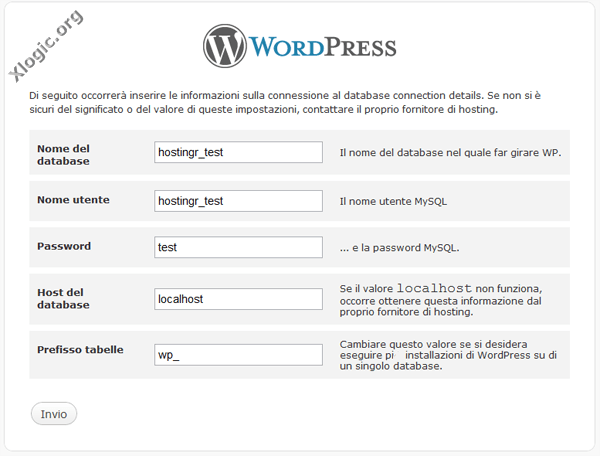
In questa schermata inseriamo nei vari campi il Nome del database, il Nome Utente e la Password creati in  precedenza in cPanel. Clicchiamo su Invio.


Questa è una schermata che conferma la connessione con il database. Clicchiamo su Eseguire l’Installazione.


Ora possiamo inserire il Titolo Sito scelto per il nostro Blog, la Password per poter accedere nel pannello di amministrazione e la nostra eMail. Clicchiamo su Installa WordPress.


Se l’installazione và a buon fine, apparirà questa schermata. Clicchiamo su Collegati.


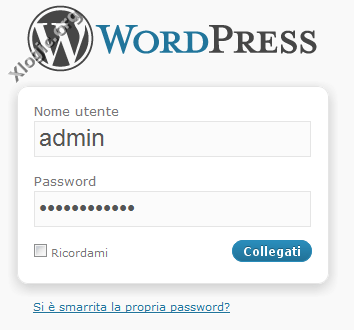
Inseriamo Admin e la Password scelta in precedenza per accedere nell’area amministrativa. Clicchiamo su Collegati.


Questo è il pannello amministrativo di WordPress, da qui possiamo creare categorie, inserire articoli e personalizzare il Blog con Temi e Plugin reperibili su Internet gratuitamente.


Questo invece è il nostro Blog con installato il Tema predefinito di WordPress.

Consigliata questa Guida – Wp Super Cache – WordPress per velocizzare il nostro Blog.

Date uno sguardo ai nostri Piani adatti per WordPress e con un memory_limit di 128mb.

Per qualsiasi problema commentate, se invece siete nostri clienti scrivete al Supporto.


WordPress, Joomla o Drupal: sono CMS open source con approcci diversi. WordPress privilegia facilità e ampio ecosistema; Joomla offre una struttura intermedia per contenuti e utenti; Drupal è orientato a modelli dati, permessi e progetti complessi.

Confronto rapido

CriterioWordPressJoomlaDrupal
AvvioRapidoIntermedioPiù tecnico
EcosistemaMolto ampioAmpioForte in ambito strutturato
Modelli contenutoSemplici, estendibiliFlessibiliMolto granulari
PermessiRuoli essenzialiACL integrateMolto dettagliati
CompetenzeBasse–medieMedieMedie–alte

Quando scegliere WordPress

WordPress è adatto a blog, siti aziendali, editoriali ed e-commerce quando serve pubblicare rapidamente e trovare molti temi, plugin e professionisti. La flessibilità richiede disciplina: troppi plugin o componenti non mantenuti aumentano rischio e complessità.

Quando scegliere Joomla

Joomla può essere indicato per portali con organizzazione dei contenuti, multilingua e controlli di accesso integrati. Richiede familiarità con categorie, menu, moduli e template, ma offre più struttura nativa di un’installazione WordPress essenziale.

Quando scegliere Drupal

Drupal è forte in progetti con tipi di contenuto articolati, tassonomie, workflow, API e permessi granulari. L’avvio e la manutenzione richiedono competenze maggiori e una gestione rigorosa delle dipendenze.

Facilità d’uso

Valuta l’esperienza degli editor, non soltanto quella dello sviluppatore. Crea un prototipo e prova pubblicazione, revisione, media e traduzioni con chi userà realmente il sistema.

Temi ed estensioni

Il numero non basta. Controlla manutenzione, compatibilità, licenza, qualità del supporto e possibilità di esportare i dati. Riduci le estensioni che duplicano funzioni o modificano parti critiche.

Sicurezza

Tutti e tre possono essere gestiti in sicurezza se core ed estensioni vengono aggiornati. Il rischio cresce con componenti abbandonati, credenziali deboli, permessi eccessivi e assenza di backup. Nessun CMS è sicuro senza manutenzione.

Prestazioni

Cache, hosting e architettura contano più del nome del CMS. Misura pagine anonime e autenticate, query, asset e invalidazione della cache. LiteSpeed offre integrazioni LSCache per i tre ecosistemi in configurazioni compatibili.

SEO

Tutti permettono title, description, URL, canonical, sitemap e dati strutturati, con livelli diversi di configurazione. La qualità dei contenuti e dell’architettura resta determinante.

Multilingua

Joomla e Drupal dispongono di funzioni integrate estese; WordPress usa spesso plugin o soluzioni multisite. Verifica URL, hreflang, workflow delle traduzioni e fallback prima di decidere.

E-commerce

WordPress usa frequentemente WooCommerce; Joomla e Drupal hanno proprie estensioni e integrazioni. Per cataloghi e processi complessi valuta anche piattaforme e-commerce dedicate. Pagamenti, magazzino e fiscalità devono guidare la scelta.

Costi reali

Il software è open source, ma progetto, sviluppo, hosting, licenze, sicurezza, aggiornamenti e formazione hanno un costo. Un CMS più semplice può richiedere molte estensioni; uno più strutturato può richiedere più competenze.

Migrazione e lock-in

Definisci proprietà ed export di contenuti, utenti, media e configurazioni. Page builder e campi proprietari possono rendere difficile il passaggio. Conserva documentazione e backup indipendenti.

Metodo di scelta

  1. elenca requisiti e integrazioni obbligatorie;
  2. definisci ruoli editoriali e permessi;
  3. crea un prototipo con contenuti reali;
  4. misura prestazioni e manutenzione;
  5. stima costi su più anni;
  6. verifica competenze e disponibilità del team;
  7. scegli il sistema più semplice che soddisfa i requisiti.

Conclusione

Nel confronto WordPress, Joomla e Drupal non esiste un vincitore universale. WordPress è spesso la via più rapida, Joomla offre una struttura intermedia e Drupal eccelle nei progetti complessi. Requisiti, team e costo di manutenzione devono decidere, non la popolarità.

L’installazione di WordPress è molto semplice ed in pochi minuti si ottiene un blog installato e funzionante. Una volta installato WordPress, ci sono una serie di altri passi da compiere per ottenere il massimo dal vostro blog. In questo breve articolo vi spieghiamo come configurare WordPress in 10 passi.


1. Permalink: Per impostazione predefinita gli URL dei vostri articoli sono tipo:

xlogic.org/blog/?p=116,  questa struttura degli URL non è indicata a livello SEO ed è povera per l’usabilità (non ha senso per gli utenti).

Modificando la struttura degli url a qualcosa di simile xlogic.org/blog/i-nostri-piani-hosting.html è possibile includere le parole chiavi del post nell’url ed ha più senso per gli utenti.

Per effettuare questa modifica: clicchiamo su Impostazioni -> Permalink e nel campo Struttura Personalizzata inseriamo /%postname%.html/, se vogliamo che nell’URL sia visibile anche la categoria, inseriamo /%category%/%postname%.html/


2. Impostazioni Lettura: una cosa che molti sottovalutano sono le impostazioni di lettura delle pagine, impostiamolo a 5 o 6 articoli più recenti, il motivo è semplice: il Blog risulterà essere più veloce di conseguenza non verrete penalizzati da Google per la scarsa velocità del vostro sito, inoltre il Blog sarà più pulito e gli utenti navigheranno meglio, non sovraccaricate il vostro Blog.


3. Modificare la Categoria predefinita:  Quando si installa WordPress la categoria di default è  Senza categoria. Supponiamo che vogliate pubblicare un articolo e dimenticate di selezionare una categoria, il post sarebbe inserito in automatico sotto la categoria di default : Senza Categoria. Cambiamo il nome da Senza Categoria in News o altro.

Clicchiamo su  Articoli -> Categorie, ora clicchiamo su Uncategorized per modificare il nome. In seguito, aggiungiamo altre categorie al Blog.


4. Caricare un Tema: Cliccando su Aspetto -> Installazione Temi possiamo scegliere il tema più appropriato per il nostro Blog. Una volta scelto il Tema, possiamo visualizzarlo tramite Anteprima o installarlo tramite Installa.


5.  Attivare Akismet: Akismet è un plugin che blocca lo spam nei commenti ed è essenziale.

Akismet è già integrato in WordPress, basta attivarlo.

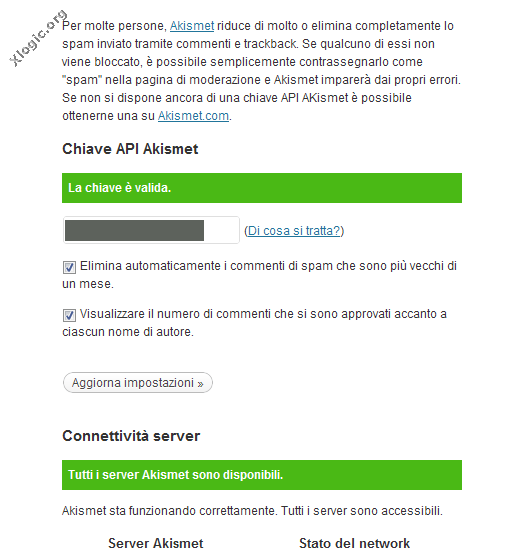
Per attivarlo clicchiamo nella pagina dei Plugin -> Akismet e lo attiviamo. Per completare l’attivazione, WordPress richiede una chiave API. È possibile ottenere questa chiave su akismet.com. Ora, clicchiamo di nuovo su Plugin –Impostazioni e incolliamo il codice.


6. Attivare WordPress SEO: Yoast Wordpress SEO è sicuramente la soluzione SEO più completa per un Blog WordPress. Qui trovate una guida.


7. Attivare Google XML Sitemaps: Google XML Sitemaps genera una Sitemap XML compatibile con i principali motori di ricerca (Google, Yahoo, Ask, Msn) consentendo una facile indicizzazione del Blog. Ogni volta che si modifica o si aggiunge un post, la sitemap viene aggiornata e notificata ai motori di ricerca.

Clicca qui per scaricare il plugin Google XML Sitemaps.


7. Installare WP-Optimize : WP-Optimize è un plugin che consente di ottimizzare il Database,  rimuovere le revision post, rimuovere i commenti spam e ottimizzare automaticamente tutte le tabelle. E’ un plugin che a nostro giudizio è essenziale per mantenere sempre pulito WordPress.

Clicca qui per scaricare il plugin Wp-Optimize.


8. Installare WP-DB Backup: WordPress Database Backup permette di eseguire il backup di WordPress in manuale o in automatico. E’ disponibile un Backup programmato in grado di inviare alla vostra e-mail una copia di backup o in alternativa è possibile salvarlo direttamente nel server.

Clicca qui per scaricare il plugin Wp-db-backup.


9. Installare WP SuperCache:  WP Super Cache è un ottimo plugin che ottimizza le performance del vostro Blog migliorandone la velocità e il caricamento delle pagine. In alternativa è possibile installare w3 TotalCache.

Qui trovate una guida.


10. L’ultima cosa da fare dopo l’installazione di WordPress è sicuramente la più importante: creare articoli unici ed originali, scritti in modo coinvolgente. I motori di ricerca amano questo tipo di post ma una cosa fondamentale è quella di essere costanti: più scrivete, più salirete nell’indice di gradimento di Google, Bing, Yahoo e altri!


Stai cercando un Hosting Professionale per WordPress?

I nostri Piani Hosting sono ProfessionaliOffriamo Hosting a prezzi contenuti e prestazioni elevate.


Alla Prossima