News da Xlogic

Le migliori risorse per gli sviluppatori – Febbraio 2017. Negli ultimi anni ci sono stati moltissimi progressi nel mondo del Web, con l’aggiornamento delle varie librerie all’utilizzo dell’HTML5 pubblicato nel 2014.

In questo articolo abbiamo raccolto una serie di nuovi strumenti che comprendono librerie Javascript, librerie CSS e molti altri tool che ti aiuteranno a migliorare l’esperienza con il tuo sito web.

Awesome OS X Command Line

Le migliori risorse per gli sviluppatori - Febbraio 2017

Awesome ti offrirà moltissime righe di comando per il sistema operativo OS X che ti permetteranno di svolgere svariate operazioni come ad esempio la compensazione della coda di stampa, nascondere cartelle nel Finder e molto altro.


Articulate

Articulate è una libreria Javascript in grado di leggere il tuo sito web e con lo scopo di migliorare la visibilità.


WP Docker

WP Docker è un ambiente Docker sviluppato specificamente per gli utenti WordPress, si tratta di un’alternativa a piattaforme come Mamp, Vagrant, etc.


WordPress Component Library

WordPress Component Library è una libreria progettata per gli utenti WordPress ed a differenza di molte altre librerie, oltre a fornire i Codici CSS ed HTML, vengono forniti anche pezzi di codice PHP che possono essere semplicemente incollati nel proprio tema WordPress.


Rellax

Rellax è una libreria Javascript che ha lo scopo di creare effetti Parallax ed effetti a scorrimento, viene fornito con molte opzioni ed è molto semplice da configurare.


Progressively

Questa libreria ha lo scopo principale di caricare progressivamente le immagini dal momento in cui vengono visualizzate, in pratica l’immagine verrà vista sfocata mentre il Browser sta caricando l’immagine completa.


Caption

Attraverso lo script Caption potrai cercare i sottotitoli .srt da associare ai video che stai guardando.


Trevor

Trevor attualmente sopporta solo NodeJS ed ha la funzione di far testare agli sviluppatori il loro Software per vedere se funziona in ambienti diversi.


QartJS

Si tratta di una libreria Javascript che rende il codice QR meno noioso, in pratica ha lo scopo di far sovrapporre il codice con un immagine personale.


PWA Rocks

Con PWA Rocks potrai utilizzare il tuo sito web offline ed in maniera semplice ed intuitiva.


Alla prossima!


Il formato PDF è uno tra i formati più utilizzati per visualizzare e gestire i documenti.

All’interno di questo articolo vi forniremo una lista dei migliori programmi free PDF per aprire il documento direttamente dal proprio PC, Mac tramite Smartphone / Tablet.


I migliori programmi gratuiti per gestire i PDF


Adobe Reader

Adobe Reader è una tra le applicazioni più popolare ed utilizzate che può essere utilizzata da tutti i dispositivi.

Adobe può essere anche utilizzato per compilare moduli e firmare elettronicamente i documenti, inoltre è possibile evidenziare, barrare, sottolineare, disegnare (a mano libera), commentare ed aggiungere il testo.


Disponibile per: MacOSWindowsLinuxAndroid


UPDF

Grazie ad UPDF è possibile modificare, convertire, comprimere, proteggere e condividere i tuoi documenti PDF.


Disponibile per: MacOS – Windows – iOS – Android

Scarica la versione per il tuo sistema operativo: Download UPDF


Foxit

Foxit oltre ad essere un potente lettore ed uno strumento di editor PDF, ti permette di condividere e collaborare sui tuoi documenti PDF e fornire feedback aggiungendo markup di testo, commenti, evidenziazioni e disegni.

Inoltre, con l’aiuto della funzione di gestione delle annotazioni, è possibile visualizzare un riepilogo di tutte le annotazioni presenti all’interno di un documento, nonché importare, esportare o condividere i commenti come file FDF tramite e-mail.


Disponibile per: MacOS – Windows – Linux

Scarica la versione per il tuo sistema operativo: Download Foxit


LibreOffice Draw

LibreOffice Draw è un editor di grafica vettoriale gratuito che include strumenti di annotazione per documenti PDF.


Disponibile per: MacOS – Windows – Linux – Android – iOS

Scarica la versione per il tuo sistema operativo: Download LibreOffice Draw


Skim

Skim è un lettore PDF gratuito per macOS che ti consente di evidenziare ed annotare i documenti PDF.


Disponibile per: MacOS

Scarica la versione per il tuo sistema operativo: Download Skim


Alla prossima!

All’interno di questo articolo abbiamo selezionato i migliori temi eCommerce WordPress che puoi scaricare gratuitamente, in questo modo cercheremo di aiutarti a far partire il tuo progetto online e per presentare nel migliore dei modi i tuoi prodotti sul web.

Scopri quali sono i migliori temi eCommerce gratuiti per WordPress

Phlox

Phlox è uno dei temi free più versatili che offrono 30 widget, funzionalità di portfolio e molto altro ancora; inoltre può essere utilizzato non solo per costruire un negozio WooCommerce ma anche per creare un blog.

  1. Visualizza la Demo
  2. Scarica il tema eCommerce

Botiga

Botiga è un tema pulito e minimale che fa risaltare qualsiasi negozio online con la sua attenzione ai dettagli ed il design professionale.

  1. Visualizza la Demo
  2. Scarica il tema eCommerce


eCommerce Hub

eCommerce Hub è un tema WordPress molto versatile che può essere utilizzato per diversi scopi, come ad esempio per la creazione di siti portfolio; Ha tutte le funzionalità necessarie per creare un sito Web attraente senza pagare una tariffa Premium.

  1. Visualizza la Demo
  2. Scarica il tema eCommerce


Trusted

Utilizza Trusted per garantirti un sito moderno e professionale.

  1. Visualizza la Demo
  2. Scarica il tema eCommerce


WS Jewerlry

WS Jewelry è un tema WordPress specializzato per negozi di e-commerce che trattano gioielli come bracciali, orecchini, anelli, collane.

È integrato con WooCommerce, quindi tutto può essere configurato in pochi minuti ed utilizza anche Page Builder in maniera tale da poter personalizzare in maniera semplice ed immediata le pagine web.

  1. Scarica il tema eCommerce


Estore

eStore è un tema WordPress per l’e-commerce che offre una personalizzazione intuitiva per la gestione del sito e dei contenuti.

  1. Visualizza la Demo
  2. Scarica il tema eCommerce


Modern Store

Modern Store è il tema eCommerce pulito e minimalista perfetto per i negozi WooCommerce come boutique di abbigliamento, negozi sportivi ed altri realtà che trattano la moda.

  1. Visualizza la Demo
  2. Scarica il tema eCommerce


StoreCommerce

StoreCommerce è basato su WooCommerce ed è perfetto per diverse tipologie di negozio (es: moda e abbigliamento, gadget, elettrodomestici).

  1. Visualizza la Demo
  2. Scarica il tema eCommerce


Zigcy Lite

Zigcy Lite si integra direttamente con WooCommerce per offrirti un processo di configurazione semplice, è un tema facile da utilizzare e personalizzabile che viene fornito con 3 template iniziali, per permetterti di configurare rapidamente il tuo negozio online.

  1. Visualizza la Demo
  2. Scarica il tema eCommerce


Flower Shop Lite

Hai un negozio di fiori? The Flower Shop Lite fa al caso tuo.

Le funzionalità di progettazione facili da usare ti consentono di creare facilmente siti web professionali, dall’aggiunta di un blog e dettagli di contatto, alla presentazione dei tuoi prodotti.

  1. Visualizza la Demo
  2. Scarica il tema eCommerce

Alla prossima!

Imunify Security il servizio anti malware compreso in tutti i nostri piani Hosting WordPress si arricchisce di nuove funzionalità.

Scansione Database Malware

Il nuovo Scanner Malware Database consente di trovare e pulire il codice dannoso nei database mySQL.

Sappiamo che almeno il 30% di tutti i file dannosi sui siti web sono causati da infezioni nel database. Se il database è infetto rimarrà compromesso e causerà la ricomparsa dei file dannosi di continuo.

Il nuovo scanner Anti Malware Database utilizza automaticamente le informazioni dai file di configurazione CMS per ottenere i dettagli della connessione DB per ciascun CMS in esecuzione sul server. Ora è organicamente integrato nel Malware Scanner esistente di Imunify Security e fornisce una soluzione completa per risolvere complesse infezioni dei Database.

La pulizia del database funziona come un classico Malware Scanner. Vale la pena notare che Imunify Security esegue in modo sicuro e affidabile il backup dei dati database sospetti. Ciò rende assolutamente affidabile la pulizia del database con la sicurezza che possa essere ripristinato in caso di problemi.

I risultati degli stati della scansione e disinfezione possono essere osservati nella scheda Malware in cPanel.

Siamo sicuri che lo Scanner Malware Database sia una soluzione rivoluzionaria che migliorerà la protezione di ogni sito web e migliorerà la protezione complessiva del server.

Leggi l’articolo completo su Imunify Security

La velocità del sito WordPress è uno dei fattori fondamentali per riuscire ad ottenere successo nel mondo del web; se un sito web è strutturato bene ma è lento verrà penalizzato dai motori di ricerca e molti visitatori invece di aspettare il caricamento della pagina web cercheranno lo stesso articolo su un altro sito WordPress, il risultato? In questo modo perderai dei visitatori anche se il tuo sito web è valido!

Ed è proprio per questo motivo che un sito WordPress dovrebbe essere sempre veloce e performante, la prima cosa da fare è quella di scegliere un servizio Hosting sicuro e performante che ti offra le risorse necessarie per poter far girare il tuo sito velocemente.

Come velocizzare WordPress


INDICE DEI CONTENUTI – HOSTING WORDPRESS

1) Scegli il miglior Provider Hosting per WordPress, tra i migliori hosting WordPress
2) Utilizza Cloudflare come CDN per il tuo sito WordPress
3) Gestione PHP e compressione ZIP per aumentare la velocità sito
4) Sito lento? Scopri come ottimizzarlo, Hosting veloce
5) Configurazione Plugin WordPress, scopri come velocizzare WordPress
6) Esegui il test per ottimizzare il sito web, Test velocità sito web
7) Conclusioni, Hosting WordPress

Sito lento? Scopri come velocizzare WordPress

Scegli il miglior Hosting WordPress

classifica hosting wordpress

Il tuo sito WordPress è lento? Noi di Xlogic Hosting utilizziamo Web Server di ultima generazione e le tecnologie più avanzate (Cloudlinux, Litespeed, LSCache) per assicurare un Uptime garantito (99,9%) e tempi di caricamento ineguagliabili.

Il caricamento delle pagine WordPress sarà più veloce grazie all’utilizzo del protocollo HTTP/2 che viene attivato automaticamente per le connessioni protette dal protocollo HTTPS.

Inoltre gestiamo la sicurezza del tuo sito WordPress offrendo sistemi AntiVirus / AntiSpam, certificati SSL gratuiti, effettuando backup automatici giornalieri (JetBackup WordPressper la tua tranquillità e ci occupiamo di mantenere al sicuro il tuo sito web risolvendo i problemi legati a WordPress.

All’interno del piano Hosting WordPress è incluso l’Antivirus di Imunify Security (opzionale sugli altri servizi Hosting a 30 euro l’anno) che ha il compito principale di rilevare i virus / malware e di ripulire i files infetti senza cancellarli.

Imunify Security (sicurezza sito) e JetBackup (backup sito) possono essere consultati accedendo all’interno del miglior pannello di controllo per il tuo sito WordPress, mi riferisco a cPanel Hosting!

Se non conosci questo fantastico pannello di controllo Hosting, lo puoi provare gratuitamente cliccando su questo cPanel Demo

Ma non è finita qua! Ci occuperemo della gestione totale del tuo sito WordPress e ti offriremo l’assistenza tutto l’anno anche via Chat!

L’installazione di WordPress è inclusa all’interno del servizio di Web Hosting, mentre se possiedi già un sito web, il trasferimento di WordPress (file + database) è a carico nostro, non dovrai pagare nulla.

Se sei già nostro cliente e possiedi un servizio Hosting condiviso puoi passare al piano Hosting WordPress effettuando un upgrade che consiste nel pagare la differenza di prezzo tra i due piani meno il costo relativo ai mesi già usufruiti.

Per ottenere maggiori informazioni sulle caratteristiche dei servizi webhosting, le funzionalità offerte ed i prezzi, consulta la pagina sotto riportata, scegli il miglior Hosting WordPress in Italia:

Utilizza Cloudflare per aumentare la velocità del sito web

CloudFlare è un CDN (Content Delivery Network) che funziona come un proxy inverso.

Ciò significa che dal momento in cui il tuo sito WordPress è stato inserito all’interno del pannello di CloudFlare, il traffico web verrà instradato attraverso la rete globale CloudFlare’s.

La rete CloudFlare ottimizza automaticamente la distribuzione delle tue pagine WordPress dal contenuto caching statico come CSS, Javascript e le immagini o attraverso la compressione.

Test velocità sito Google – con il CDN CloudFlare hai la possibilità di velocizzare WordPress e di rendere il sito web più veloce del 30%, ottimizza il tuo blog configurando CloudFlare.

Se sei un cliente di Xlogic Hosting potrai usufruire del servizio di Cloudflare gratuitamente, dovrai semplicemente aprire un ticket all’assistenza richiedendo l’attivazione del CDN, per il resto ci penseremo noi.

Gestione PHP e compressione ZIP

Velocizzare WordPress è possibile, prova ad aumentare ulteriormente la velocità del sito web impostando la versione PHP più recente ed abilitando da cPanel Hosting il parametro .zip

Per modificare la versione PHP ed i relativi parametri devi accedere all’interno del pannello di controllo di cPanel, scopri come:

WordPress htaccess – Inoltre abilita anche il parametro .gzip inserendo nel file .htaccess il seguente codice:

# BEGIN GZIP
# mod_gzip compression (legacy, Apache 1.3)

mod_gzip_on Yes
mod_gzip_dechunk Yes
mod_gzip_item_include file .(html?|xml|txt|css|js)$
mod_gzip_item_include handler ^cgi-script$
mod_gzip_item_include mime ^text/.*
mod_gzip_item_include mime ^application/x-javascript.*
mod_gzip_item_exclude mime ^image/.*
mod_gzip_item_exclude rspheader ^Content-Encoding:.*gzip.*

# END GZIP

Sito WordPress lento? Scopri come ottimizzarlo

Il tuo sito WordPress è diventato pesante? Ci sono molti fattori da tenere in considerazione che potrebbero aver causato questo problema, vediamoli insieme:

  • Sito pesante: una delle cause del sito lento potrebbe derivare dal caricamento di più files multimediali (immagini e video) all’interno del sito WordPress, in particolar modo dell’home page.
  • Fonti esterne: Hai incluso all’interno del tuo sito web dei Banner che reindirizzano a siti esterni oppure dei Feed RSS all’interno delle pagine web; il tuo sito per mostrarli deve collegarsi ad un Server remoto, quindi maggiori Feeds sono presenti, maggiore sarà il tempo di caricamento del sito.
  • Plugin e temi: Alcuni Plugin e temi consumano molte risorse ed hanno un peso notevole, quindi tenerli installati significa rallentare drasticamente la velocità del sito web.
  • Queries eseguite: Se stai utilizzando un CMS (WordPress, Joomla, Drupal, Prestashop, etc) significa che è presente un Database ed hai aggiunto dei moduli per ottenere delle funzionalità aggiuntive, però a volte succede che questi moduli non sono più popolari oppure addirittura non sono più attivi e siccome i moduli esterni generano delle interrogazioni al Database, se quest’ultime sono troppe o richiedono troppo tempo per essere eseguite, il tuo sito caricherà molto più lentamente.
  • Consumo di risorse: Può succedere che il tuo sito stia consumando moltissime risorse e che abbia superato le risorse incluse all’interno del piano Hosting, in questo caso il sito potrebbe essere più lento o non funzionante, se sei un cliente di Xlogic Hosting puoi visualizzare e comparare le caratteristiche di ogni singolo piano mediante questa pagina: comparazione hosting

Configurazione dei principali plugin di WordPress

WordPress lento? Sono presenti moltissimi Plugin che hanno l’obiettivo di velocizzare il sito WordPress, all’interno di questo articolo elencheremo i principali Plugin gratuiti per la velocità di WordPress che dovresti utilizzare.

Però prima di vedere i migliori Plugin free per velocizzare WordPress, è importante sapere che è necessario aggiornare costantemente i Plugin ed i temi, dico questo perchè a volte puà capitare che il sito diventi più lento oppure c’è il rischio che il sito possa prendersi un Virus / Malware a causa dei Plugins e temi non aggiornati.

Attivazione cache su WordPress

WordPress Cache, Perché è importante attivarla? Semplicemente perché con la cache attiva, gli utenti che avranno aperto il sito per la prima volta, la volta dopo entreranno più velocemente perché la cache è stata già caricata la volta precedente.

Noi di Xlogic offriamo come sistema LSCache della LiteSpeed che viene installato e configurato automaticamente all’interno di tutti i siti in WordPress, in questo modo i siti saranno più veloci e performanti.

E’ anche possibile installare LSCache all’interno dei siti sviluppati con altri CMS come Joomla, Prestashop e Drupal, scopri come:

Compressione immagini

Velocità WordPress – Spesso le immagini di grandi dimensioni caricate nel sito web sono la causa principale dei rallentamenti del sito web, per evitare questo problema è necessario installare un plugin che permetta di comprimere le immagini .jpg e .png.

Ridurre il caricamento delle immagini

Dopo aver compresso le immagini dovresti ridurne il caricamento per guadagnarci in termini in velocità, per far questo devi seguire il concetto di Lazy Load che si basa sul caricare le immagini solo quando vengono effettivamente visualizzate.

Lo scopo principale del plugin Lazy Load è quello di caricare le immagini solamente dal momento in cui vengono visualizzate.

Installare solo il necessario

Sito WordPress lento? Ci siamo passati un pò tutti, con WordPress ti viene voglia di provare moltissimi plugin e temi un pò per curiosità ma anche per trovare il plugin migliore.

Ma bisogna sapere che i plugin possono rallentare il sito web ed è proprio per questo motivo che è fondamentale installare solamente i plugin realmente necessari e mantenere installato solo il tema che si utilizza.

Per conoscere quante risorse vengono consumate dai plugin e quindi quanto incidono sulla velocità del sito web, è necessario installare il plugin WordPress P3 Performance Profiler che riporta su un grafico a torta la quantità di risorse e di richieste che ogni singolo plugin installato genera nel tuo sito.

Ottimizzazione Database

Scopri come ottimizzare Database WordPress – I database a volte possono essere corrotti o pieni di elementi obsoleti, quindi ti consigliamo di effettuare queste operazioni:

  • Diminuisci il numero di moduli aggiuntivi installati
  • Diminuisci il numero di features extra come le statistiche, ricerca, etc
  • Ripara le tabelle del database periodicamente
  • Ottimizza tutte le tabelle del Database

Per far questo è necessario utilizzare un plugin o estensione, per esempio per WordPress puoi utilizzare il Plugin WP-DBManager. o in alternativa puoi utilizzare il plugin WP Sweep che pulirà il database dagli elementi obsoleti e correggerà le tabelle corrotte, inoltre ottimizzerà il database.

Ottimizzazione Codice Javascript, CSS ed HTML

Per poter ottimizzare i seguenti codici è possibile installare il plugin Autoptimize per WordPress, in questo modo i codici verranno ottimizzati ed il tuo sito sarà più performante.

Cancellare revisioni automatiche

Quando si crea un articolo, WordPress crea automaticamente ogni poco tempo dei punti di ripristino, ma se sei una persona attenta che salva continuamente il tutto non ti serve tutto ciò, per cancellare tutte le revisioni utilizza il plugin Simple Revisions Delete.

Prericaricare i contenuti

Sito pesante? Esiste un plugin che prericarica i contenuti degli articoli e di conseguenza il sito caricherà più velocemente, stiamo parlando del plugin WordPress Instant Articles.

Site speed test: Esegui il test per ottimizzare il sito WordPress

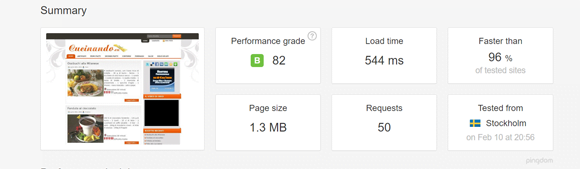
Test velocità sito – Prima di effettuare tutte queste operazioni di ottimizzazione ti consigliamo di effettuare un test di velocità del sito per vedere il punteggio, in questo modo dopo aver effettuate le opportune modifiche potrai effettuare nuovamente il test per confrontarlo con quello precedente, effettuando questa verifica potrai misurare effettivamente l’ottimizzazione del tuo sito WordPress.

Conclusioni

Con i nostri consigli sei riuscito ad ottimizzare il tuo sito web rendendolo più veloce e performante? Non sei ancora soddisfatto e sei nostro cliente? Contattaci per permetterci di analizzare la situazione e per trovare la soluzione ideale per te.

Scegli il miglior Hosting WordPress, siamo presenti in classifiche di siti web importanti come Aranzulla ed SOS WordPress, Andrea Di Rocco ha anche scritto una recensione su Xlogic Hosting.

recensione xlogic hosting sos wp


Conosci altri plugin o metodi per aumentare la velocità di caricamento sito?

La guida seguente è applicabile a chi acquista un VPS SSD o un Server Dedicato non gestito su Xlogic ed è dedicata ai sistemi che eseguono CentOS 6, CentOS 7 e CentOS 8.

ConfigServer Security & Firewall è un popolare firewall SPI (Stateful Packet Inspection) open source, rilevatore di accesso/intrusione e sicurezza, compatibile con la maggior parte dei server Linux.

CSF può essere configurato per bloccare/limitare le porte sul server. CSF include il Login Failure Daemon (LFD), che analizzerà i file di registro e monitorerà i tentativi di accesso non riusciti, come i tentativi di accesso per gli account FTP e di posta elettronica e bloccherà l’IP in base alle regole che hai impostato. CSF offre anche la limitazione della connessione, elenchi di blocchi in tempo reale e monitoraggio della scansione delle porte e molto altro ancora.

CSF può essere facilmente gestito dalla sua GUI, che è completamente compatibile con:

  • CPanel
  • DirectAdmin
  • WebMin / Virtualmin

Per evitare conflitti durante il funzionamento è importante rimuovere il firewall corrente. Se utilizzi un firewall diverso, assicurati di seguire le istruzioni per la disinstallazione del software prima di continuare. Dopo aver completato la routine di disinstallazione, continua con la procedura di installazione di CSF descritta di seguito.

NB: questa guida presuppone che tu abbia familiarità con SSH e la navigazione di base dalla riga di comando. Queste istruzioni si applicano principalmente ai clienti che dispongono di server privati ​​virtuali o server dedicati . Se non si dispone dell’accesso a livello di root, non sarà possibile apportare queste modifiche.


<<<  INSTALLAZIONE  >>>

– Installa le dipendenze

Inizia installando le dipendenze richieste per il firewall CSF:

  • CentOS 5/6
yum install perl-libwww-perl

In alternativa, libwww può essere installato utilizzando CPAN:

perl -MCPAN -e 'install Bundle::LWP'
  • CentOS 7
yum -y install wget perl unzip net-tools perl-libwww-perl perl-LWP-Protocol-https perl-GDGraph -y
  • CentOS 8
yum -y install wget perl unzip net-tools perl-libwww-perl perl-LWP-Protocol-https perl-GDGraph -y
  • Installa PERL
sudo dnf -y install @perl

Puoi installare il firewall CSF utilizzando lo script automatizzato. In alternativa è possibile anche l’installazione manuale come descritto di seguito.

INSTALLA CSF FIREWALL

Scarica l’archivio CSF ​​nella cartella /tmp del tuo server utilizzando wget, scompatta l’archivio eseguendo il comando TAR e infine installa CSF avviando lo script di installazione ./install.sh

cd /usr/src
rm -fv csf.tgz
wget https://download.configserver.com/csf.tgz
tar -xzf csf.tgz
cd csf
sh install.sh

Ora puoi rimuovere i files dell’installazione

rm -rf /tmp/csf
rm /tmp/csf.tgz


INSTALLA IL MODULO WEBMIN (OPZIONALE)

    • Installa csf come spiegato in precedenza
    • Accedi a Webmin
    • Installa il modulo webmin csf accedendo a:
      Webmin> Configurazione Webmin> Moduli Webmin
    • Seleziona “Da file locale” e inserisci: /usr/local/csf/csfwebmin.tgz
    • Installa il modulo

I plugin per DirectAdmin o cPanel vengono installati automaticamente.

DISABILITA FIREWALLD (CENTOS 7+)

Prima di entrare nel processo di configurazione CSF, la prima cosa che devi sapere è che “CentOS 7” ha un’applicazione firewall predefinita chiamata “firewalld”. Devi fermare firewalld e rimuoverlo all’avvio.

Arresta firewalld immettendo il seguente comando:

systemctl stop firewalld

Disabilita / Rimuovi firewalld all’avvio:

systemctl disable firewalld


TEST IPTABLES

Questo test è consigliato per controllare che siano installati i moduli iptables corretti. Il test può essere richiamato emettendo il comando sottostante, o andando alla sezione “test iptables”, che si trova in fondo all’interfaccia grafica di CSF. Se trovi che non tutti i moduli richiesti sono installati, devi lavorare per installarli.

Questa procedura non rientra nell’ambito di questo articolo e potrebbe richiedere una modifica del kernel sul server dedicato.

$ /etc/csf/csftest.pl
Testing ip_tables/iptable_filter...OK
Testing ipt_LOG...OK
Testing ipt_multiport/xt_multiport...OK
Testing ipt_REJECT...OK
Testing ipt_state/xt_state...OK
Testing ipt_limit/xt_limit...OK
Testing ipt_recent...OK
Testing xt_connlimit...OK
Testing ipt_owner/xt_owner...OK
Testing iptable_nat/ipt_REDIRECT...OK
Testing iptable_nat/ipt_DNAT...OK
 
RESULT: csf should function on this server


CONFIGURAZIONE CSF

La configurazione dell’installazione del firewall CSF può essere mantenuta modificando i vari file di configurazione con cui viene fornito CSF. Nelle distribuzioni basate su Red Hat Enterprise Linux (RHEL) è possibile trovarle nella seguente posizione:/etc/csf/

I file di configurazione includono:

csf.conf: il file di configurazione principale, contiene commenti utili che spiegano cosa fa ciascuna opzione
csf.allow: un elenco di indirizzi IP e CIDR che dovrebbero essere sempre consentiti attraverso il firewall
csf.deny: un elenco di indirizzi IP e CIDR che non dovrebbero mai essere consentiti attraverso il firewall
csf.ignore: un elenco di indirizzi IP e CIDR che lfd dovrebbe ignorare e non bloccare se rilevato
csf. * ignore – vari file ignorano che elencano file, utenti, IP che lfd dovrebbe ignorare. Vedi ogni file per il suo scopo specifico.

Se modifichi uno dei file sopra elencati, dovrai riavviare csf per renderli effettivi. Se utilizzi le opzioni della riga di comando per aggiungere o negare indirizzi IP, csf lo farà automaticamente per te.

Tuttavia, per l’utente medio è molto più veloce utilizzare la sua interfaccia grafica (GUI) , a cui è possibile accedere dall’interno del pannello di controllo DirectAdmin, CPanel o Webmin / Virtualmin.

Come scritto sopra, CSF fornisce anche un’interfaccia utente web integrata per la gestione del firewall. Leggi come abilitare l’interfaccia utente Web del firewall CSF sul tuo sistema.

$ sudo vim /etc/csf/csf.conf
# 1 to enable, 0 to disable web ui 
UI = "1"

# Set port for web UI. The default port is 6666, but
# I change this to 1025 to easy access. Default port create some issue
# with popular chrome and firefox browser (in my case) 

UI_PORT = "1025"

# Leave blank to bind to all IP addresses on the server 
UI_IP = ""

# Set username for authetnication 
UI_USER = "admin"

# Set a strong password for authetnication 
UI_PASS = "admin"

Dopo aver apportato le modifiche, modifica il file di configurazione /etc/csf/ui/ui.allow e aggiungi il tuo IP pubblico per consentire l’accesso all’interfaccia utente di CSF. Cambia OUR_PUBLIC_IP_ADDRESS con il tuo indirizzo IP pubblico.

$ sudo echo "YOUR_PUBLIC_IP_ADDRESS" >> /etc/csf/ui/ui.allow

Riavvia LFD

$ sudo service lfd restart

Accesso e utilizzo dell’interfaccia utente Web:

Ora accedi all’interfaccia utente di CSF sul tuo browser con la porta specificata. Esempio: https://tuosito.it:1025. Per questo tutorial, ho usato la porta 1025. Ciò richiederà prima l’autenticazione dell’utente.


ABILITAZIONE DEL FIREWALL CSF

Il firewall CSF può essere abilitato impostando:

TEST = 0

Questo può essere fatto tramite l’interfaccia GUI o modificando il file di configurazione principale, che si trova in /etc/csf/csf.conf.

Assicurati che la tua configurazione sia corretta. Le impostazioni sbagliate potrebbero bloccarti permanentemente fuori dal tuo server!

TCP_IN AND TCP_OUT / UDP_IN AND UDP_OUT

Di seguito troverai una spiegazione di base per le porte TCP_IN consigliate per le connessioni IN ARRIVO al tuo server web. Queste porte possono essere aperte dalla GUI o dal file csf.conf.

20,21 Accesso FTP *
22 Accesso SSH
25, 587 SMTP per EXIM per ricevere e-mail
53 DNS (con nome), la porta per i server dei nomi. Entrambe le porte TCP e UDP dovrebbero essere aperte
80, 443 Traffico Apache, http e https
110, 993 Accesso alla posta elettronica POP
143, 995 Accesso alla posta elettronica IMAP
3306 MySQL. Non dovresti aprire questa porta se non vuoi consentire l'accesso remoto a MySQL, poiché la maggior parte degli script MySQL è accessibile localmente
2222 Accesso DirectAdmin
2083 cPanel Accesso tramite una connessione SSL crittografata
2082 cPanel Accesso tramite una connessione non crittografata
2087 cPanel WHM Access tramite una connessione SSL crittografata
2086 cPanel WHM Accesso tramite una connessione non crittografata
10000 Accesso Webmin

* FTP richiede un numero di porta alto casuale se il client è in modalità PORT. Quando si utilizza ProFTP, potrebbe essere necessario aggiungere un intervallo di porte nel file /etc/proftpd.conf per consentire le connessioni ftp, ad esempio: PassivePorts 35000 35999 e quindi aprire tale intervallo di porte nel firewall CSF. Gli intervalli possono essere definiti nel CSF utilizzando i due punti, ad esempio:35000:35999

TCP_IN e TCP_OUT/UDP_IN e UDP_OUT è un elenco separato da virgole di:

# Allow incoming TCP ports
TCP_IN = "20,21,22,25,53,80,110,143,443,465,587,993,995,2222,35000:35999"
 
# Allow outgoing TCP ports
TCP_OUT = "20,21,22,25,53,80,110,113,443"
 
# Allow incoming UDP ports
UDP_IN = "20,21,53"
 
# Allow outgoing UDP ports
UDP_OUT = "20,21,53,113,123"


SYSLOG e RESTRICT_SYSLOG

Quando è abilitata, questa opzione registra i messaggi lfd (Login Failure Daemon) su syslog e su /var/log/lfd.log.

Sfortunatamente, è banale per gli utenti finali e gli script eseguiti dagli utenti finali falsificare le righe di registro che sembrano identiche a qualsiasi riga di registro riportata nei registri gestiti da syslog/rsyslog. Puoi identificare questi registri cercando in /etc/syslog.confoetc/rsyslog.conf

Ciò significa che chiunque sul server può attivare in modo dannoso le applicazioni che monitorano questi registri, come lfd fa per le seguenti opzioni:

LF_SSHD LF_FTPD LF_IMAPD LF_POP3D LF_BIND LF_SUHOSIN LF_SSH_EMAIL_ALERT LF_SU_EMAIL_ALERT LF_CONSOLE_EMAIL_ALERT LF_DISTATTACK LF_DISTFTP LT_POP3D LT_IMAPD PS_INTERVAL UID_INTERVAL WEBMIN_LOG LF_WEBMIN_EMAIL_ALERT PORTKNOCKING_ALERT ST_ENABLE SYSLOG_CHECK LOGSCANNER CUSTOM*_LOG

Un utente malintenzionato potrebbe utilizzare questo per attivare e-mail confuse relative a tentativi di accesso riusciti e non riusciti, righe di registro del kernel (comprese le righe di registro di iptables) etc…

Si consiglia di impostare l’opzione RESTRICT_SYSLOG su 3 per limitare chi può accedere al socket unix syslog/rsyslog. Il gruppo predefinito è mysyslog. Un gruppo personalizzato può essere definito in RESTRICT_SYSLOG_GROUP

COMANDI SSH

Ecco alcuni dei comandi più comuni che puoi utilizare:

Nega manualmente un indirizzo IP:

csf -d IPADDRESS

Consenti manualmente un indirizzo IP:

csf -a IPADDRESS

Ricarica tutte le regole del firewall:

csf -r

Aggiorna CSF:

csf -u

Avvia il servizio CSF:

csf -e

Riavvia il servizio CSF:

# CentOS 5 e 6
service csf restart

# CentOS 7
systemctl restart csf.service

Per una panoramica completa di tutte le opzioni della riga di comando, inserisci csf o csf -h sulla riga di comando e riceverai un elenco con tutte le opzioni disponibili:

$ csf --help
csf: v5.17 
 
ConfigServer Security & Firewall
(c)2006-2013, Way to the Web Limited (http://www.configserver.com)
 
Usage: /usr/sbin/csf [option] [value]
 
Option              Meaning
-h, --help          Show this message
-l, --status        List/Show iptables configuration
-l6, --status6      List/Show ip6tables configuration
-s, --start         Start firewall rules
-f, --stop          Flush/Stop firewall rules (Note: lfd may restart csf)
-r, --restart       Restart firewall rules
-q, --startq        Quick restart (csf restarted by lfd)
-sf, --startf       Force CLI restart regardless of LF_QUICKSTART setting
-a, --add ip        Allow an IP and add to /etc/csf.allow
-ar, --addrm ip     Remove an IP from /etc/csf.allow and delete rule
-d, --deny ip       Deny an IP and add to /etc/csf.deny
-dr, --denyrm ip    Unblock an IP and remove from /etc/csf.deny
-df, --denyf        Remove and unblock all entries in /etc/csf.deny
-g, --grep ip       Search the iptables rules for an IP match (incl. CIDR)
-t, --temp          Displays the current list of temp IP entries and their TTL
-tr, --temprm ip    Remove an IPs from the temp IP ban and allow list
-td, --tempdeny ip ttl [-p port] [-d direction]
                    Add an IP to the temp IP ban list. ttl is how long to
                    blocks for (default:seconds, can use one suffix of h/m/d).
                    Optional port. Optional direction of block can be one of:
                    in, out or inout (default:in)
-ta, --tempallow ip ttl [-p port] [-d direction]
                    Add an IP to the temp IP allow list (default:inout)
-tf, --tempf        Flush all IPs from the temp IP entries
-cp, --cping        PING all members in an lfd Cluster
-cd, --cdeny ip     Deny an IP in a Cluster and add to /etc/csf.deny
-ca, --callow ip    Allow an IP in a Cluster and add to /etc/csf.allow
-cr, --crm ip       Unblock an IP in a Cluster and remove from /etc/csf.deny
-cc, --cconfig [name] [value]
                    Change configuration option [name] to [value] in a Cluster
-cf, --cfile [file] Send [file] in a Cluster to /etc/csf/
-crs, --crestart    Cluster restart csf and lfd
-w, --watch ip      Log SYN packets for an IP across iptables chains
-m, --mail [addr]   Display Server Check in HTML or email to [addr] if present
-lr, --logrun       Initiate Log Scanner report via lfd
-c, --check         Check for updates to csf but do not upgrade
-u, --update        Check for updates to csf and upgrade if available
-uf                 Force an update of csf
-x, --disable       Disable csf and lfd
-e, --enable        Enable csf and lfd if previously disabled
-v, --version       Show csf version


DIRECTORY FILES

Struttura:

File	Descrizione
/etc/csf/	Files di configurazione
/var/lib/csf/	Files temporanei 
/usr/local/csf/bin/	scripts
/usr/local/csf/lib/	perl moduli e static data
/usr/local/csf/tpl/	email alert templates

Files Configurazione:

File	Descrizione
/etc/csf/csf.conf	Il file di configurazione principale
/etc/csf/csf.allow	Un elenco di indirizzi IP e CIDR che dovrebbero essere sempre consentiti attraverso il firewall
/etc/csf/csf.deny	Un elenco di indirizzi IP e CIDR che non dovrebbero mai essere consentiti attraverso il firewall
/etc/csf/csf.ignore	Un elenco di indirizzi IP e CIDR che il demone di errore di accesso dovrebbe ignorare e non bloccare se rilevato


Per concludere:

Assicurati di seguire le raccomandazioni delineate nella pagina “Controlla sicurezza server” dall’interno della GUI di CSF. È anche saggio ricontrollare che tutti i moduli IPtables richiesti siano caricati correttamente andando alla pagina “Test Iptables” nella parte inferiore della GUI di CSF.


DISINSTALLAZIONE

cPanel

cd /etc/csf sh uninstall.sh

Direct Admin

cd /etc/csf sh uninstall.directadmin.sh

Server Generici Linux

cd /etc/csf sh uninstall.generic.sh


Alla prossima guida.