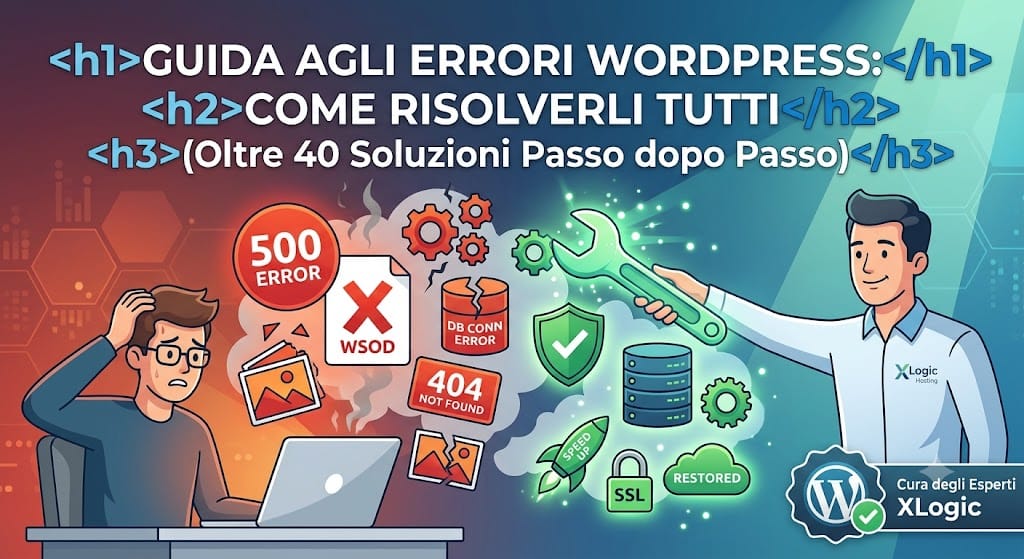
Quando gestisci un sito web, imbattersi in alcuni improvvisi errori wordpress può bloccare il tuo business e farti prendere dal panico. WordPress è lo strumento più utilizzato in Italia e nel mondo per creare siti aziendali, blog ed e-commerce; tuttavia, la coesistenza di core, temi, plugin diversi e specifiche configurazioni del server può talvolta generare conflitti inaspettati.
Niente paura! La quasi totalità dei problemi può essere diagnosticata e risolta facilmente seguendo i passaggi corretti. In questa guida completa, curata dagli esperti di assistenza tecnica di XLogic Hosting, abbiamo catalogato i più diffusi errori wordpress, spiegando esattamente cosa li causa e come risolverli passo dopo passo sul tuo spazio web italiano.
Salva questa pagina nei preferiti: diventerà il tuo manuale di sopravvivenza definitivo per eliminare ogni tipologia di errore su WordPress.
🛠️ Prima di iniziare: La tua rete di sicurezza
Prima di toccare qualsiasi file strutturale, incollare frammenti di codice o modificare tabelle, assicurati sempre di avere un backup completo del sito (file e database).
Nota di XLogic: Se utilizzi i nostri servizi di Web Hosting Italiano, hai a disposizione backup automatici giornalieri tramite JetBackup nel tuo pannello cPanel. Effettuare un backup manuale extra prima di iniziare la risoluzione dei problemi è comunque una saggia abitudine di sicurezza per evitare ulteriori errori wordpress.
📋 INDICE GENERALE
- 1. Errori Critici e Schermate di Blocco su WordPress
- 2. Errori del Server e Codici HTTP Specifici
- 3. Errori di Connessione e Database MySQL
- 4. Errori di Accesso e Sicurezza della Bacheca
- 5. Errori di File, Upload e Galleria Media
- 6. Errori di Rete, URL e Riscrittura Permalink
- 7. Errori dell’Editor, di Layout e Notifiche di Sistema
1. Errori Critici e Schermate di Blocco su WordPress
La Schermata Bianca della Morte (White Screen of Death – WSOD)
Il sito non mostra alcun messaggio, ma restituisce una pagina completamente bianca sia sul frontend che sul backend (wp-admin).
- Causa: Esaurimento della memoria PHP allocata o un conflitto critico generato da un plugin o dal tema attivo.
- Soluzione:
1. Aumenta la memoria PHP: Apri il filewp-config.phpvia FTP o File Manager e inserisci questa riga prima del testo “That’s all, stop editing!”:define( 'WP_MEMORY_LIMIT', '256M' );.
2. Disattiva i plugin: Rinomina la cartella/wp-content/plugins/inplugins_old. Se il sito torna a funzionare, ripristina il nome originale e riattiva i plugin uno a uno per trovare il colpevole.
3. Ripristina il tema di default: Rinomina la cartella del tuo tema attivo in/wp-content/themes/per forzare il core a caricare un tema standard.
Errore di Sintassi (Syntax Error)
Sullo schermo compare un messaggio del tipo: Parse error: syntax error, unexpected '...' in /home/user/public_html/wp-content/themes/your-theme/functions.php on line 42.
- Causa: Un banale errore di battitura (una virgola dimenticata, una parentesi non chiusa, un punto e virgola mancante) nel codice PHP modificato.
- Soluzione: L’errore indica la riga e il file esatti. Accedi via File Manager, apri quel file, vai alla riga indicata e correggi l’errore di battitura o rimuovi l’ultimo frammento di codice che avevi incollato per mitigare questi specifici errori wordpress.
“Si è verificato un errore critico sul tuo sito web”
Il sistema mostra questa schermata generica e invia un’email automatica all’amministratore del sito web.
- Causa: Un blocco fatale (Fatal Error) causato da un plugin o tema scritto male, che sostituisce la vecchia schermata bianca nelle ultime versioni.
- Soluzione: Controlla la casella email dell’amministratore. Troverai una notifica con i dettagli del plugin colpevole e un link per accedere alla Modalità di recupero. Se non ricevi l’email, abilita il debug nel file
wp-config.phpmodificando la riga apposita indefine('WP_DEBUG', true);per visualizzare il vero problema a schermo.
Errore “Modalità Manutenzione Non Disponibile”
Il sito mostra fisso il messaggio: “Sito momentaneamente non disponibile per manutenzione. Riprovare a breve”.
- Causa: Un aggiornamento di plugin o del core interrotto o rallentato ha lasciato il sito bloccato in questo stato transitorio.
- Soluzione: Accedi via FTP o File Manager alla cartella principale (root) del tuo spazio web e cancella il file nascosto chiamato
.maintenance.
Errore di Pluggable.php
Vedi una notifica PHP che fa riferimento al file nativo di sistema wp-includes/pluggable.php.
- Causa: Non è un problema nativo del core. Questo file gestisce funzioni che i plugin installati possono sovrascrivere.
- Soluzione: Leggi l’intera stringa dell’errore. Verso la fine troverai il percorso del vero file che ha generato il conflitto (es.
/wp-content/plugins/nome-plugin/). Disattiva o aggiorna quel determinato componente.
2. Errori del Server e Codici HTTP Specifici
Errore Interno del Server (500 Internal Server Error)
Una delle risposte più generiche, bloccanti e frequenti restituite dal server web che ospita l’applicazione.
- Causa: File
.htaccesscorrotto, limiti di memoria PHP superati o configurazioni errate nei moduli del server. - Soluzione: Rinomina il file
.htaccessattuale in.htaccess_oldtramite il File Manager e ricarica la pagina del browser. Se il sito torna online, vai in bacheca su Impostazioni > Permalink e clicca su Salva le modifiche per rigenerare una configurazione pulita ed eliminare tali errori wordpress.
Errore di Connessione Scaduta (Connection Timed Out)
Il browser tenta di caricare il portale per molti secondi, poi si arrende mostrando un messaggio come ERR_CONNECTION_TIMED_OUT.
- Causa: Lo script PHP sta richiedendo più risorse o tempo di evasione (max_execution_time) di quante il server riesca a concederne.
- Soluzione: Disattiva i plugin di scansione pesante, i sistemi di sicurezza ridondanti o i moduli di automazione in background.
💡 La prevenzione con XLogic: XLogic è stata la prima in Italia ad utilizzare LiteSpeed con Lscache e i siti sui server di XLogic sono super veloci. L’architettura software di LiteSpeed gestisce i processi in modo asincrono ed estremamente efficiente rispetto al vecchio server Apache, azzerando i timeout legati a improvvisi picchi di traffico sul territorio nazionale.
Errore 503 Servizio Non Disponibile (Service Unavailable)
Il sito mostra questo codice numerico e non risulta raggiungibile né sul fronte pubblico né sul backend amministrativo.
- Causa: Il server non riesce a gestire la richiesta a causa di un sovraccarico temporaneo o di un loop infinito generato da uno script difettoso.
- Soluzione: Molto spesso la colpa è di un plugin obsoleto. Disattiva temporaneamente la cartella dei plugin tramite FTP rinominandola per verificare se il server riprende a rispondere correttamente.
Errore 403 Forbidden (Accesso Negato)
Il server si rifiuta di mostrare la risorsa richiesta, restituendo un messaggio di accesso vietato.
- Causa: Permessi dei file errati sul server o regole di sicurezza dei firewall troppo rigide che bloccano erroneamente il tuo indirizzo IP pubblico.
- Soluzione: Verifica che i permessi delle cartelle siano impostati su
755e quelli dei file su644. Se i permessi sono corretti, controlla il file.htaccesso disattiva temporaneamente i plugin di sicurezza (come Wordfence) tramite File Manager.
Errore 429 Troppe Richieste (Too Many Requests)
Sullo schermo compare esplicitamente l’avviso standard *429 Too Many Requests*.
- Causa: Un plugin, uno script o un bot esterno sta inviando un numero eccessivo di richieste al server in un brevissimo lasso di tempo (es. attacchi brute-force sulla pagina di login).
- Soluzione: Se l’errore è causato da un plugin di tracciamento interno, disattivalo via FTP. Se colpisce solo te, pulisci la cache del browser o prova a cambiare indirizzo IP di connessione.
3. Errori di Connessione e Database MySQL
Errore di Connessione al Database (Error Establishing a Database Connection)
Il sito mostra unicamente una riga di testo nera su sfondo bianco che segnala l’impossibilità di collegarsi al database relazionale MySQL.
- Causa: Le credenziali inserite nel file
wp-config.phpnon corrispondono a quelle reali del database impostate su cPanel, oppure le tabelle si sono corrotte. - Soluzione:
1. Controlla wp-config.php: Apri il file e controlla meticolosamente che i parametriDB_NAME,DB_USER,DB_PASSWORDeDB_HOSTsiano esatti.
2. Ripara il database: Se riscontri un avviso differente provando ad accedere a/wp-admin/, aggiungi questa riga nel filewp-config.php:define('WP_ALLOW_REPAIR', true);. Naviga quindi sutuosito.com/wp-admin/maint/repair.phpe clicca su Ripara Database. Per motivi di sicurezza, consulta le linee guida formali nella Documentazione ufficiale di WordPress per una corretta manutenzione delle tabelle.
4. Errori di Accesso e Sicurezza della Bacheca
Blocco Fuori dal Pannello di Amministrazione (wp-admin)
Non riesci ad accedere alla bacheca a causa di continui reindirizzamenti o credenziali che non inviano l’email di reset password.
- Causa: Plugin di sicurezza configurati male, attacchi esterni in corso o URL del sito modificati accidentalmente nel database.
- Soluzione: Disattiva temporaneamente la cartella dei plugin via File Manager. Se il problema persiste, accedi a phpMyAdmin da cPanel, apri la tabella
wp_optionse verifica che i campisiteurlehomecontengano l’URL esatto del tuo dominio internet.
Il Problema del Continuo Refresh della Pagina di Login
Inserisci username e password corretti, la pagina si ricarica ma ti ritrovi nuovamente sulla schermata di login senza alcun messaggio esplicito.
- Causa: Problemi legati ai cookie di sessione del browser locale, cache corrotta o discrepanze strutturali negli URL memorizzati.
- Soluzione: Cancella i cookie e la cache del tuo browser. Se non si risolve, apri il file
wp-config.phpe forza la riscrittura degli URL inserendo queste due righe:define('WP_HOME','https://tuosito.com'); define('WP_SITEURL','https://tuosito.com');
Errore sul Certificato SSL (Your Connection is Not Private)
Il browser mostra un grande avviso di sicurezza rosso bloccando l’accesso degli utenti al sito web aziendale.
- Causa: Il certificato di cifratura SSL è scaduto, non copre il sottodominio
wwwo la configurazione sul server è saltata. - Soluzione: Su tutti i piani hosting XLogic il certificato SSL Let’s Encrypt è gratuito e si rinnova in automatico. Se riscontri anomalie, accedi a cPanel, cerca lo strumento SSL/TLS Status, seleziona il dominio interessato e clicca su Run AutoSSL per forzarne la rigenerazione immediata e sanare questi spiacevoli errori wordpress.
Errore di Contenuto Misto (Mixed Content Error)
Il sito mostra il protocollo HTTPS ma il browser segnala che la connessione non è totalmente sicura e il lucchetto non appare verde.
- Causa: Il dominio viaggia su HTTPS, ma nel codice sorgente sono rimasti link fissi a vecchie risorse (immagini, font o fogli di stile) che usano ancora il protocollo insicuro HTTP.
- Soluzione: Installa il plugin Better Search Replace, seleziona tutte le tabelle del database e imposta una ricerca per
http://tuosito.comsostituendolo globalmente conhttps://tuosito.com.
5. Errori di File, Upload e Galleria Media
Errore HTTP durante il caricamento delle immagini
Quando provi a caricare un’immagine o un PDF nella libreria, compare un generico messaggio di “Errore HTTP” rosso all’interno della bacheca.
- Causa: Il file supera i limiti di memoria PHP durante l’elaborazione grafica sul server, oppure l’immagine ha dimensioni eccessive in pixel.
- Soluzione: Riduci le dimensioni in pixel e ottimizza il peso in KB dell’immagine prima di effettuarne l’upload. Se l’errore persiste, puoi aggiungere questa direttiva nel file
.htaccess:SetEnv MAGICK_THREAD_LIMIT 1
I Media non si caricano (Immagini “Rotte” nella Libreria)
Tutte le immagini precedentemente caricate o quelle nuove appaiono nella libreria media come quadrati grigi vuoti o icone spezzate.
- Causa: Permessi di scrittura delle cartelle errati sul server hosting Linux.
- Soluzione: Connettiti via FTP o File Manager, fai clic destro sulla cartella
/wp-content/uploads/e seleziona Permessi file (Chmod). Imposta il valore numerico su755per le cartelle e assicurati che i file interni abbiano come valore644.
“Il file caricato supera la direttiva upload_max_filesize in php.ini”
Il caricamento di un plugin commerciale, di un tema pesante o di un file video si blocca mostrando questo specifico avviso.
- Causa: Il file che stai cercando di caricare supera il limite massimo configurato nelle opzioni native di PHP sul server hosting.
- Soluzione: Accedi al cPanel di XLogic, clicca sullo strumento Seleziona versione PHP e poi sulla scheda Options. Trova le voci
upload_max_filesizeepost_max_sizee aumentale impostando un valore adeguato (ad esempio 256M o 512M).
Errore “Upload: Failed to Write File to Disk”
Il caricamento dei media fallisce mostrando l’impossibilità fisica di scrivere il file sul disco del server.
- Causa: Lo spazio su disco del tuo piano hosting potrebbe essere esaurito, oppure la cartella temporanea del server ha i permessi errati o è satura.
- Soluzione: Accedi a cPanel e controlla il box dell’utilizzo del disco situato nella barra laterale destra. Se hai spazio a disposizione, apri un ticket di supporto per consentire ai tecnici di controllare la partizione di sistema
/tmp.
Errore “Missing a Temporary Folder” (Cartella temporanea mancante)
Il sistema impedisce l’upload di file o l’aggiornamento di plugin, segnalando che manca la cartella temporanea di PHP sul server web.
- Causa: Configurazione errata del file di configurazione globale di PHP sul server, che non riesce a individuare dove salvare temporaneamente i file prima di destinarli alla cartella finale.
- Soluzione: Apri il file
wp-config.phpe aggiungi questa riga di codice specifica:define('WP_TEMP_DIR', dirname(__FILE__) . '/wp-content/upgrade/');Dopodiché, verifica tramite File Manager che all’interno della cartella
wp-contentsia presente la directoryupgrade(se non c’è, creala).
6. Errori di Rete, URL e Riscrittura Permalink
Errore 404 sulle Pagine Interne (Ma la Home funziona)
Riesci a visualizzare correttamente la Home Page del tuo sito, ma qualsiasi link interno o pagina di servizio restituisce l’errore “404 Not Found”.
- Causa: Le regole di riscrittura degli URL contenute all’interno del file
.htaccesssono saltate o non si sono aggiornate correttamente. - Soluzione: Accedi alla bacheca, vai su Impostazioni > Permalink e, senza modificare alcuna opzione, clicca sul pulsante Salva le modifiche posizionato in fondo alla pagina per forzare la rigenerazione del file
.htaccess.
Errore “Troppi Reindirizzamenti” (Too Many Redirects / ERR_TOO_MANY_REDIRECTS)
Il browser interrompe il caricamento mostrando un avviso di loop di reindirizzamento infinito (redirect loop).
- Causa: Configurazione SSL conflittuale (molto comune quando si usa Cloudflare in modalità “Flessibile” con un certificato locale attivo) o regole HTTP/HTTPS contrastanti nel file
.htaccess. - Soluzione: Se utilizzi Cloudflare, accedi al suo pannello di controllo e imposta l’opzione SSL su Full o Strict (puoi approfondire le configurazioni di sicurezza sulla Documentazione ufficiale di Cloudflare). Assicurati inoltre che non ci siano regole ridondanti di redirect nel file
.htaccess.
7. Errori dell’Editor, di Layout e Notifiche di Sistema
Errore “Impossibile aggiornare / Pubblicazione fallita” (Updating Failed / Publishing Failed)
Mentre stai modificando un articolo all’interno dell’editor a blocchi Gutenberg, compare una barra d’errore rossa che impedisce il salvataggio dei blocchi.
- Causa: Spesso l’API REST viene bloccata da un plugin di sicurezza troppo restrittivo o dalle regole del firewall del server (ModSecurity).
- Soluzione: Apri una nuova scheda del browser e controlla se sei ancora connesso a
wp-admin. Se l’accesso è attivo, il problema risiede nell’API REST: prova a disattivare temporaneamente il firewall dal cPanel o controlla Wordfence.
WordPress non invia le email (Moduli di contatto non funzionanti)
I clienti compilano i moduli di contatto (es. Contact Form 7, Elementor Forms) ma non ricevi alcuna notifica, oppure le email di reset password non partono mai.
- Causa: La funzione nativa di PHP
mail()viene bloccata o etichettata come spam dai grandi provider (Gmail, Outlook) perché non è nativamente autenticata tramite record SPF/DKIM. - Soluzione: Installa un plugin SMTP gratuito (come WP Mail SMTP) e configuralo inserendo i parametri di autenticazione della tua casella email professionale associata al dominio (Server SMTP, porta 465, SSL e password della casella).
Errore “Destination Folder Already Exists” (La cartella di destinazione esiste già)
Durante l’installazione di un tema o di un plugin, la procedura si interrompe indicando che la cartella è già esistente sul server.
- Causa: Una precedente installazione fallita o una rimozione incompleta del componente ha lasciato la cartella fisica all’interno delle directory di destinazione.
- Soluzione: Accedi tramite il File Manager di cPanel, naviga nel percorso
/wp-content/plugins/(o/themes/), individua la cartella che porta il nome del plugin che stai cercando di installare e cancellala del tutto. Successivamente, ripeti l’installazione.
Errore “Are You Sure You Want to Do This?” (Sei sicuro di voler fare questo?)
Un messaggio storico che compare in modo improvviso mentre provi a salvare un articolo o a inviare un modulo nel backend amministrativo.
- Causa: Mancata convalida dei token di sicurezza (chiamati Nonce). Succede quando un plugin invia richieste non sicure o se la cache è corrotta.
- Soluzione: Cancella completamente la cache del tuo browser e quella del tuo plugin di caching (es. LSCache). Se il problema persiste, disattiva i plugin uno alla volta per trovare lo script responsabile.
Problemi con i Feed RSS di WordPress
Provando ad accedere al feed RSS del sito, il browser mostra un errore di formattazione XML del tipo XML Parsing Error: XML or text declaration not at start of entity.
- Causa: Uno spazio vuoto o una riga vuota di troppo inserita erroneamente dopo la chiusura del tag PHP
?>all’interno del filefunctions.phpdel tuo tema attivo. - Soluzione: Apri il file
functions.php, scorri fino alla fine del documento e assicurati che non ci siano spazi o righe vuote dopo l’ultima riga di codice. Se il tag?>è presente a fine file, puoi anche scegliere di rimuoverlo del tutto.
🚀 Hosting WordPress in Italia: Prevenzione e Performance
Gestire un sito web comporta inevitabilmente imbattersi in qualche imprevisto tecnico, ma ridurne drasticamente la frequenza e l’impatto sul tuo business in Italia è possibile seguendo poche regole fondamentali:
- Mantieni pulito il database ed evita l’installazione di decine di plugin obsoleti o superflui che possono innescare fastidiosi errori wordpress.
- Usa sempre un ambiente di Staging per testare gli aggiornamenti più corposi (di core, temi o plugin complessi) prima di portarli sul sito di produzione.
- Scegli un’infrastruttura server locale e ottimizzata: Un hosting economico, non ottimizzato e basato su data center geograficamente troppo distanti o su tecnologie obsolete amplifica a dismisura gli errori di memoria e di timeout.
Se cerchi la massima stabilità, la soluzione ideale è affidarsi a un Hosting WordPress gestito in Italia. L’architettura hardware di XLogic, basata interamente su dischi NVMe ultra-veloci e tecnologia server LiteSpeed Enterprise con LSCache, offre una stabilità strutturale superiore. Questo permette di elaborare le richieste web dei tuoi utenti italiani alla massima velocità, riducendo drasticamente il carico del server ed eliminando alla radice la maggior parte dei crash comuni di WordPress.
Hai riscontrato un errore strano sul tuo sito web che non è presente in questo elenco? Lascia un commento dettagliato qui sotto, oppure apri un ticket di assistenza se sei un cliente XLogic: il nostro team di supporto tecnico italiano è sempre pronto ad aiutarti a rimettere online il tuo business in tempi record!
