Archives

Come avrete notato di recente in alcuni Blog c’è la tendenza ad usare delle Barre di Notifica che scorrono nella parte alta o bassa di un sito. Queste Barre di Notifica sono utilizzate solitamente per l’iscrizione alle Newsletter, RSS o per dirigere gli utenti a delle offerte speciali. Le Barre di Notifica possono essere installate in WordPress tramite Plugin.

Oggi vi proponiamo alcuni di questi Plugin gratuiti che nei nostri Test sono risultati i migliori.

Attention Bar

Scarica  Attention Bar


Easy Heads Up Bar

Scarica Easy Heads Up Bar


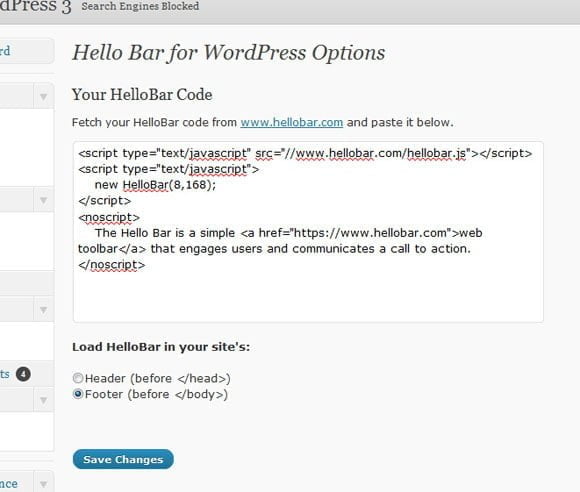
The Hello Bar

Scarica The Hello Bar


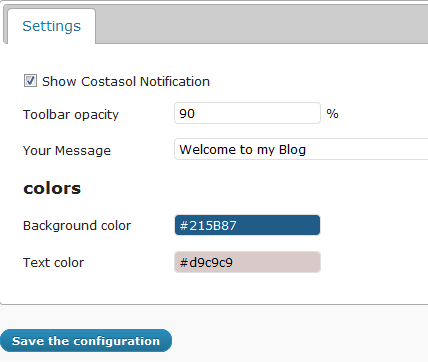
Notification Toolbar

Scarica  Notification Toolbar


Viper Bar

Scarica Viper Bar


Alla Prossima.


In questo articolo vi illustriamo la procedura necessaria per trasferire un Dominio su Xlogic. Per trasferire un dominio presso di noi è necessario disporre del Codice Auth o EPP. Questo codice viene fornito dal vecchio provider ed in alcuni casi è reperibile nel Pannello Hosting.

Alcuni Registrar mettono il dominio mantenuto presso di loro in uno stato REGISTRAR-LOCK o TRANSFER PROHIBITED non permettendone il trasferimento. In questo caso, per poter trasferire il dominio è necessario richiedere la messa in stato ACTIVE all’attuale Registrar. E’ possibile controllare lo stato del dominio (Whois) tramite questo indirizzo http://www.whois.net/. Solo i domini che si trovano in status ACTIVE o OK possono essere trasferiti.

Procedura di trasferimento:

1. Scegli il Piano Hosting più adatto alle tue esigenze, visualizza i nostri Piani Hosting.

2. Effettua l’ordine, seguendo la procedura guidata:


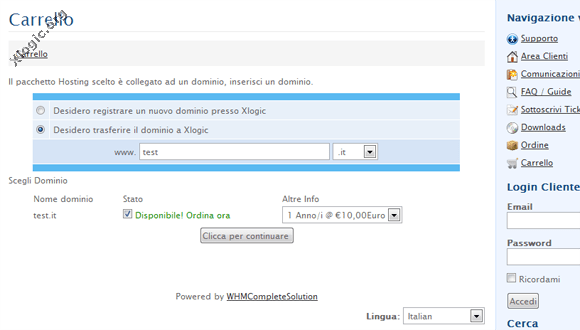
Inserisci il nome del tuo Dominio:


In questa pagina è possibile configurare il Piano Hosting aggiungendo alcuni Servizi:


Ora, in questa pagina inserisci il Codice Auth descritto in precedenza. E’ anche possibile aggiungere il WHOIS Privato: un servizio di oscuramento dei dati.

Termina l’ordine inserendo i tuoi dati, effettua il pagamento tramite Carta di Credito, PayPal o Bonifico Bancario.


3. Una volta attivato l’ordine, inizia il trasferimento del dominio: lo stato del Dominio viene messo in PendingTransfer. La durata del trasferimento durerà fino a 5 giorni, durante la quale ti verrà inviata una email contenente il cambio di Provider/Maintainer/Registrar, dovrai cliccare nel link di approvazione per confermare il trasferimento del tuo dominio. Alla fine dei 5 giorni il dominio sarà automaticamente trasferito presso di noi.

Attenzione: Per cliccare nel link di approvazione del trasferimento si hanno a disposizione solamente 5 giorni dal momento in cui viene chiesto il trasferimento del dominio. Dopo i 5 giorni il link di verifica risulterà scaduto e il trasferimento interrotto. Dovrai ricominciare il trasferimento.

NB: Non è possibile trasferire domini se sono stati registrati/trasferiti da almeno 60 giorni.


Durante il Trasferimento il mio sito sarà visibile?

Certamente, il tuo sito sarà comunque visibile. Durante il trasferimento ti verranno inviati i parametri Dns da poter inserire nel tuo vecchio pannello di hosting, in questo modo potrai utilizzare fin da subito il nostro Hosting. Se hai bisogno di aiuto per impostare i Dns nel tuo vecchio pannello di hosting, non esitare a contattare il nostro supporto.


Alla Prossima.


L’installazione di WordPress è molto semplice ed in pochi minuti si ottiene un blog installato e funzionante. Una volta installato WordPress, ci sono una serie di altri passi da compiere per ottenere il massimo dal vostro blog. In questo breve articolo vi spieghiamo come configurare WordPress in 10 passi.


1. Permalink: Per impostazione predefinita gli URL dei vostri articoli sono tipo:

xlogic.org/blog/?p=116,  questa struttura degli URL non è indicata a livello SEO ed è povera per l’usabilità (non ha senso per gli utenti).

Modificando la struttura degli url a qualcosa di simile xlogic.org/blog/i-nostri-piani-hosting.html è possibile includere le parole chiavi del post nell’url ed ha più senso per gli utenti.

Per effettuare questa modifica: clicchiamo su Impostazioni -> Permalink e nel campo Struttura Personalizzata inseriamo /%postname%.html/, se vogliamo che nell’URL sia visibile anche la categoria, inseriamo /%category%/%postname%.html/


2. Impostazioni Lettura: una cosa che molti sottovalutano sono le impostazioni di lettura delle pagine, impostiamolo a 5 o 6 articoli più recenti, il motivo è semplice: il Blog risulterà essere più veloce di conseguenza non verrete penalizzati da Google per la scarsa velocità del vostro sito, inoltre il Blog sarà più pulito e gli utenti navigheranno meglio, non sovraccaricate il vostro Blog.


3. Modificare la Categoria predefinita:  Quando si installa WordPress la categoria di default è  Senza categoria. Supponiamo che vogliate pubblicare un articolo e dimenticate di selezionare una categoria, il post sarebbe inserito in automatico sotto la categoria di default : Senza Categoria. Cambiamo il nome da Senza Categoria in News o altro.

Clicchiamo su  Articoli -> Categorie, ora clicchiamo su Uncategorized per modificare il nome. In seguito, aggiungiamo altre categorie al Blog.


4. Caricare un Tema: Cliccando su Aspetto -> Installazione Temi possiamo scegliere il tema più appropriato per il nostro Blog. Una volta scelto il Tema, possiamo visualizzarlo tramite Anteprima o installarlo tramite Installa.


5.  Attivare Akismet: Akismet è un plugin che blocca lo spam nei commenti ed è essenziale.

Akismet è già integrato in WordPress, basta attivarlo.

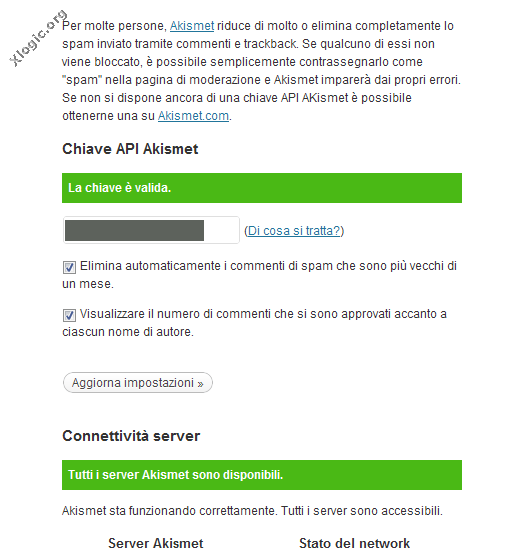
Per attivarlo clicchiamo nella pagina dei Plugin -> Akismet e lo attiviamo. Per completare l’attivazione, WordPress richiede una chiave API. È possibile ottenere questa chiave su akismet.com. Ora, clicchiamo di nuovo su Plugin –Impostazioni e incolliamo il codice.


6. Attivare WordPress SEO: Yoast Wordpress SEO è sicuramente la soluzione SEO più completa per un Blog WordPress. Qui trovate una guida.


7. Attivare Google XML Sitemaps: Google XML Sitemaps genera una Sitemap XML compatibile con i principali motori di ricerca (Google, Yahoo, Ask, Msn) consentendo una facile indicizzazione del Blog. Ogni volta che si modifica o si aggiunge un post, la sitemap viene aggiornata e notificata ai motori di ricerca.

Clicca qui per scaricare il plugin Google XML Sitemaps.


7. Installare WP-Optimize : WP-Optimize è un plugin che consente di ottimizzare il Database,  rimuovere le revision post, rimuovere i commenti spam e ottimizzare automaticamente tutte le tabelle. E’ un plugin che a nostro giudizio è essenziale per mantenere sempre pulito WordPress.

Clicca qui per scaricare il plugin Wp-Optimize.


8. Installare WP-DB Backup: WordPress Database Backup permette di eseguire il backup di WordPress in manuale o in automatico. E’ disponibile un Backup programmato in grado di inviare alla vostra e-mail una copia di backup o in alternativa è possibile salvarlo direttamente nel server.

Clicca qui per scaricare il plugin Wp-db-backup.


9. Installare WP SuperCache:  WP Super Cache è un ottimo plugin che ottimizza le performance del vostro Blog migliorandone la velocità e il caricamento delle pagine. In alternativa è possibile installare w3 TotalCache.

Qui trovate una guida.


10. L’ultima cosa da fare dopo l’installazione di WordPress è sicuramente la più importante: creare articoli unici ed originali, scritti in modo coinvolgente. I motori di ricerca amano questo tipo di post ma una cosa fondamentale è quella di essere costanti: più scrivete, più salirete nell’indice di gradimento di Google, Bing, Yahoo e altri!


Stai cercando un Hosting Professionale per WordPress?

I nostri Piani Hosting sono ProfessionaliOffriamo Hosting a prezzi contenuti e prestazioni elevate.


Alla Prossima


Come creare una pagina Contatti

Creare una pagina per i contatti è un modo semplice e conveniente per entrare in contatto con le persone che navigano sul vostro sito.

1. Per prima cosa è necessario creare una nuova categoria Contatti. Clicchiamo su Componenti -> Contatti -> Categorie

2. Ora clicchiamo su Nuovo. Dal momento che abbiamo intenzione di avere una semplice pagina dei Contatti è necessario creare una singola categoria. Inseriamo Contatti sotto il titolo quindi fare clicchiamo Salva.

3. Clicchiamo su Componenti -> Contatti -> Contatti, clicchiamo su Nuovo e inseriamo le informazioni. Selezioniamo l’utente: Utente Collegato. L’eMail immessa deve essere valida dal momento che tutti i messaggi ricevuti tramite il modulo di contatto Joomla verranno inviate ad essa. Clicchiamo su Salva.

4. Per pubblicare il modulo di contatto, scegliamo il menu dove si desidera collegare la nuova pagina dei contatti. Clicchiamo su Salva.


Questo è il risultato finale.


Come Installare le estensioni in Joomla

In Joomla i Componenti, i Moduli, i Plugin, i template e le lingue vengono installati tramite Estensioni ->Gestioni Estensioni  e richiedono le stesse azioni. Come esempio per questa guida installeremo il componente Kunena che consente di creare un Forum in Joomla. Assicuratevi sempre che le estensioni che intendete installare siano compatibili con la vostra versione di Joomla.

1. Scarichiamo Kunena dal sito ufficiale.

2. Clicchiamo su  Estensioni -> Gestioni Estensioni, clicchiamo su Scegli File e individuiamo il file compresso di Kunena. Clicchiamo su Carica & Installa per caricare il file e completare l’installazione.


Una volta installato troviamo in Componenti il menù del Kumena Forum, nella quale sarà possibile personalizzare ogni aspetto del nostro Forum.


Questo è il nostro Forum.


Come cambiare Tema o Template

Ora vi mostriamo come cambiare il template di default di Joomla. È possibile scaricare alcuni template gratuiti o acquistare un template professionale.

Una volta trovato il template, lo scarichiamo sul computer e seguiamo le istruzioni riportate di seguito per installarlo sul sito:

1. Clicchiamo su Estensioni -> Gestione Estensioni, clicchiamo su Scegli File e individuiamo il file compresso del Template. Clicchiamo su Carica & Installa per caricare il file

2. Ora che abbiamo installato il nuovo tema, dobbiamo applicarlo al sito. Clicchiamo su Estensioni -> Gestione Template

3. Selezioniamo il nuovo Template e rendiamolo Predefinito.

Questo è il nostro nuovo Tema.


Guida: Come usare Joomla (Parte 1°)  <- Precedente – Successivo


Dopo aver visto in un articolo precedente, come installare Joomla in Italiano è giunto il momento di configurarlo. Joomla è uno dei più popolari sistemi di content management (CMS). Con Joomla è possibile scegliere tra tanti template gratuiti o professionali, creare articoli, aggiungere moduli di contatto, sondaggi, contatori, permette la registrazioni degli utenti etc…

In questo articolo spiegheremo come configurare il vostro sito realizzato con JoomlaDopo averlo letto, sarete in grado di creare un sito web funzionale con Joomla in pochi minuti.

Se state cercando un Hosting Professionale per Joomla?

I nostri Piani Hosting sono l’ideale per Joomla. Offriamo Hosting a prezzi contenuti e prestazioni elevate.


L’Area di Amministrazione 

Entriamo nel Pannello di Amministrazione di Joomla all’indirizzo tuosito.it/administrator

In questa guida è stato usato Joomla 1.7


Configurazione

Per migliore l’indicizzazione da parte di Google è necessario attivare i Friendly URL. Per attivare la SEO procedere come segue:

1. Attivare mod_rewrite. Mod_rewrite è installato su tutti i nostri server al fine di consentire le regole di riscrittura, si dovrà rinominare il file htaccess.txt nella directory di installazione di Joomla in .htaccess

2. Abilitare la funzionalità di SEO -> Configurazione -> Sito ->Impostazioni Seo -> Riscrivi URL SEF (SI) clicchiamo su Salva. 

Questo cambierà i link, ad esempio, la pagina “Chi siamo” da:

http://tuosito.it/index.php?option=com_content&view=article&id=1&Itemid=2

diventerà

http://tuosito.it/chi-siamo

Ora miglioriamo le prestazione di Joomla:

1. Abilitiamo la Cache -> Configurazione ->Sistema -> Impostazioni Cache -> On Cache Conservativa -> Gestore Cache File clicchiamo su Salva.

2. Abilitiamo la Compressione -> Configurazione ->Server -> Impostazioni del Server -> Compressione GZip -> (SI) clicchiamo su Salva.

Inoltre, cerchiamo di mantenere il numero di estensioni più basso possibile. Non installiamo componenti o plugin che in realtà non sono necessari. Rimuoviamo o sospendiamo le estensioni non utilizzate.


Come creare Articoli in Joomla

Se avete installato Joomla con i dati di esempio, si avranno a disposizione alcuni articoli creati e pubblicati. Potete dare un’occhiata a come sono scritti e organizzati in modo da abituarsi a gestire i vostri articoli. Per vederli andiamo in Contenuti -> Gestione articoli.

In questa area si possono vedere diversi articoli elencati. Una volta che clicchiamo su un articolo, si accederà alla modalità modifica dell’articolo. Dal menu Modifica è possibile modificare il titolo dell’articolo, testo, etc. Prima di realizzare il vostro primo articolo, cerchiamo di rimuovere tutti gli articoli di default per evitare confusione. Adesso torniamo a Contenuti –> Gestione Articoli, quindi selezioniamo tutti gli articoli selezionando il primo pulsante nella colonna e clicchiamo su [Cestina].


Ora creiamo il primo articolo che chiameremo Chi siamo.

1. Dal menu in alto clicchiamo Contenuti -> Gestione Articoli -> Nuovo Articolo.

2. Apportiamo le seguenti modifiche nei campi corrispondenti: Titolo: Chi siamo Alias: (lasciare vuoto) Sezione : Senza categoria Categoria : Senza categoria Pubblicato : Sì (Se l’articolo non viene pubblicato, non verrà mostrato ai visitatori, rimarrà solo come bozza) Frontpage : Sì (questo gli permetterà di apparire sulla prima pagina del vostro sito). Nel campo del testo principale scriviamo alcune informazioni sulla vostra azienda .

3. È anche possibile inserire il logo della vostra azienda. Per inserire il logo, clicchiamo sul pulsante Immagine in fondo alla pagina.

4. Infine salviamo l’articolo cliccando su [Salva].

Ogni articolo è completamente configurabile, ad esempio nel caso del nostro articolo, cliccando su Opzioni di Visualizzazione abbiamo nascosto l’autore dell’articolo. E’ molto importante per i motori di ricerca inserire il Meta Description e il Meta Keywords, clicchiamo su Opzioni Metadata ed inseriamo i dati.

Se un articolo non appartiene a nessuna categoria, si parla di contenuto statico. Possiamo gestire le categorie utilizzando la voci di menù: Gestione Categorie, una volta create le categorie, possiamo assegnargli gli articoli.

Possiamo visualizzare tutti gli articoli contenuti in una determinata sezione o categoria collegando una voce di menu ad essa. Per fare questo clicchiamo su Menu -> Gestione Menu -> Main Menu -> Nuovo, compiliamo tutti campi (in Tipo di Voce di Menu selezioniamo Articoli -> Singolo Articolo).

Questo è il risultato finale.


Successivo – > Guida: Come usare Joomla (Parte 2°)


WordPress è il CMS più usato al mondo ed è anche il più completo e flessibile, infatti senza conoscere il linguaggio PHP è possibile tramite l’inserimento di codici visualizzare dei contenuti dinamici.

In questa articolo vi mostriamo il codice PHP da inserire nel template per visualizzare determinate sezioni.

Visualizzare le Categorie

<h2>Categories</h2>
<ul>
<?php wp_list_cats('sort_column=name'); ?>
</ul>


Visualizzare le Categorie in un Menù a Tendina

<form action="<?php bloginfo('url'); ?>/" method="get">
<?php
$select = wp_dropdown_categories('show_option_none=Select category&show_count=1&orderby=name&echo=0');
$select = preg_replace("#<select([^>]*)>#", "<select$1 onchange='return this.form.submit()'>", $select);
echo $select; ?> <noscript><input type="submit" value="View" /></noscript>
</form>


Visualizzare i Post Recenti

<?php query_posts('showposts=5'); ?>
<ul>
<?php while (have_posts()) : the_post(); ?>
<li><a href="<?php the_permalink() ?>"><?php the_title(); ?></a></li>
<?php endwhile;?>
</ul>


Visualizzare i Commenti recenti

<?php
global $wpdb;
$sql = "SELECT DISTINCT ID, post_title, post_password, comment_ID,
comment_post_ID, comment_author, comment_date_gmt, comment_approved,
comment_type,comment_author_url,
SUBSTRING(comment_content,1,30) AS com_excerpt
FROM $wpdb->comments
LEFT OUTER JOIN $wpdb->posts ON ($wpdb->comments.comment_post_ID =
$wpdb->posts.ID)
WHERE comment_approved = '1' AND comment_type = '' AND
post_password = ''
ORDER BY comment_date_gmt DESC
LIMIT 10";
$comments = $wpdb->get_results($sql);
$output = $pre_HTML;
$output .= "\n<ul>";
foreach ($comments as $comment) {
$output .= "\n<li>".strip_tags($comment->comment_author)
.":" . "<a href=\"" . get_permalink($comment->ID) .
"#comment-" . $comment->comment_ID . "\" title=\"on " .
$comment->post_title . "\">" . strip_tags($comment->com_excerpt)
."</a></li>";
}
$output .= "\n</ul>";
$output .= $post_HTML;
echo $output;?>


Visualizzare gli Archivi

<h2>Archives</h2>
<ul>
<?php wp_get_archives('type=monthly'); ?>
</ul>


Visualizzare i Gravatars

<?php if(function_exists(’get_avatar’)){ echo get_avatar($comment, ‘50?);} ?>


Visualizzare i Tag dei Post

<?php the_tags(); ?>


Visualizzare i Tag Cloud

<?php wp_tag_cloud('smallest=8&largest=36&number=10'); ?>


Tutti i Codici:

Visualizzare il titolo della pagina o articolo : <? php the_title() ?>

Visualizzare il contenuto della pagina o articolo : <? php the_content() ?>

Visualizzare il sommario dell’articolo : <? php the_excerpt() ?>

Visualizzare il tempo di pubblicazione : <? php the_time() ?>

Visualizzare la data di pubblicazione : <? php the_date() ?>

Visualizzare l’url nell’articolo : <? php the_permalink() ?>

Visualizzare il link alla categoria dell’articolo : <? php the_category() ?>

Visualizzare l’autore dell’articolo : <? php the_author() ?>

Visualizzare l’id dell’articolo : <? php the_ID() ?>

Visualizzare tutte le pagine : <? php wp_list_pages() ?>

Visualizzare i tag : <? php wp_tag_cloud() ?>

Visualizzare le categorie : <? php wp_list_cats() ?>

Visualizzare il calendario : <? php get_calendar() ?>

Visualizzare gli archivi : <? php wp_get_archives() ?>

Visualizzare i link pagina successiva e precedente : <? php posts_nav_link() ?>

Visualizzare i link agli articoli più recenti : <? php next_post_link() ?>

Visualizzare i link agli articoli meno recenti  : <? php previous_post_link() ?>

Visualizzare il link per editare l’articolo : <? edit_post_link(__(‘edit post’)) ?>

Valore per il modulo di ricerca : <? php the_search_query() ?>

Visualizzare il link per la registrazione : <? php wp_register() ?>

Visualizzare il link login e logout : <? php wp_loginout() ?>

Visualizzare il contenuto per la sidebar : <? php wp_meta() ?>

Visualizzare il tempo di caricamento della pagina : <? php timer_stop(1) ?>

Visualizzare i link da blogroll : <? php get_links_list() ?>

Visualizzare i links ai commenti inseriti : <? php comments_popup_link() ?>


Alla Prossima.