Archives

Questa di oggi è una breve guida che vi mostrerà come utilizzare un Client FTP per caricare i files sul vostro sito web. FTP (File Transfer Protocol) è il modo più veloce e conveniente per trasferire i file su Internet, la maggior parte dei webmaster utilizzano FTP per caricare i propri files nei loro account di hosting.

Come usare FTP per il trasferimento file?
Per trasferire i files tramite File Transfer Protocol (FTP) è necessario stabilire una connessione FTP. Per effettuare una connessione FTP è possibile utilizzare un browser Web (Internet Explorer, Mozilla Firefox, etc.) o un client FTP. Per trasferire un file con FTP è necessario avere anche un account FTP per lo spazio web dove si prevede di caricare i files. Se non avete un Hosting considerate il nostro Xlogic.

Quando si utilizza un browser web per una connessione FTP, l’upload può essere molto lento e i download non sono protetti (non raccomandato per l’upload o il download di files di grandi dimensioni).

Client FTP
Un client FTP è un software progettato per trasferire files tra due computer su Internet. Ha bisogno di essere installato sul computer e può essere utilizzato solo con una connessione diretta a Internet.

I Client FTP più conosciuti sono FileZilla, CuteFTP o SmartFTP, quasi tutti i Client FTP hanno la funzione Resume che consente di riprendere un download non terminato con successo, questa è una caratteristica molto utile per gli utenti con connessioni Internet lente.

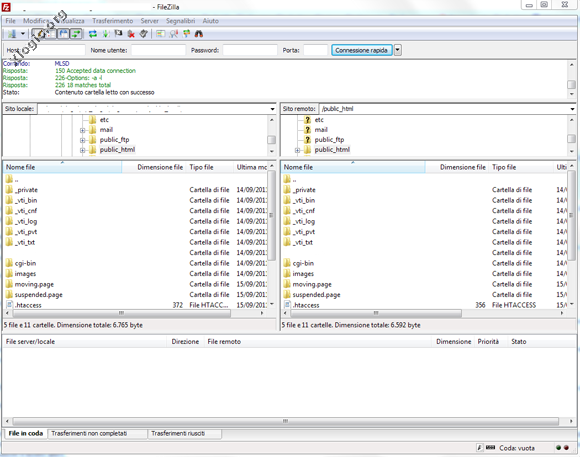
L’interfaccia dei Client FTP è di solito divisa in due, il riquadro a sinistra mostra i files e le cartelle presenti sul computer (Desktop, Documenti, etc.), mentre nel riquadro a destra vengono visualizzati i files sul server remoto (vedrete la cartella public_html dove sono memorizzati i file del vostro sito.

Guida Filezilla
Questa guida vi mostrerà come utilizzare FileZilla per caricare i files del vostro sito web. FileZilla è un software potente e gratuito ed è il più popolare ed usato dai webmaster di tutto il mondo. Qui è possibile scaricare FileZilla .

Xlogic offre in tutti i Piani Hosting account illimitati FTP, FileZilla è pienamente compatibile con i nostri servizi di hosting.

Caratteristiche di FileZilla:
Interfaccia utente intuitiva e facile da usare; Supporto FTP, FTP over SSL / TLS (FTPS e FTPES) e SSH File Transfer Protocol (SFTP); Disponibile per Windows, Linux, BSD, Mac OS X e altro; Supporto multilingua; Supporta resume e trasferimento di file di grandi dimensioni; Site Manager e coda di trasferimento; Drag & drop; Trasferimento regolabile limiti di velocità; Filtri nomefile; Confronto directory; Configurazione di rete guidata; Editing file remoti; Opzione Keep-alive; Ricerca file remoti e molto altro.

Come usare FileZilla?
Una volta che FileZilla è stato scaricato ed installato sul computer, lo avviamo ed inseriamo il nome del dominio nel campo Host (possiamo anche usare l’indirizzo IP del server), poi inseriamo il nome utente e la password (sono gli stessi utilizzati per accedere a cPanel), ed infine la porta FTP (21) che viene inserita automaticamente.

Clicchiamo su Connessione Rapida e verrà visualizzato l’elenco dei files, ora clicchiamo nella cartella public_html.

E’ anche possibile gestire e salvare più connessioni FTP cliccando su File -> Gestore Siti. Ricordatevi che i files che vengono visualizzati su Internet sono i files inseriti nella cartella public_html, sono files pubblici.

Come usare FileZilla dietro un Firewall?

Se la connessione è bloccata da un firewall o da un router è necessario utilizzare una modalità passiva per FTP per ottenere una connessione stabile.

È possibile configurare questa impostazione come in figura:

Avviamo FileZilla e andiamo in Modifica -> Impostazioni  -> Connessione e impostiamo la modalità passiva usando Usa l’indirizzo IP esterno del Server.


Alla Prossima


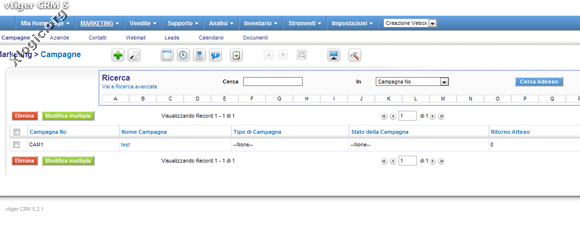
vTiger è un software CRM (Customer Relationship Management) opensource basato sull’architettura Apache/Php/MySql che consente di organizzare e monitorare tutte le interazioni che si hanno con i propri clienti, potenziali o acquisiti. Dispone di molti moduli che includono: gestione leads, gestione accounts, gestione contatti, modulo fatture, modulo preventivi, modulo prodotti (magazzino), assistenza clienti, webmail e reportistica.

Il sistema di vTiger può essere utilizzato da molti utenti in contemporanea che possono essere organizzati gerarchicamente attraverso ruoli, profili e gruppi, per riprodurre in modo fedele la specifica realtà aziendale e distribuire nel modo corretto accessi e privilegi.

I files per l’installazione di Vtiger in Italiano sono disponibili al seguente Link, mentre in questa piccola guida vedremo come installare vTiger tramite Softaculous.


Installazione di vTiger

Accediamo al Pannello di Gestione (cPanel) e nella scheda Software clicchiamo su Softaculous . Si aprirà la schermata di Softaculous, come potete vedere a sinistra ci sono tutti gli Script elencati per Categoria, pronti all’uso, nella barra di ricerca digitiamo vTiger.

Clicchiamo su Installa e impostiamo i vari parametri, se vogliamo installare vTiger nel dominio principale lasciamo la casella vuota in Nella Cartella.


Terminata l’installazione, vediamo come impostare la Lingua Italiana.


Per impostare la Lingua Italiana, dobbiamo prima di tutto scaricare il file tramite questo Link, accediamo nell’area di amministrazione e clicchiamo su Settings -> Module Manager -> Custom Modules

Clicchiamo su Import New, selezioniamo il file della Lingua salvato in precedenza, ora clicchiamo su Import.


A questo punto, usciamo dall’area amministrativa di vTiger, rientriamo selezionando dal menu la lingua Italiana.


Ora l’area amministrativa è completamente in Italiano.


Alla Prossima.


In un articolo precedente, vi abbiamo presentato Free Monitor for Google: un software gratuito progettato per gli specialisti SEO e per i webmaster, in grado di monitorizzare la posizione di un sito su Google cercando determinate parole chiave.

Oggi, vi presentiamo tre Software alternativi Gratuiti in grado di analizzare e gestire il posizionamento di un sito.

SeoMax


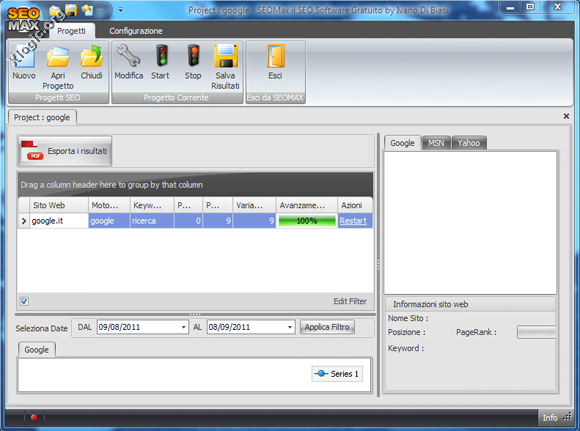
SEOMax è un software molto semplice da usare progettato per chiunque ha bisogno di seguire il posizionamento del suo sito web per ogni determinata parola chiave. Con la versione gratuita non si hanno limitazioni sul numero di progetti o numero di parole chiave, mentre si hanno limitazioni sui formati di esportazione e gestione dei dati come il filtraggio, editor filtri, raggruppamento e reporting professionali. SeoMax è possibile installarlo solo Online.

Scarica SeoMax


SeoSurf


SeoSurf  è un software potente che consente di analizzare rapidamente qualsiasi pagina Web. Tra le varie caratteristiche troviamo: ricerca parole chiave tramite Ouverture, analisi Link in uscita e in entrata, analisi Backlinks, analisi Link Popularity e molto altro.

Scarica SeoSurf


Xenu

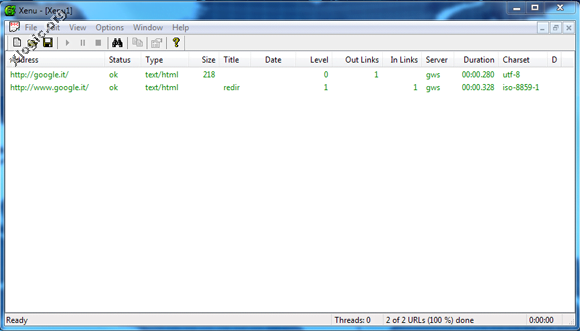
Xenu Link Sleuth è un ottimo Software in grado di controllare  i Link interrotti del vostro Sito Web. Una volta analizzato il sito verrà restituito un elenco aggiornato di URL che è possibile ordinare in base a criteri diversi, un report può essere generato in qualsiasi momento. E’ possibile creare anche una sitemap di qualità pronta per essere segnalata ai vari principali motori di ricerca.

Scarica Xenu


Alla Prossima.


Una Pagina di Errore 404 è una pagina che viene mostrata all’utente qualora la risorsa all’URL indicato non sia disponibile, la causa può essere: un URL digitato male, un link interno rotto, un link vecchio proveniente da un motore di ricerca etc. In questo articolo Codici di stato HTTP è disponibile la lista completa dei codici di stato e dei relativi messaggi definiti per HTTP.

Avere una buona pagina di Errore 404 è molto importante per il vostro Blog, a volte capita che i visitatori atterrano su delle pagine di errore, tramite questa pagina è possibile coinvolgere il visitatore e fargli raggiungere i contenuti ricercati.

Il file da modificare per la pagina 404 si trova nella cartella del vostro tema di WordPress e si chiama 404.php, se non avete quel file bisogna crearne uno.  La struttura base del file 404.php è:

<?php get_header(); ?>
<?php get_sidebar(); ?>
<?php get_footer(); ?>

è possibile aggiungere qualsiasi codice HTML all’interno di esso, qui sotto trovate un esempio del codice della nostra Pagina 404:

<?php get_header(); ?>
<div id="main" class="clear">
 <div id="content">

 <h2 class="center">&nbsp;</h2>
 <h2 class="center">Errore 404 - Pagina Non Trovata</h2>
 <div align="center"><img src="/images/404.jpg" width="570" height="380" alt="404" />
 </div>
 <hr size="1" />
<div align="center">
 <?php wp_tag_cloud('smallest=10&largest=22&unit=pt&number=80&order=RAND'); ?>
 </div><hr size="1" />
 </div>

<?php get_sidebar(); ?>
</div>
<?php get_footer(); ?>


e questo è il risultato:

nella nostra pagina di errore 404, abbiamo inserito un immagine e messo in evidenza le chiavi di ricerca (Tag).


Ecco alcuni dei tag che è possibile utilizzare:


Archivio per mesi:

 <?php wp_get_archives(‘type=monthly’); ?>

Questo codice mostrerà archivio dei mesi.


Visualizzazione delle categorie:

 <?php wp_list_cats(); ?>

Questo codice mostrerà tutte le categorie del blog.


Visualizzazione dei Tag (chiavi di ricerca):

 <?php wp_tag_cloud(‘smallest=8&largest=12&unit=pt&number=30&format=list&order=RAND’); ?>

Questo codice mostrerà i tag più utilizzati.


Messaggi recenti:

<?php get_archives(‘postbypost’, ’17’, ‘custom’, ‘<li>’, ‘</li>’); ?>

Questo codice mostrerà i messaggi recenti


Creare una Pagina 404 con i Plugin

AskApache Google 404 è un ottimo plugin che gestisce in maniera egregia le pagine 404, utilizza un codice AJAX e Google Search API. Nell’impostazione predefinita visualizza i risultati della ricerca Google per le immagini, notizie, blog, video, web, motori di ricerca personalizzati.

Scarica AskApache Google 404


Alla Prossima


PhpBB (PHP Bulletin Board) è uno degli script gratuiti più usati per la realizzazione di un Forum. Tra le varie caratteristiche: ottima gestione della grafica e temi, supporto multilingua con oltre 70 lingue tradotte, compatibilità con vari sistemi di gestione di dati: MySQL, MySQLi, PostgreSQL, Microsoft SQL Server, Microsoft Access etc.

In questa guida spieghiamo come installare phpBB 3 manualmente, in alternativa nei nostri Piani Hosting è possibile usare Softaculous che esegue l’installazione automaticamente.


Installazione di phpBB 3

Per installare manualmente phpBB, bisogna scaricare il pacchetto di installazione presso il sito ufficiale di phpBB, scomprimere il file e caricarlo tramite un client FTP nella cartella public_html che è la cartella principale web del vostro account o in alternativa in una sottodirectory.

Prima di procedere con l’installazione, creiamo un nuovo database, lo possiamo creare da cPanel -> Database MySQL, creato il database, aggiungiamo un utente ad esso, salviamo le password.


Bene, ora possiamo procedere con l’installazione, entriamo nel nostro sito con un Browser (I.E. Chrome, Firefox), partirà l’installazione di phpBB, clicchiamo su Installa e Procedi al Passaggio Successivo.


Verrà eseguita una verifica sulla compatibilità del sistema, clicchiamo su Inizia Installazione.


Inseriamo nei vari campi il Nome del database, il Nome Utente e la Password, creati in  precedenza in cPanel, clicchiamo su Procedi al Passaggio Successivo.

Se i dati immessi sono corretti verrà visualizzata una pagina con il test di connessione riuscito, clicchiamo su Procedi al Passaggio Successivo.


In questa pagina dobbiamo completare i vari campi, inserendo: Nome utente amministratore, Password amministratore, Indirizzo e-mail, clicchiamo su Procedi al Passaggio Successivo.

Anche qui verrà visualizzata una pagina con il test superato, clicchiamo su Procedi al Passaggio Successivo.


A questo punto, il file di configurazione è stato scritto. E’ possibile procedere alla prossima parte dell’installazione, clicchiamo su Procedi al Passaggio Successivo.

Le impostazioni in questa pagina si possono lasciate intatte, perchè vengono generate automaticamente e comunque possono essere modificate in seguito dal Pannello di Controllo dell’Amministrazione, clicchiamo su Procedi al Passaggio Successivo.

Le tabelle presenti nel database utilizzate da phpBB 3 sono state create e popolate con qualche dato iniziale, clicchiamo su Procedi al Passaggio Successivo per completare l’installazione.


A questo punto, abbiamo installato phpBB 3. Raccomandiamo di cancellare, spostare o rinominare la cartella di installazione prima di utilizzare il Forum. Clicchiamo su Login per accedere nell’Area di amministrazione del Forum.


Questa è l’Area di amministrazione del Forum.


Questo è il Forum.


Stai cercando un Hosting Professionale per il tuo Forum?

I nostri Piani Hosting sono l’ideale per phpBB. Offriamo Hosting a prezzi contenuti e prestazioni elevate.


Alla Prossima.


Da oggi parte una nuova Promozione che vi permetterà di acquistare uno dei nostri Piani Hosting, Reseller o VPS con uno sconto del 10%. La durata della promozione è di 15 giorni, quindi scadrà  il 15/09. Lo sconto non è applicabile sui Domini e sui servizi e prodotti opzionali. La promozione è valida solo per il primo anno.

Hosting

VPS

Reseller

Il codice della Promozione è : Xl0020320

Il codice promozionale potrà essere inserito al momento dell’acquisto nell’apposita casella del carrello.


Alla Prossima.

Xlogic.org