Nuovo Tema cPanel – Paper Lantern – Abbiamo lavorato per migliorare l’esperienza del cliente nel pannello di Controllo, infatti dopo l’ultimo aggiornamento di cPanel abbiamo deciso di cambiare il tema e grazie a questa guida potrai imparare ad utilizzarlo perfettamente.
Ma che cos’è esattamente cPanel? E’ uno tra i migliori pannelli di controllo in circolazione, se non il migliore, sviluppato per gestire ed amministrare i siti web e grazie ad esso l’utente potrà effettuare moltissime operazioni che vedremo più avanti.
Una volta entrato in cPanel visualizzerai questa schermata:

Attraverso questa guida, ti mostrerò tutte le aree e le relative funzioni che potrai utilizzare mediante questo fantastico pannello di controllo, cPanel:
FILE

Nell’area FILE potrai accedere via FTP da cPanel, creare Account FTP, effettuare Backup e visualizzare l’Utilizzo del disco, guardiamolo insieme:
GESTIONE FILE
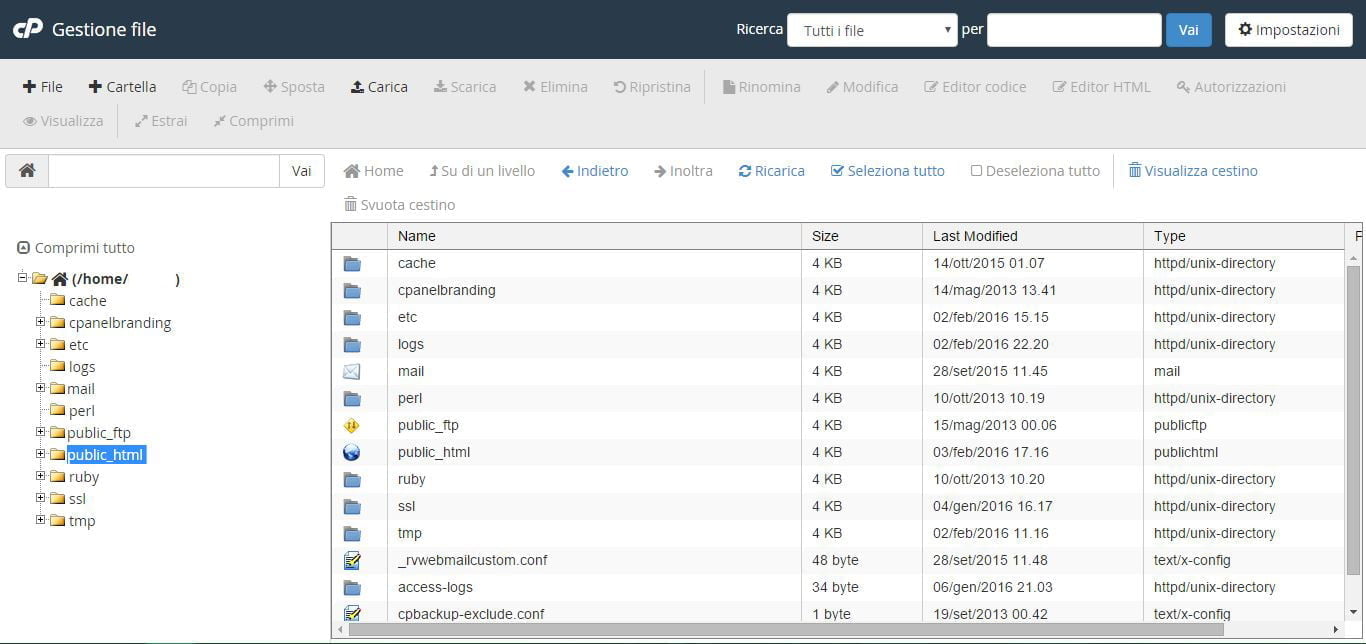
Entrando nell’area GESTIONE FILE è possibile visualizzare tutti i files e le cartelle presenti nell’Account, mentre per vedere i files del proprio sito web bisogna entrare nella Root principale, quindi all’interno della cartella Public Html.

Per visualizzare i files nascosti bisogna cliccare su Impostazioni (in alto a destra) e selezionare la voce “Mostra file nascosti”.

UTILIZZO DISCO
In questa sezione l’utente avrà la possibilità di visualizzare dettagliatamente lo spazio occupato in ogni singola cartella, questo serve soprattutto quando il tuo piano hosting ha raggiunto il limite massimo di spazio disco e mediante quest’area potrai capire quali sono i files che occupano più spazio e che potrebbero essere cancellati perché obsoleti.
Se il tuo sito pesa 1GB e lo spazio disponibile nel piano Hosting di 4GB è saturo significa che c’è qualche files che è stato generato manualmente o automaticamente che occupa molto spazio, tutto ciò potrebbe essere il file di error_log che è stato generato automaticamente dal sistema, oppure i vari backup del sito che sommati l’uno con l’altro hanno saturato lo spazio, o ancora le mails; comunque devi accedere in questa sezione per scoprire quali sono i files che hanno saturato lo spazio disco:

ACCOUNT FTP
Mediante questa sezione è possibile aggiungere gli Account FTP e per ognuno è possibile limitare l’accesso alle cartelle desiderate.

CONNESSIONE FTP
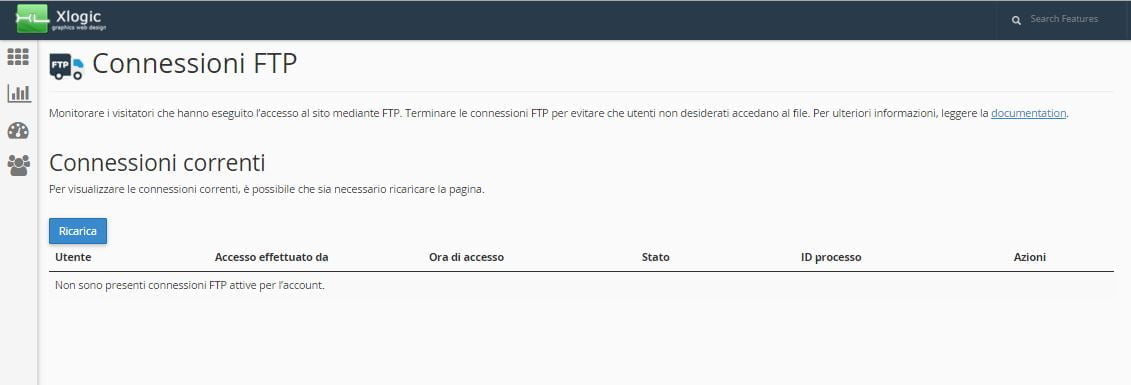
In quest’area puoi monitorare in tempo reale gli Account FTP che hanno eseguito l’accesso e nel caso terminare la connessione:

BACKUP
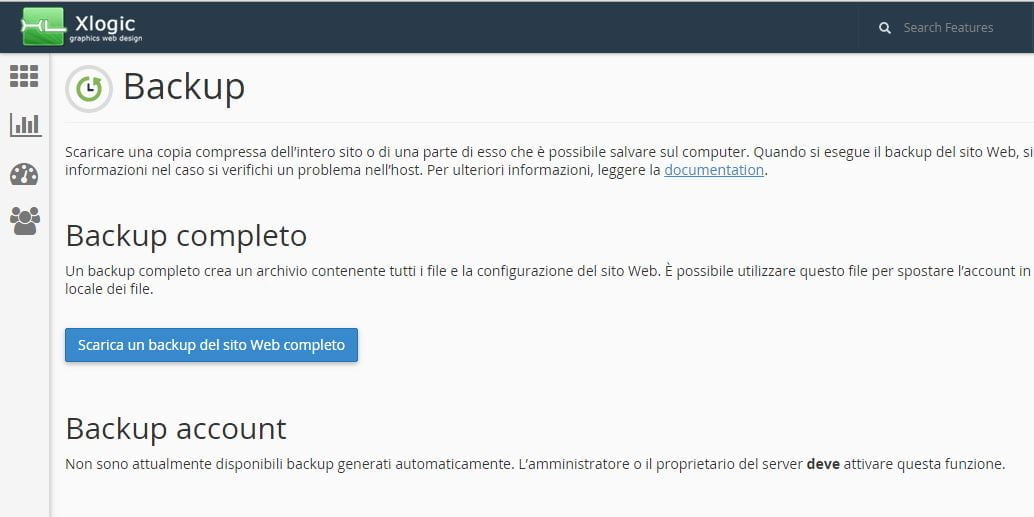
Attraverso questa sezione è possibile creare manualmente un backup del sito web (files + database) e scaricarlo nel proprio PC.
Per far questo dovrai cliccare sul pulsante “Scarica un Backup del sito web completo” e dovrai cliccare su “Genera Backup”.

Dopo qualche minuti ritorna nella pagina, se il backup è stato effettuato correttamente, visualizzerai la seguente stringa:
backup-2.8.2016_09-30-00_nomeutente.tar.gz
Dovrai cliccarci sopra e scaricare la copia del Backup in locale nel tuo PC.

Altrimenti puoi acquistare il Servizio R1Softbackup, un tool che effettua automaticamente ogni notte un backup del sito web, e per poterlo ripristinare dovrai semplicemente aprire un ticket all’assistenza specificando il sito web da ripristinare (esempio: solo files / solo database / files e database / solo una cartella / etc) ed il giorno (solitamente sono disponibili 7 giorni di backup precedenti dalla richiesta di ripristino).
Per conoscere il prezzo e se vuoi avere maggiori informazioni contattaci!
DATABASE

In quest’area è possibile creare gli utenti, i database e attraverso phpMyadmin potrai gestire tutto, con la possibilità di importare ed esportare i database.
Inoltre con la funzione Remote MySQL avrai la possibilità di accedere in remoto al tuo database.
La creazione dei database e degli utenti è legata principalmente all’installazione manuale dei CMS, quindi vediamo come creare un database, un utente e come bisogna associarli.
MYSQL DATABASES
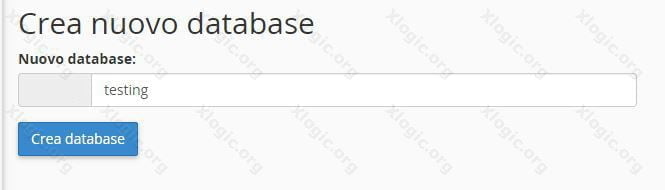
Creazione Database

Inserisci il nome del tuo Database e clicca su “Crea database”.
Creazione Utente

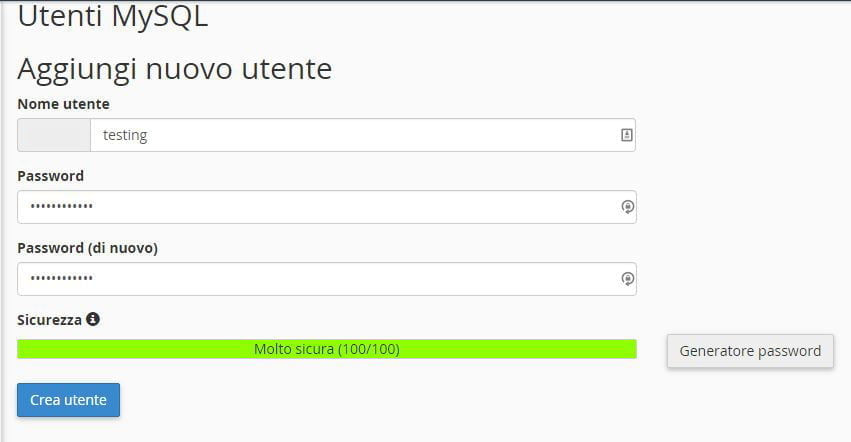
Inserisci il nome dell’utente che preferisci ed imposta una password complessa, ti consigliamo di utilizzare il generatore di Password, una volta fatto questo, clicca su “Crea Utente”.
Collegare Utente e Database
Seleziona l’utente ed il database appena creati ed associali cliccando sul tasto “Aggiungi”.

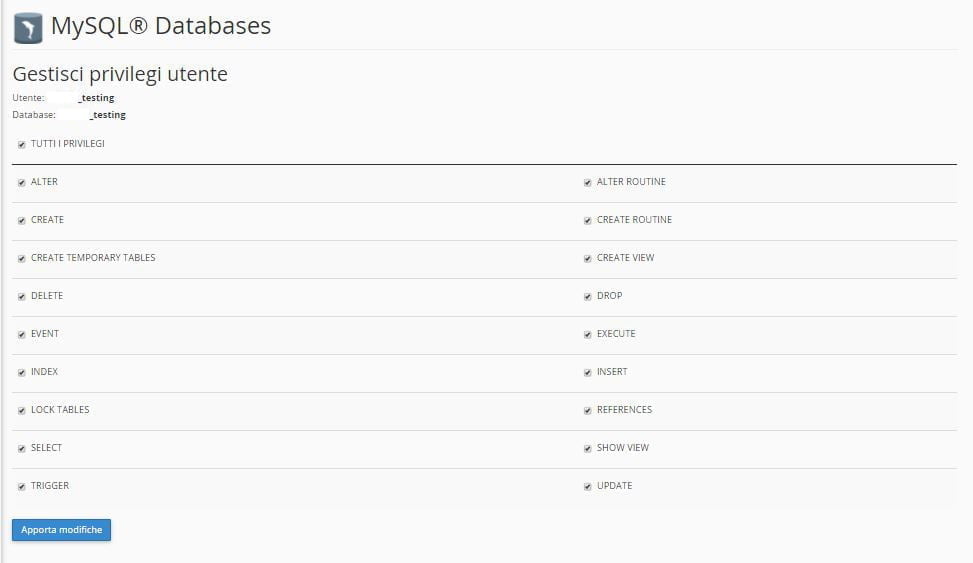
Dopo aver cliccato il tasto “Aggiungi” dovrai dare tutti i privilegi all’utente, quindi dovrai spuntare l’opzione “TUTTI I PRIVILEGI” e cliccare su “Apporta Modifiche”.

Per verificare la corretta associazione, devi tornare nella pagina principale (MYSQL Database) e visualizzare nell’area dei collegamenti che l’utente ed il database appena creati siano stati associati.

PHPMYADMIN
Attraverso PHPMyAdmin potrai gestire tutte le tabelle del database, inoltre avrai la possibilità di importare ed esportare i database del sito web.
DOMINI
Nella sezione Domini potrai gestire tutti i domini aggiuntivi, potrai creare i sottodomini ed avrai anche la possibilità di gestire i reindirizzamenti dei domini.

Per modificare i record DNS (esempio: Name Server, MX, Record A, cname) puoi accedere mediante l’area clienti, selezionare alla voce “i miei domini” il dominio e dovrai accedere nella sezione “Gestione DNS”, è possibile effettuare queste modifiche solo se hai acquistato oltre il dominio anche il piano Hosting presso Xlogic.
Se invece possiedi solo il dominio su Xlogic potrai modificare i Name Server mediante l’area clienti, selezionando alla voce “i miei domini” il dominio e accedendo nella sezione “Gestione Name Server”, in ogni caso potrai decidere di effettuare queste modifiche autonomamente oppure dovrai aprire un ticket all’assistenza fornendo dettagliatamente i record DNS, fatto questo non ti rimarrà che attendere la propagazione DNS che durerà circa 2/3 ore.
DOMINI AGGIUNTIVI
Puoi inserire più domini nel tuo Account solo se è un piano multidominio (a partire dal piano Base), cioè che può ospitare più di un dominio nel piano principale.
Per poter aggiungere un dominio devi cliccare sulla voce “Domini Aggiuntivi”:

Una volta inserito il dominio aggiuntivo nel campo “Nome nuovo dominio” dovrai cliccare il pulsante TAB dalla tastiera del computer:

Una volta cliccato il pulsante TAB, i campi “Sottodominio” e “Radice Documento” verranno automaticamente popolati.
Dopo aver aggiunto il dominio in cPanel non ti resta che modificare i Record DNS dal pannello del dominio, puoi effettuare questa operazione autonomamente accedendo nella gestione DNS dalla tua area clienti oppure apri un ticket all’assistenza specificando qual’è il dominio che deve essere puntato al piano Hosting.
SOTTODOMINI
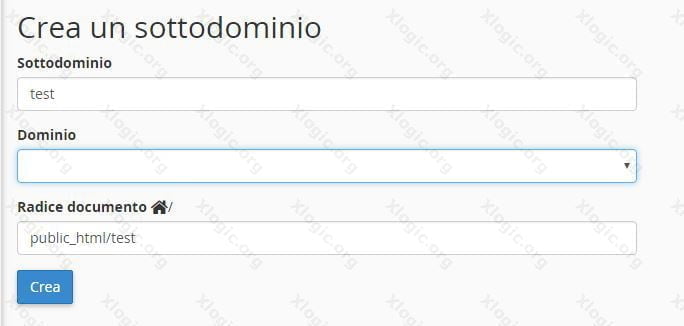
Che cos’è un sottodominio? Un sottodominio è un dominio che sta al di sotto del dominio principale, esempio, se il dominio è xlogic.org, il sottodominio sarà test.xlogic.org. Questo tipo di sottodominio è definito di terzo livello,
Per far questo accedi nell’area dei Sottodomini ed inserisci il nome del sito che vorrai creare, dopo di che clicca sul pulsante TAB, gli altri campi verranno popolati automaticamente:

REINDIRIZZAMENTI
In quest’area è possibile gestire i reindirizzamenti dei domini, ma che cosa significa? Se ad esempio acquisti più estensioni (es: .com | .eu | .org | .net) ed il tuo sito web dove sono caricati i files è sul .it potrai effettuare il redirect da ad esempio il .com al .it, quindi quando un visitatore digiterà test.com verrà automaticamente reindirizzato nel sito principale test.it.
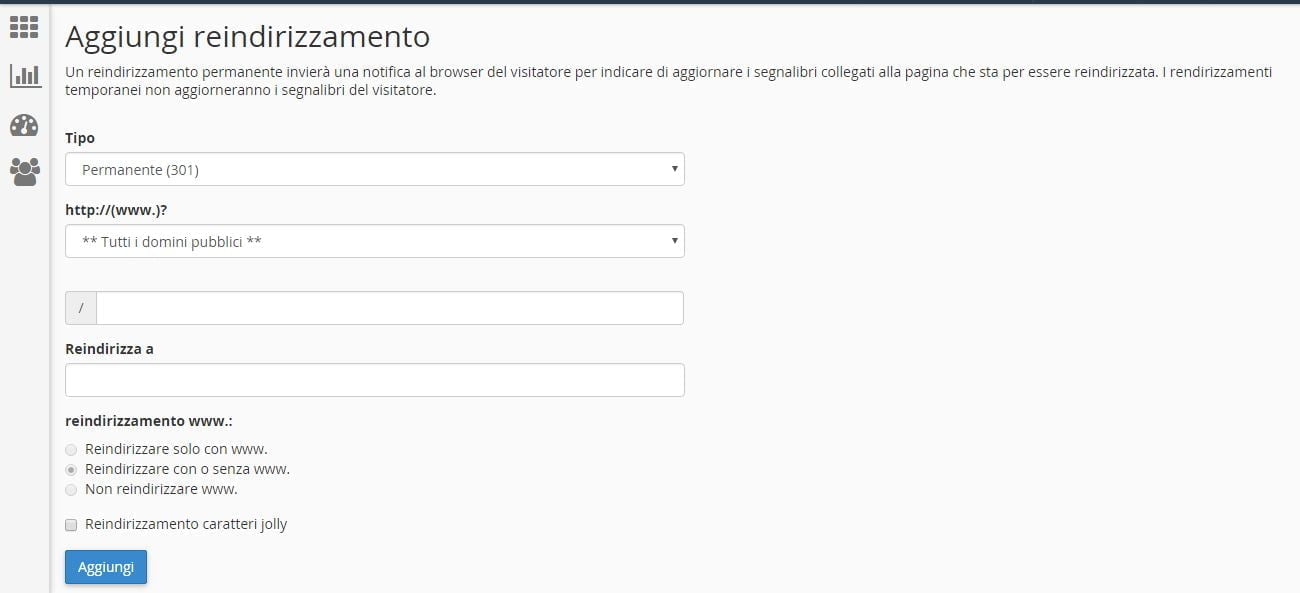
Per prima cosa dovrai aggiungere il dominio in cpanel, quindi dovrai avere un piano multidominio; dopo averlo aggiunto accedi in questa sezione, seleziona il dominio su cui vuoi effettuare il redirect mediante il campo “http://(www.)?” ed inserisci il dominio di destinazione nel campo “Reindirizza a” in questo modo:
http://test.it
Dopo aver effettuato questa operazione dovrai cliccare sul pulsante “Aggiungi”.

E-MAIL

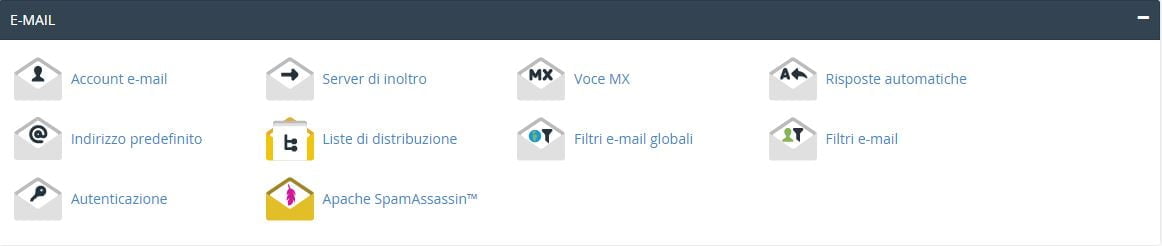
In questa sezione l’utente potrà creare gli indirizzi mail, inoltrare la posta tra gli indirizzi, creare un risponditore automatico, impostare SpamAssassin per limitare la ricezione dello Spam e creare una Mailing List.
ACCOUNT MAIL

Per aggiungere un indirizzo mail bisogna accedere nella sezione “Account Mail”, e bisogna inserire i seguenti dati:
- E-mail: Inserire il nome scelto (es: admin | info | etc..)
- Dominio: Selezionare il sito desiderato
- Password e Password (di nuovo): Inserire una password complessa
- Quota casella di posta: Inserire il valore illimitato o assegnare lo spazio desiderato per ogni casella di posta.
Successivamente dovrai cliccare su “Crea Account”, per accedere all’indirizzo mail appena creato puoi utilizzare:
- WebMail: A partire dal piano Lite accedendo mediante il link nomedominio:2095 (es: xlogic.org:2095)
- Client di Posta: Tutti gli utenti potranno configurare l’indirizzo mail nel Client di Posta desiderato
SERVER DI INOLTRO

Attraverso questa pagina è possibile reindirizzare automaticamente le mail da un indirizzo ad un altro; per far questo bisogna inserire nel campo ” indirizzo di inoltro” il nome dell’indirizzo mail che deve reindirizzare la posta e nel “Dominio” il nome del sito (Indirizzo di inoltro: admin | Dominio: xlogic.org = admin@xlogic.org) mentre nel campo “indirizzo e-mail di inoltro” è necessario inserire l’indirizzo mail che dovrà ricevere automaticamente le mail ricevute nell’altra casella, quindi ad esempio xlogic@gmail.com, in questo caso tutte le mail che riceverà admin@xlogic.org verrà reindirizzate automaticamente a xlogic@gmail.com.
APACHE SPAMASSASSIN
SpamAssassin ha lo scopo di evitare di far ricevere all’indirizzo mail del dominio le mail in Spam, quindi è molto importante abilitarlo da cPanel; E’ possibile gestire il filtro da 1 a 10, più alto è il numero e più conservativa è l’impostazione, quindi ti consigliamo di lasciare il parametro a 5.

Se invece hai dei problemi nell’invio e quindi quando invii una mail dal tuo account molte volte finisce nella cartella Spam del destinatario è fondamentale contattare l’assistenza specificando il problema in maniera tale da permetterci di effettuare dei controlli approfonditi, per saperne di più leggi questo articolo:
METRICHE
In questa sezione l’utente potrà tenere sotto controllo il numero degli utenti che visualizzano il sito, il numero delle visite, delle pagine e degli accessi, inoltre è possibile visualizzare quanta banda è stata utilizzata.
E’ possibile visualizzare tutte queste caratteristiche suddivise per giorno e per mese; in questo modo l’utente potrà tenere sotto osservazione la crescita del sito web.
Per far questo devi accedere all’interno della pagina “Awstats”, dopo di che seleziona il dominio desiderato e visualizza queste caratteristiche.
SICUREZZA
In questa pagina è possibile bloccare gli indirizzi IP ed inoltre l’utente può abilitare / disabilitare la funzione di ModSecurity.
BLOCCO IP
Attraverso questa funzione l’utente potrà bloccare autonomamente gli indirizzi IP che per esempio hanno tentato più volte di accedere nel sito web e quindi risultano una minaccia.
MODSECURITY
Mod Security è un’aggiunta al Firewall del server, serve per rilevare e bloccare le intrusioni nel sito. A volte l’indirizzo IP del cliente viene bannato automaticamente dal Firewall a causa di ModSecurity, per evitare il blocco dell’ip bisogna accedere all’interno di quest’area e disabilitare la funzione di ModSecurity.
SOFTWARE

Attraverso l’area Software potrai modificare la versione PHP (Select PHP Version) ed i relativi parametri; è possibile effettuare queste modifiche direttamente dal pannello di controllo grazie a CageFS:
AVANZATE
In questa sezione l’utente ha la possibilità di effettuare scansioni antivirus e di creare i processi Cron.
PROCESSI CRON
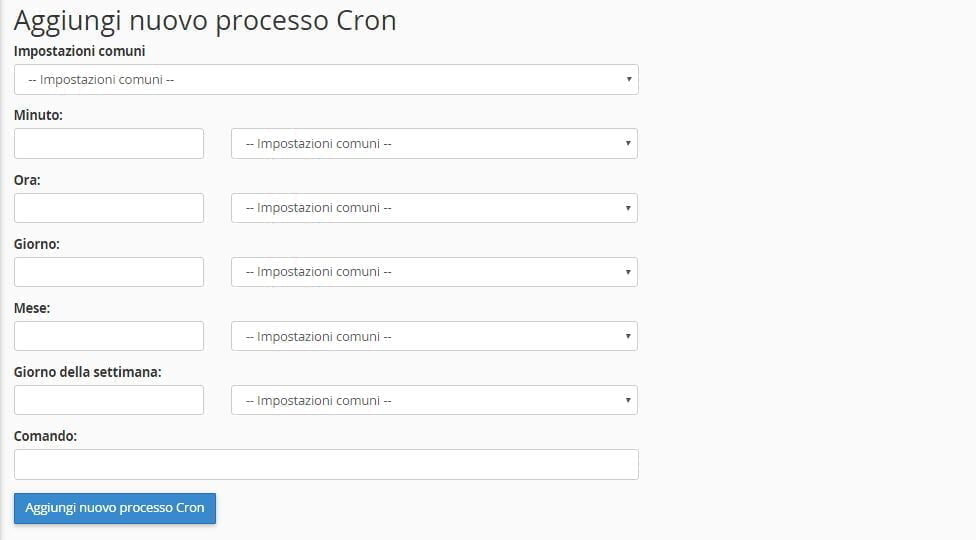
I processi Cron consentono di automatizzare determinati comandi o script sul sito. È possibile impostare un comando o uno script da eseguire in un’ora specifica di ogni giorno, settimana e così via.
Ad esempio, è possibile impostare un processo Cron per eliminare i file temporanei ogni settimana in modo da liberare spazio sul disco.
In ogni modo prima di creare un Cron Job è importante inserire il proprio indirizzo mail seguendo l’immagine sotto riportata:

Dopo di che bisognerà creare il Cron attraverso questa pagina:

PROGRAMMA ANTIVIRUS
A partire dal piano Lite è possibile effettuare le scansioni antivirus del proprio account come nell’immagine sotto riportata:
Una volta effettuata la scansione antivirus, nel caso venissero trovati dei virus o malware sarà possibile scegliere se metterli in quarantena o cancellarli definitivamente, in ogni caso per evitare disguidi è sempre consigliabile effettuare prima un backup del sito web nel caso dovessero essere eliminati dei files di sistema.

Anche la semplice scansione antivirus a volte non basta per limitare ed evitare i danni, molte volte succede che l’utente installa moltissimi plugin e temi e se all’interno di uno di questi script è presente un virus / malware, quest’ultimo nel migliore dei casi inizierà ad inviare a raffica Spam dall’account, in questo caso Xlogic sarà costretto a sospenderlo per il semplice fatto che diventa una minaccia per il Server e rischia di far finire l’ip in qualche Blacklist causando problemi mail a tutti gli utenti residenti sullo stesso Server.
Se vuoi dormire sogni tranquilli e non preoccuparti più di proteggere il tuo sito web puoi acquistare il servizio annuale Hack Security, che ha lo scopo principale di proteggere il tuo account effettuando giornalmente scansioni antivirus approfondite e di far controllare il sito ai nostri tecnici, in questo caso tutti gli eventuali virus verranno rimossi quindi eviterai di far sospendere dal sistema l’account e gli eventuali attacchi hacker verranno limitati.
Per saperne di più leggi questa guida: Che cos’è Hack Security
PREFERENZE
Attraverso quest’area potrai modificare la password di cPanel, modificare la lingua e gestire i dati del tuo Account:
PASSWORD & SECURITY

In questa sezione è possibile cambiare la password di Cpanel, per far questo devi inserire la password attuale nel campo “Password precedente” ed inserire la nuova password nei campi “Nuova Password” e “Nuova Password (di nuovo”; ti consiglio di utilizzare delle password complicate che potrai generare cliccando sul pulsante “Generatore Password”.
Mentre se dimentichi la password dovrai aprire un ticket all’assistenza dal tuo account fornendoci la nuova password che vorrai inserire, per il resto ci penseremo noi.
Invece se hai dimenticato la password del tuo CMS puoi leggere questi articoli:
MODIFICA LINGUA
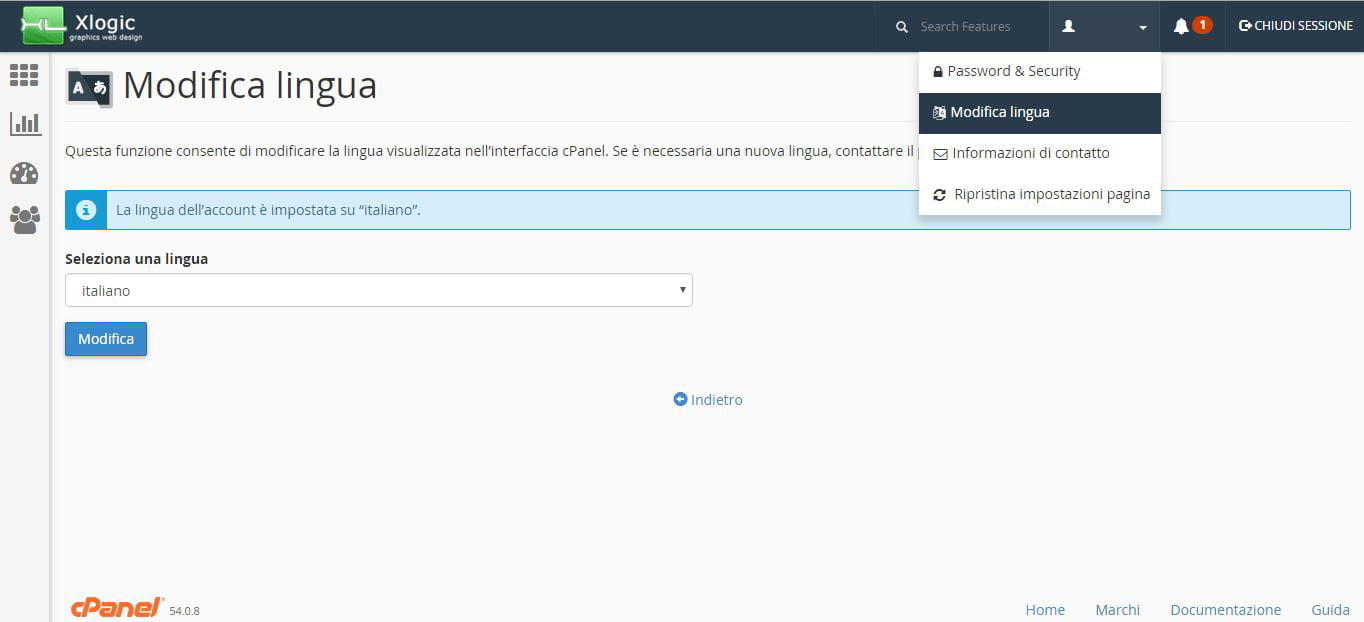
Mediante questa sezione potrai scegliere la lingua da utilizzare nel tuo pannello di controllo, cPanel.

SOFTACULOUS
Attraverso questo tool è possibile installare centinaia di CMS gratuitamente in due semplici click; attraverso l’articolo sotto riportato potrai seguire la guida su come installare WordPress mediante Softaculous:

Da qualche mese a questa parte Softaculous ha effettuato un aggiornamento ed ora dispone di 370 Script / CMS da poter installare.
STATISTICHE
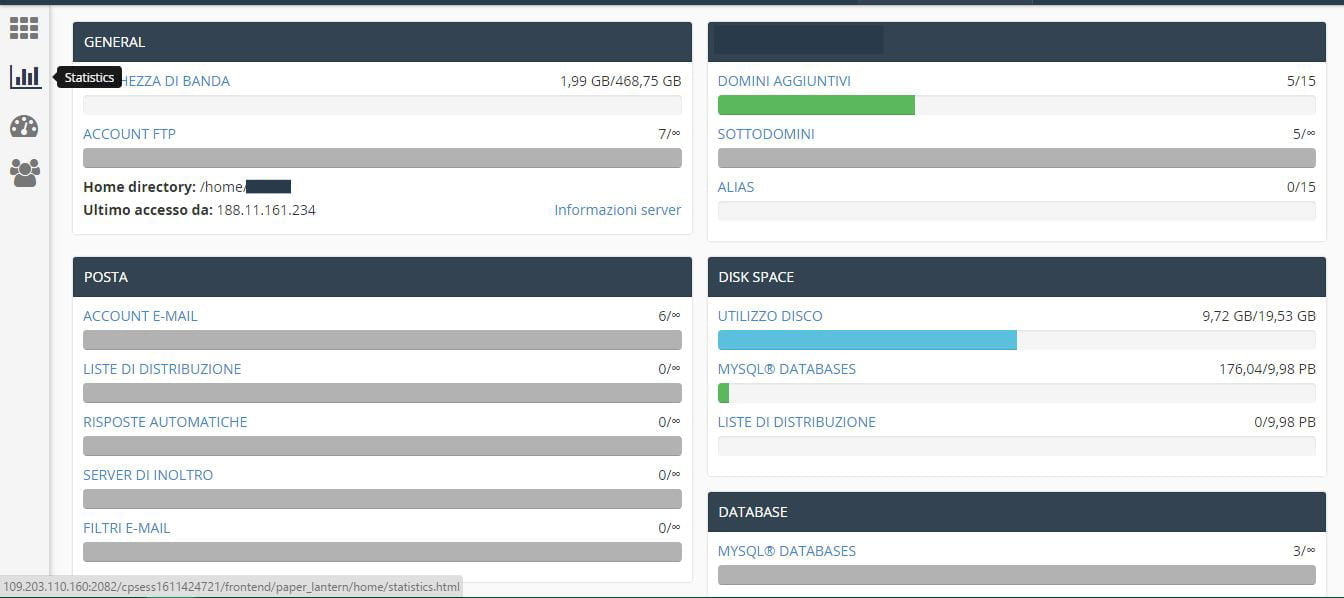
In questa pagina è possibile tenere sotto controllo le risorse messe a disposizione a seconda del piano Hosting scelto, quindi potrai vedere quanto spazio è stato occupato nel disco, quanta banda è stata consumata mensilmente, quanti domini aggiuntivi hai a disposizione e quanti ne hai utilizzati, inoltre è possibile visualizzare quanto spazio è stato occupato nel piano dagli indirizzi mail, dai database, dalle mailing list.

DASHBOARD
La Dashboard è una pagina molto simile alla sezione Statistiche, con la sola differenza che ti fornisce direttamente i link utili ad accedere via ftp, a controllare i domini aggiuntivi, gli indirizzi mail ed i database.

USER MANAGER
In questa pagina è possibile visualizzare tutti gli utenti creati da cpanel, dagli indirizzi mail agli account ftp.

Nuovo Tema cPanel – Paper Lantern – Ricordiamo inoltre che Xlogic offre i propri servizi sia alle persone fisiche che giuridiche ma anche gli enti pubblici come le scuole possono acquistare i servizi in quanto il Provider è autorizzato ad effettuare la fatturazione Elettronica PA, per saperne di più leggi questo articolo:
Alla Prossima.