Archives

Grazie ad un’ampliamento dei nostri server da oggi Xlogic raddoppia lo spazio Disco, l’aggiornamento delle nuove quote verrà effettuato nei prossimi giorni su tutti i nostri piani Hosting, senza alcun costo aggiuntivo.


Di seguito illustriamo i nostri Piani Hosting Condiviso aggiornati:

Piano Mini – 12 Euro (Anno)

Spazio Disco : da 2GB a 4GB
Traffico Mensile : 30GB
Database mysql : illimitati
Caselle Postali: illimitate
Domini Disponibili : 1
Multi PHP configurabile
Cloudflare con Rocket loader
Dischi SSD


Piano Lite – 22 Euro (Anno)

Spazio Disco : da 4GB a 8GB
Traffico Mensile : 80GB
Database mysql : illimitati
Caselle Postali: illimitate
Domini Disponibili : 1
Multi PHP configurabile
Cloudflare con Rocket loader
Dischi SSD


Piano Base – 42 Euro (Anno)

Spazio Disco : da 8GB a 16GB
Traffico Mensile : 160GB
Database mysql : illimitati
Caselle Postali : illimitate
Domini Disponibili : 5
Multi PHP configurabile
Cloudflare con Rocket loader
Dischi SSD


Piano Premium – 82 Euro (Anno)

Spazio Disco : da 14GB a 24GB
Traffico Mensile : 320GB
Database mysql : illimitati
Caselle Postali : illimitate
Domini Disponibili : 10
Multi PHP configurabile
Cloudflare con Rocket loader
Dischi SSD


Piano Master – 132 Euro (Anno)

Spazio Disco : da 20GB a 30GB
Traffico Mensile : 480GB
Database mysql : illimitati
Caselle Postali : illimitate
Domini Disponibili : 15
Sottodomini: Illimitati
Multi PHP configurabile
Cloudflare con Rocket loader
Dischi SSD

I nostri Server sono tutti dotati di Processori Intel® Xeon, RAID 10, 32/64/96GB di RAM, dischi SSD.

Clicca sulla Promozione Aprile 2016


Alla Prossima.


A partire da oggi parte una nuova promozione di Xlogic sul servizio di Hosting per il primo anno senza obbligo di rinnovo per gli anni successivi.

Hosting Condiviso

Hosting Mini da €12.00 a €8.00 all’anno.
Hosting Lite da €22.00 a €18.00 all’anno.
Hosting Base da €42.00 a €34.00 all’anno.
Hosting Premium da €82.00 a €68.00 all’anno.
Hosting Master da €132.00 a €108.00 all’anno.

Hosting Dedicato

Hosting Mail da €10.00 a €8.00 al mese.
Hosting SemiDedicato da €20.00 a €16.00 al mese.
Hosting Dedicato da €30.00 a €24.00 al mese.

Hosting Reseller

R-100 da €149.00 a €120.00 all’anno.
R-200 da €199.00 a €160.00 all’anno.
R-300 da €249.00 a €200.00 all’anno.
R-400 da €299.00 a €240.00 all’anno.


Le caratteristiche dei nostri server:

– Cpu Xeon – Dischi SSD – Raid 10
– Webserver: Litespeed (LSWS Enterprise)
– CloudLinux (CageFS/Select PHP/OptimumCache)
– PHP Selector (scelta versione e gestione delle estensioni PHP)
– Backup R1soft (opzionale Piani Mini/Lite/Base – presente nel Piano Premium/Master)
– Acceleratori xCache/memCached/Apc/eAccelerator/opCache disponibili
– Database mySQL/mySQLi/msSQL/mySLnd
– Posta Imap/Pop3/Smtp/MailPHP disponibili
– Clouflare Cache/CDN – Rocket Loader disponibile


Per poter acquistare un piano Hosting è possibile seguire questa guida:

Guida per acquistare un piano presso Xlogic.

La promozione è valida solo sugli acquisti annuali e scadrà il giorno 30/04/2016. Lo sconto non è applicabile sui Domini e sui servizi e prodotti opzionali, la promozione è valida solo per il primo anno.

Per maggiori informazioni contatta la nostra assistenza.

Da oggi tutti i Server di Xlogic supportano la tecnologia SNI (Server Name Identification), ma che cos’è esattamente? Vediamo insieme:

SNI è un estensione del protocollo di rete dei computer (TLS) con la quale il cliente indica qual’è l’Hostname con cui sta tentando di connettersi.

Questa tecnologia permette di installare più certificati SSL in un Server Condiviso che utilizza un solo IP per tutti gli utenti presenti all’interno; ciò significa che gli utenti non saranno più obbligati ad acquistare un IP Dedicato per poter installare un certificato SSL ma d’ora in poi potranno acquistare ad un prezzo di gran lunga minore solo il Certificato SSL per permettere di far viaggiare in estrema sicurezza (https://) il proprio sito web.

I certificati SSL installati attraverso la tecnologia SNI vengono supportati dai principali Browser come:

  • Internet Explorer 7 e superiori
  • Google Chrome
  • Firefox
  • Opera

Ma ad esempio non sono supportati da queste versioni:

  • Internet Explorer in Windows XP
  • Google Chrome fino alla versione 5 in Windows XP
  • Browser Blackberry
  • Windows Mobile fino alla versione 6.5
  • Browser Android 2.x

In questo caso è possibile installare il certificato SSL sia per i domini ma anche per i sottodomini e non ci sarà più il limite massimo di un certificato per Account, ma si potranno installare più certificati, quindi se ad esempio il cliente nel suo Account possiede 5 domini differenti potrà far installare dai nostri tecnici il certificato SSL per ogni dominio.

Ma che cos’è esattamente un Certificato SSL? 

Il certificato SSL o Socket Secure Layer è un protocollo creato al fine di far trasmettere alle applicazioni (siti web) le informazioni in modo sicuro e protetto (https://).

Alcune applicazioni utilizzano di default il protocollo SSL come ad esempio Internet Explorer e Firefox oppure Client di posta come Outlook, Mozilla e Apple Mail.

Per stabilire una connessione sicura tramite SSL è necessario che il tuo sito web abbia una chiave di protezione che deve essere assegnata da un organo predisposto al rilascio del certificato, ciò significa che devi acquistare un Certificato valido e funzionante, per esempio noi di Xlogic offriamo il certificato SSL Positive della Comodo a € 19,90 + Iva all’anno.


Alla Prossima.


Come risolvere gli errori di WordPress – Il tuo sito è sparito oppure visualizzi degli errori “strani”? Niente Paura, a tutto c’è un rimedio!

Per prima cosa il consiglio che ti possiamo dare è quello di effettuare costantemente un backup del tuo sito web:


Come risolvere l’errore della pagina bianca
Se visualizzi la pagina bianca significa che hai installato o aggiornato un plugin / tema che ha creato un conflitto ed ha generato questo errore.

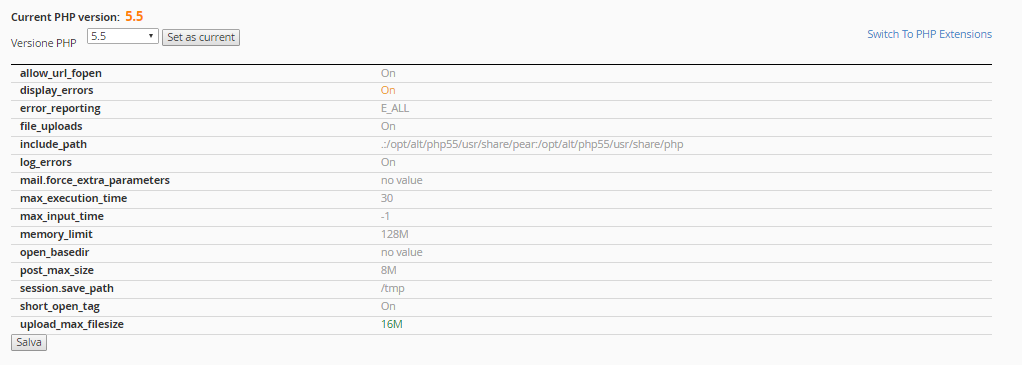
Per visualizzare l’errore del tuo sito web dovrai abilitare le funzioni di error_log e di display_errors seguendo questo percorso:

cPanel > Software > Select PHP Version

Come risolvere gli errori di WordPress

Per saperne di più leggi questa guida:

Se hai una versione vecchia (5.3 o 5.4) abilita almeno la 5.5, dopo di che clicca su Set as current per impostarla e poi passa nell’altra pagina attraverso Switch to PHP Options:

php1

Per non visualizzare più la pagina bianca ma per scoprire l’errore abilita le seguenti funzioni:

  • log_errors ON
  • display_errors ON (Dopo aver risolto il problema disabilita questa funzione – utilizzala solo quando è realmente necessario)

Dopo aver abilitato queste funzioni visualizza nuovamente il tuo sito web, al posto della pagina bianca visualizzerai una stringa che ti indirizzerà verso l’errore riscontrato.


Come risolvere gli errori 403 Forbidden e 500
Come risolvere gli errori di WordPress – A volte può capitare che aprendo il tuo sito visualizzi un errore 403 o 500.

Se visualizzi uno tra questi errori è perché molto probabilmente hai effettuato una modifica via FTP oppure alla versione PHP che ha creato conflitto con il tema del tuo sito web e di conseguenza riscontri questo problema.

Per risolvere questo inconveniente dovrai fare mente locale sulle tue ultime operazioni effettuate nel sito web, in particolar modo dovrai ricordarti di eventuali modifiche fatte su:

  • Versione PHP e relativi parametri 
  • File .htaccess 
  • Permessi Files e Cartelle che devono essere rispettivamente 0644 e 0755

Se hai effettuato precedentemente delle modifiche, ritorna sui tuoi passi ed imposta i parametri di prima, in questo modo risolverai sicuramente l’errore e finalmente visualizzerai il tuo sito web.

Se invece non hai modificato nessun parametro visualizza il file di error_log ed effettua la stessa operazione relativa alla risoluzione del problema legato alla pagina bianca.

In ogni caso se nel file di error_log è presente un problema legato ad un plugin oppure ad un tema, si può provare a rinominare via ftp la cartella dei plugin o dei temi.

Per quanto riguarda l’errore 403 oltre ad effettuare queste operazioni dovresti svolgere altri controlli:

  • Se non riesci più ad accedere alla pagina di Login di WordPress sostituisci via ftp il file wp-login.php copiandolo da un’installazione pulita di WordPress
  • Modifica i permalink dal backend di WordPress > impostazioni > Permalink > seleziona il campo Nome Articolo.

Rendi sicuro il tuo sito web seguendo questi articoli:


Hai risolto il problema?
Bene, siamo molto contenti che hai risolto il problema! La prossima volta però fai più attenzione a modificare i parametri 🙂


Non sei riuscito a risolvere il problema?
Ti ricordi all’inizio quando ti abbiamo parlato del Backup? Ecco! Se hai un backup disponibile del tuo sito web ripristinalo immediatamente altrimenti contattaci richiedendo maggiori informazioni sul servizio di R1SoftBackup.


Alla prossima!


Le migliori risorse per sviluppatori – Marzo 2016. In questo articolo troverai delle risorse Javascript che avranno il compito di modificare i caratteri, i colori, di ridimensionare automaticamente le finestre e di fare molto altro.

Di seguito vediamo insieme le migliori risorse che sono state selezionate per il mese di Marzo:

Particles

Attraverso questa libreria è possibile inserire nella pagina d’introduzione del tuo sito web uno sfondo animato e totalmente personalizzato e con lo spostamento del cursore le particelle si muoveranno.

Le migliori risorse per sviluppatori - Marzo 2016

Mo.js

E’ un pacchetto Javascript che ha lo scopo di creare degli effetti animati; Questa libreria è modulare e permette di rimuovere in piena libertà le funzioni obsolete.

mojs

Accessible Modal Dialog

Questa estensione permette allo sviluppatore di creare un finestra di dialogo da inserire nel proprio sito web che possa trasmettere le informazioni desiderate al visitatore; se per esempio hai bisogno di invogliare a far iscrivere i visitatori alla newsletter puoi utilizzare questo modulo richiedendo d’inserire l’indirizzo mail per potersi iscrivere.

accessible-modal-dialog

Color Safe

Mediante questo sito web è possibile scegliere il carattere desiderato, la dimensione e soprattutto il colore del testo che vuoi inserire nel tuo sito; dopo di che non dovrai far altro che copiare i codici nel tuo sito web.

colorsafe

OkayNav

Questa estensione è simile alla funzione Responsive Design ma si differenzia in quanto ha la capacità di ridimensionare automaticamente la pagina del sito web dal momento in cui il visitatore riduce o aumenta la finestra del Browser.

okaynav

Vagrant Manager

Attraverso questa applicazione è possibile controllare il proprio sito web dinamico direttamente dal proprio PC, è disponibile la versione sia per Windows che per Mac.

vagrant-manager

JS Tips

JS Tips è una collezione di 50 codici che possono aiutare lo sviluppatore a creare il proprio sito web.

jstips-header-blog


Alla Prossima.


Come ottimizzare le parole chiave su Joomla – Per riuscire a creare un blog di successo bisogna essere in grado di scrivere articoli di qualità che possano destare l’attenzione dei visitatori, ma tutto questo non basta per accontentare i motori di ricerca e per permetterti di indicizzare i tuoi articoli nel miglior modo possibile.

Gli utenti spesso sottovalutano l’ottimizzazione SEO, pensando e credendo di sbrigare tutto nel giro di pochi minuti, ma se si vuole ottenere successo nel web e se soprattutto si è intenzionati ad indicizzare correttamente gli articoli nei motori di ricerca bisognerà pianificare l’ottimizzazione, effettuando un analisi della concorrenza ed un studio approfondito sulle parole chiave, quest’ultime un elemento essenziale per la crescita del sito web.

Una piccola precisazione… I server di Xlogic sono stati creati ed ottimizzati per poter supportare al 100% i migliori CMS che circolano nel web (esempio: WordPress, Joomla, Prestashop, Drupal, etc), se non hai ancora un piano Hosting puoi seguire questa guida:

Di seguito elenchiamo i fattori più importanti che dovranno essere seguiti dagli utenti Joomla per l’ottimizzazione delle parole chiave:


Le migliori parole chiave
Devi essere in grado di rilevare le parole chiave di maggior incidenza relative all’argomento trattato nel tuo sito web; effettua un analisi approfondita e cerca di capire quale parola chiave potrebbe utilizzare una persona per arrivare all’argomento; per far questo puoi anche utilizzare dei tool che ti aiuteranno a trovare le parole chiave più adatte, per esempio potrai utilizzare lo strumento chiave di Google Adwords.


Parole poche ma buone
La maggior parte delle persone punta alla quantità delle parole chiave e non alla qualità, quindi preferisce ottenere traffico con moltissime parole chiave che probabilmente non sono legate in alcun modo all’articolo trattato, in questo modo è vero che potresti ottenere più traffico ma è anche vero che attireresti persone che non sono realmente interessate al tuo Post.

Il nostro consiglio: inserire poche parole chiave realmente legate all’argomento trattato, così da permettere di far visualizzare il Post solamente alle persone realmente interessate all’argomento.


Tag Title
Questo parametro è molto importante per i motori di ricerca e per l’indicizzazione, bisogna cercare di scrivere titoli unici e soprattutto che riescano ad attirare il visitatore.

Per far questo bisognerebbe prima scrivere l’intero articolo, rileggerlo e dopo di che dovrai essere capace di riassumere il tuo argomento in poche parole scrivendo un titolo di qualità che possa attirare il visitatore.

Quindi è importante che il titolo sia specifico e non generico, ad esempio in questo abbiamo inserito come titolo “Come ottimizzare le parole chiave su Joomla” perché stiamo parlando di un argomento specifico ed il visitatore che utilizza Joomla quasi sicuramente sarà attratto da questo titolo e visualizzerà il Post.

Se al posto di questo titolo avremmo scritto “Tutto quello che c’è da sapere su Joomla” saresti mai stato in grado di capire che in questo articolo si parla dell’ottimizzazione SEO? La mia risposta è no e di conseguenza oltre a perdere le visite il sito verrebbe penalizzato dai motori di ricerca perché il titolo inserito non corrisponde in modo specifico all’argomento trattato.


Link interni ed esterni
Per ottimizzare la ricerca è fondamentale inserire nell’articolo dei link interni che rimandino a pagine del tuo sito web più importanti (ovviamente inerenti all’argomento), così il motore di ricerca capirà e ti “premierà” indicizzando ancor meglio l’articolo.

Mentre se devi inserire dei link che reindirizzano ad altri siti web, devi inserire il parametro “nofollow”, in questo modo eviterai eventuali penalizzazioni, nel senso che se il sito esterno non è visto di buon occhio dai motori di ricerca, inserendo nel tuo Post un articolo che reindirizza ad esso e non inserire il parametro sopra riportato, verrai automaticamente penalizzato.


Sitemap XML
La Sitemap è un file che mostra un indice di tutte le pagine presenti nel sito web e questo aiuta i Robot dei motori di ricerca ad effettuare nel migliore dei modi la scansione, per creare questo file puoi utilizzare questa estensione:


Utilizzare il file Robots.txt
Questo file contiene informazioni sulle cartelle ed i files del sito web e permette di far capire al motore di ricerca quali elementi devono essere indicizzati.

Può essere utilizzato installando il componente sopra riportato della Sitemap.


Utilizzare Google Search Console
Questo strumento offerto da Google permette di analizzare e migliorare il sito web all’utente; serve anche per inviare e gestire la Sitemap e verificare il file Robots.txt.


Monitora ed analizza il sito web

Per migliorare il sito web è necessario analizzare costantemente il traffico, le visite ed i visitatori giornalieri, mensili ed annuali.

Per far questo puoi utilizzare lo strumento gratuito offerto da Google, Google Analytics.