L’errore WordPress “La cartella di destinazione esiste già” compare quando l’installazione di un plugin o tema trova nella directory prevista una cartella con lo stesso nome. Prima di eliminarla bisogna capire se appartiene a un’installazione attiva, incompleta o rimossa male.
Indice dei contenuti
Perché WordPress interrompe l’installazione
Durante l’installazione WordPress estrae il pacchetto nella directory dei plugin o dei temi. Se il percorso finale è già occupato, l’operazione si ferma per evitare di sovrascrivere file esistenti. La causa più comune è un aggiornamento interrotto, ma la cartella può anche contenere una versione attiva installata manualmente.
Annota il nome esatto mostrato nell’errore e verifica se riguarda wp-content/plugins oppure wp-content/themes. Non cancellare cartelle con nome simile e non modificare il core di WordPress.
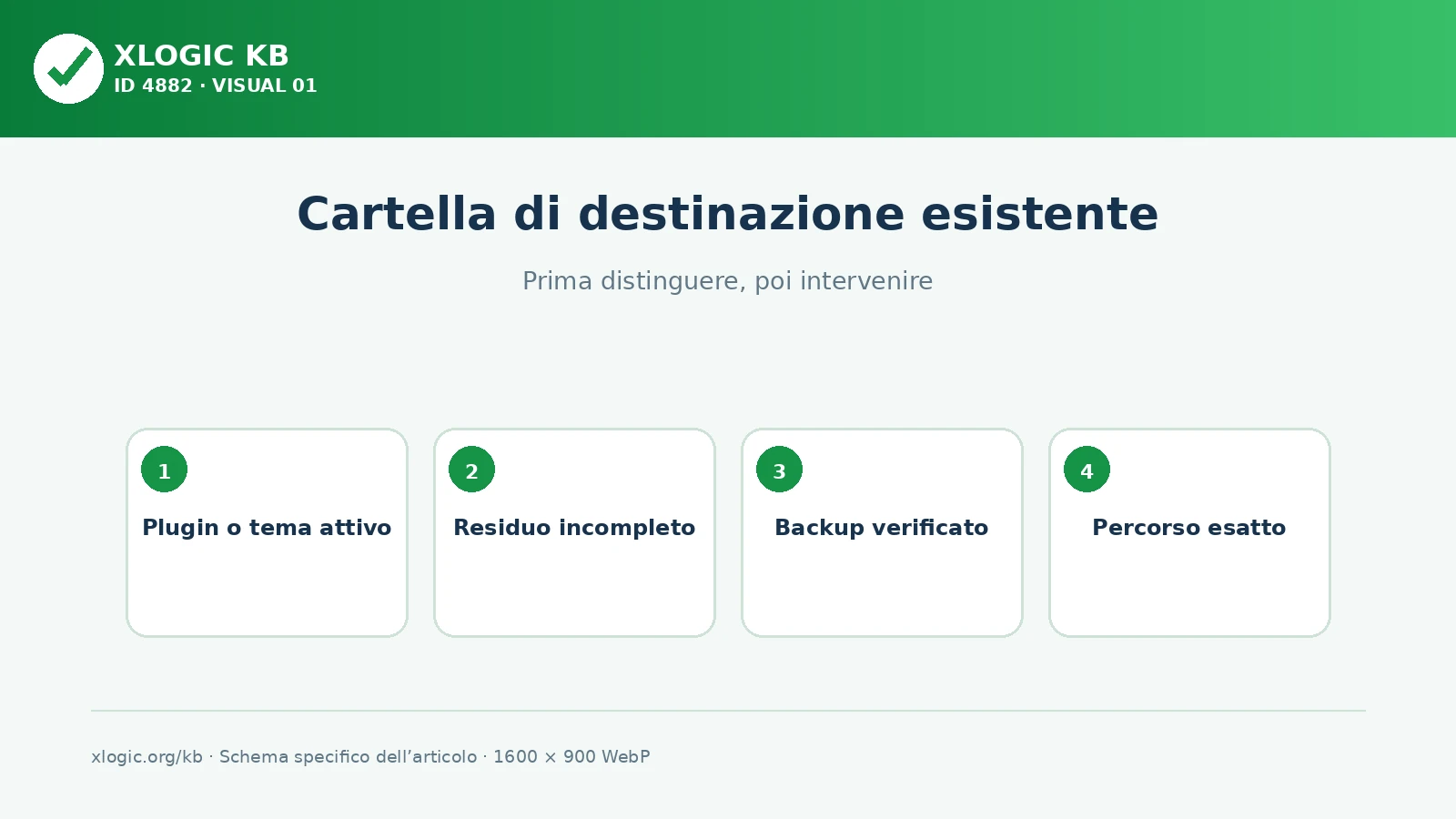
Controlli prima di intervenire
- Crea un backup di file e database oppure verifica che un backup recente sia ripristinabile.
- Apri Plugin o Aspetto → Temi e controlla se l’elemento è già installato o attivo.
- Con Gestione file o SFTP individua il percorso esatto e annota data, dimensione e contenuto della cartella.
- Confronta il nome della cartella con lo slug del pacchetto che stai installando.
Se il plugin o tema è attivo, non rimuoverlo dal filesystem durante l’uso. Pianifica una finestra di manutenzione e conserva una copia della directory.
Ripristinare un’installazione interrotta
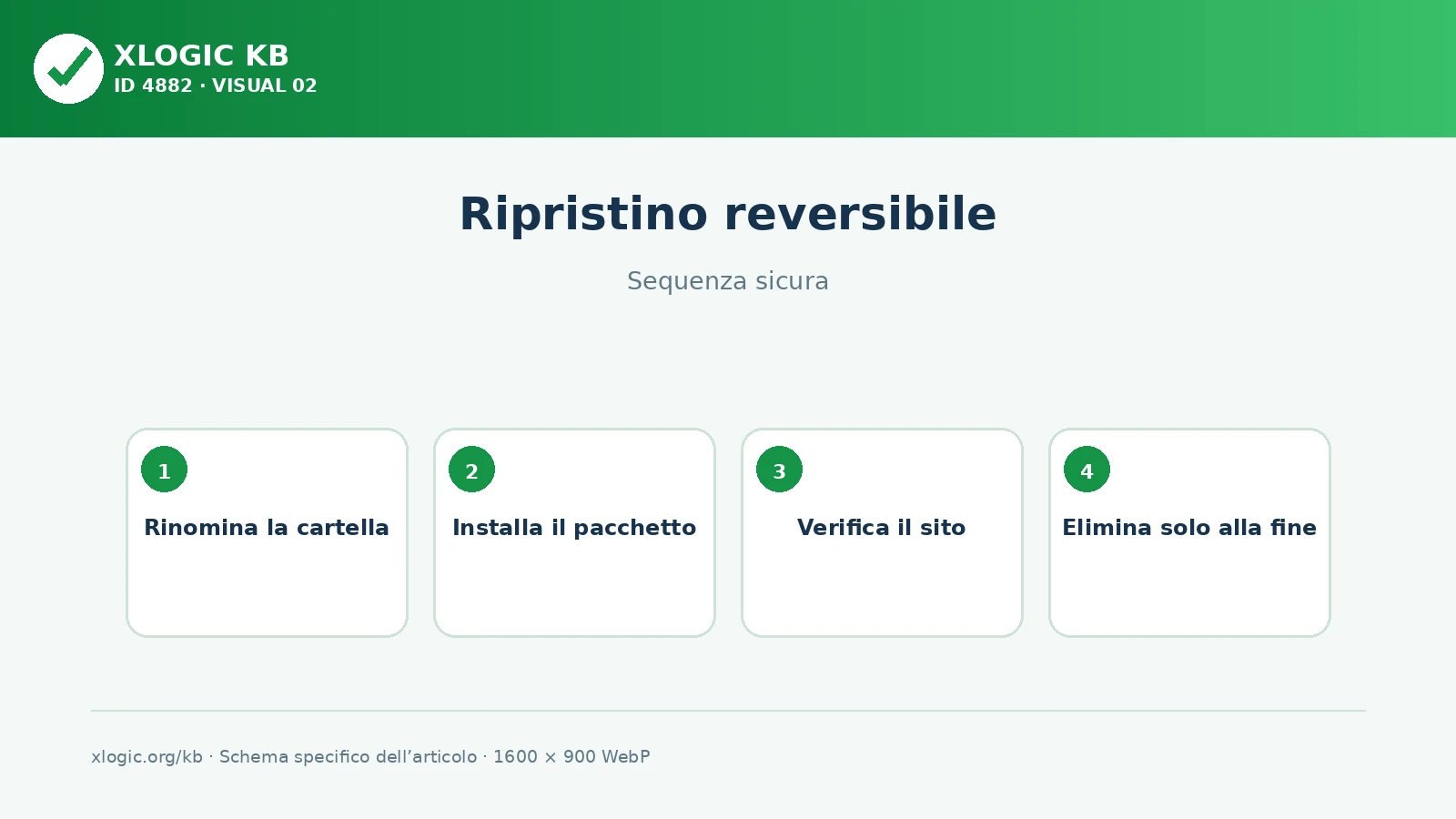
- Disattiva l’elemento dal pannello, se è ancora registrato e l’operazione è sicura.
- Rinomina la cartella esistente aggiungendo un suffisso temporaneo, per esempio
-backup; non eliminarla subito. - Ripeti l’installazione da una fonte affidabile.
- Attiva il nuovo elemento e controlla home page, area amministrativa e funzioni collegate.
- Confronta configurazioni o file personalizzati prima di eliminare la copia temporanea.
La rinomina rende l’intervento reversibile. Se il sito genera un errore, ripristina il nome originale e analizza il log PHP prima di un nuovo tentativo.
Se la cartella appartiene a un plugin attivo
Usa il normale aggiornamento di WordPress oppure sostituisci i file seguendo la procedura del produttore. Non installare una seconda copia sopra la cartella attiva. Verifica inoltre proprietario, permessi e spazio disponibile: un aggiornamento può lasciare residui quando non riesce a scrivere o completare l’estrazione.
Guide Xlogic correlate
- Sito lento: hosting, plugin, database, cache o risorse?
- WordPress cURL error 6: Could not resolve host
- WordPress non invia email: wp_mail e SMTP
Domande frequenti
Posso eliminare la cartella indicata da WordPress?
Non subito. Prima verifica se contiene un plugin o tema attivo, crea un backup e preferisci una rinomina temporanea: in questo modo puoi ripristinare la situazione se il nuovo pacchetto non funziona.
L’errore indica che il plugin è già installato?
Spesso sì, ma può anche trattarsi di una cartella residua lasciata da un aggiornamento o da un’installazione interrotta. Controlla pannello e filesystem prima di decidere.
Come verificare che la reinstallazione sia riuscita?
Attiva l’elemento e controlla area amministrativa, pagine pubbliche e funzioni collegate. Verifica anche il log PHP e confronta eventuali file personalizzati con la copia salvata.