Quando viene superato il numero massimo di connessioni simultanee, chiudi le sessioni FTP inattive e riduci collegamenti e trasferimenti paralleli nel client.
Indice dei contenuti
Numero massimo di connessioni simultanee FTP
Il messaggio “Troppe connessioni simultanee”, oppure “421 Too many connections”, indica che il client FTP sta tentando di aprire più collegamenti di quelli consentiti dal server o dal limite previsto per il singolo indirizzo IP.
Il problema può verificarsi durante il caricamento di molti file oppure quando più programmi, dispositivi o processi automatici utilizzano contemporaneamente lo stesso account FTP.
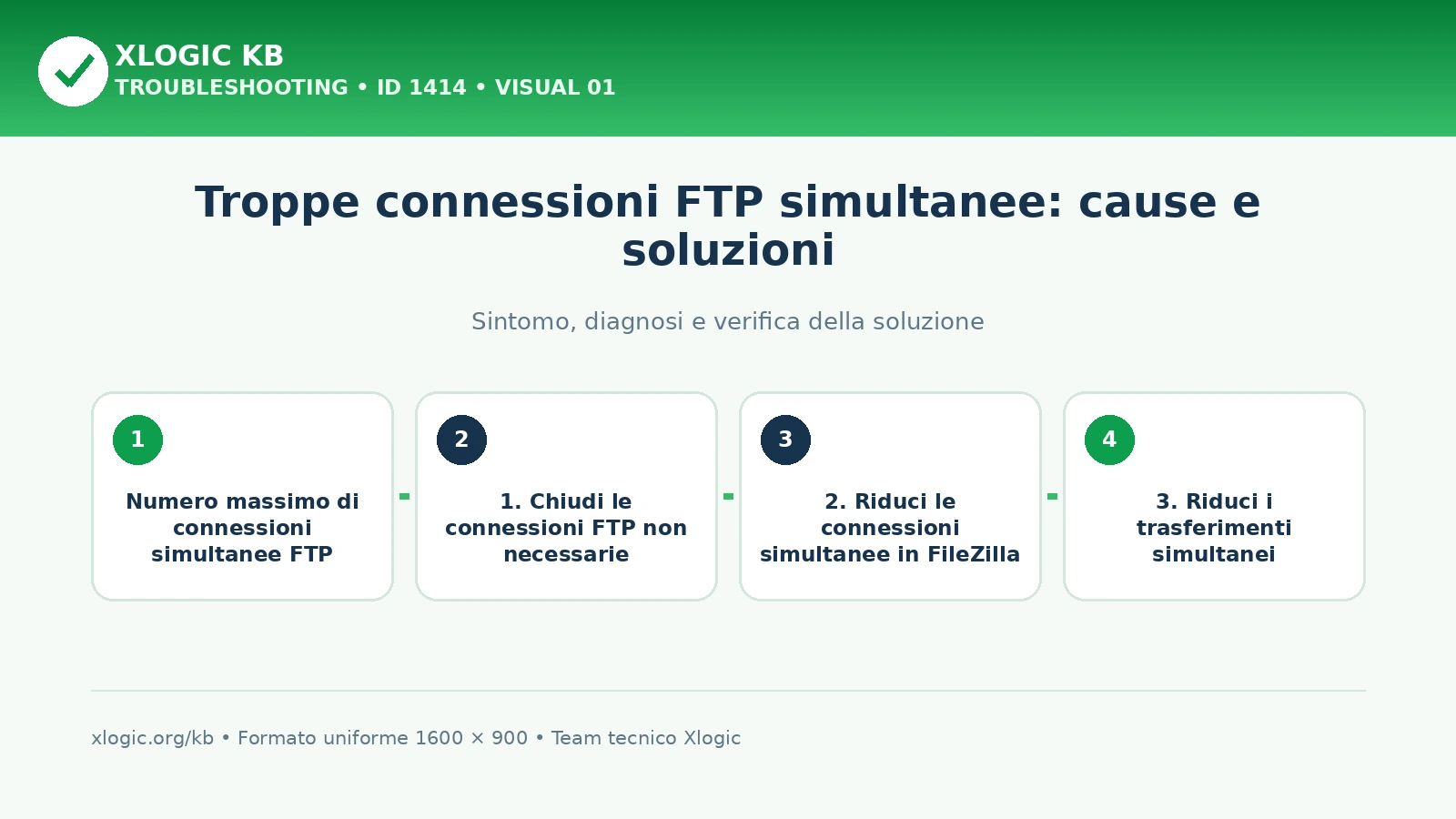
1. Chiudi le connessioni FTP non necessarie
Controlla che non siano aperte più sessioni verso lo stesso server tramite:
- FileZilla;
- altri client FTP;
- programmi di sviluppo;
- software di backup;
- applicazioni di sincronizzazione;
- plugin o script automatici.
Chiudi i programmi che non stai utilizzando e attendi alcuni minuti prima di effettuare un nuovo tentativo.
Alcune connessioni possono rimanere temporaneamente attive sul server anche dopo la chiusura del programma.
2. Riduci le connessioni simultanee in FileZilla
Apri FileZilla e vai in:
File → Gestore siti
Seleziona il sito interessato e apri la scheda:
Impostazioni di trasferimento
Attiva:
Limita il numero di connessioni simultanee
Imposta inizialmente il valore:
2
Se l’errore continua, prova temporaneamente con:
1
Salva la configurazione e connettiti nuovamente.
FileZilla consente di limitare le connessioni utilizzate per ogni singolo sito tramite le impostazioni di trasferimento.
3. Riduci i trasferimenti simultanei
Apri:
Modifica → Impostazioni → Trasferimenti
Riduci il numero massimo di trasferimenti simultanei.
Un numero elevato non rende necessariamente il caricamento più veloce: può invece aprire molte connessioni, aumentare il carico e superare il limite consentito.
Per un normale sito web, utilizza inizialmente:
2 trasferimenti simultanei
4. Evita più schede collegate allo stesso server
Ogni scheda o sessione aperta verso lo stesso server può utilizzare una connessione aggiuntiva.
Chiudi:
- schede duplicate;
- finestre aggiuntive di FileZilla;
- connessioni lasciate inattive;
- sessioni aperte su altri computer.
Utilizza preferibilmente una sola sessione per completare il trasferimento.
5. Controlla backup e processi automatici
Il limite può essere raggiunto anche quando sono attivi:
- backup remoti tramite FTP;
- sincronizzazioni automatiche;
- caricamenti programmati;
- sistemi di monitoraggio;
- cron job;
- software gestionali collegati al server.
Controlla se l’errore compare sempre durante un backup o un’attività programmata.
Evita di eseguire contemporaneamente più operazioni FTP pesanti.
6. Verifica il tipo di errore
Annota il messaggio completo mostrato dal client.
Esempi utili:
421 Too many connections;Too many connections from this IP;Connection limit reached;Connection timed out;Authentication failed.
Un errore di connessioni simultanee è diverso da un errore di password o da un blocco dell’indirizzo IP.
7. Controlla se l’indirizzo IP è stato bloccato
Numerosi tentativi di accesso o connessioni ripetute possono anche provocare un blocco temporaneo dell’indirizzo IP.
Prova ad accedere:
- tramite un’altra connessione;
- utilizzando la rete mobile;
- dall’Area Clienti Xlogic tramite la funzione Sblocca IP.
Dopo lo sblocco, correggi comunque il numero di connessioni nel client FTP per evitare che il problema si ripeta.
8. Non aumentare automaticamente i limiti
I limiti FTP vengono applicati per proteggere la stabilità e la sicurezza del servizio. Il server può stabilire un numero massimo di connessioni complessive e un limite per singolo indirizzo IP.
Prima di richiedere un aumento:
- chiudi le sessioni inutilizzate;
- riduci le connessioni in FileZilla;
- controlla backup e automazioni;
- attendi la chiusura delle sessioni rimaste attive;
- verifica che il problema non dipenda da un blocco IP.
9. Contatta l’assistenza
Se l’errore continua, apri un ticket indicando:
- dominio o account FTP interessato;
- nome utente FTP, senza comunicare la password;
- indirizzo IP pubblico;
- data e ora approssimativa;
- programma utilizzato;
- numero di connessioni configurato;
- messaggio di errore completo;
- eventuali backup o processi automatici attivi.
Non inviare password o schermate che mostrino credenziali complete.
Domande frequenti
Cosa significa l’errore “Troppe connessioni simultanee” in FTP?
Il server o il client sta mantenendo più sessioni FTP di quelle consentite per l’account o l’indirizzo IP. Il problema può essere causato da più finestre di FileZilla, trasferimenti paralleli, backup, sincronizzazioni o processi automatici.
Come ridurre le connessioni simultanee in FileZilla?
Nel Gestore siti limita il numero di connessioni simultanee e riduci anche i trasferimenti paralleli. Chiudi sessioni duplicate o inattive e controlla che altri programmi, backup o cron non stiano usando lo stesso account FTP.
Approfondimenti utili
- Risolvere un errore FTP con FileZilla
- Controllare se l’IP del server è in blacklist
Documentazione ufficiale
Per approfondire, consulta la Documentazione FileZilla sulla limitazione delle connessioni simultanee.
Guide Xlogic correlate
- Errori FTP comuni
- Il servizio FTP disconnette e termina la connessione
- La sessione FTP è stata disconnessa e terminata