Gli errori FTP possono dipendere da connessione, autenticazione, trasferimento o spazio disponibile. Leggi il punto in cui il log si interrompe: un accesso rifiutato richiede controlli diversi da un elenco di cartelle che non si carica.
Indice dei contenuti
Distinguere la fase in cui fallisce la connessione
Se il client non raggiunge il server, verifica host, protocollo, porta, rete e possibili blocchi dell’indirizzo IP. Se riceve il messaggio iniziale ma l’accesso viene rifiutato, concentra il controllo su nome utente completo, password e stato dell’account. Se l’accesso riesce ma non compare l’elenco dei file, verifica modalità passiva, firewall e directory assegnata.
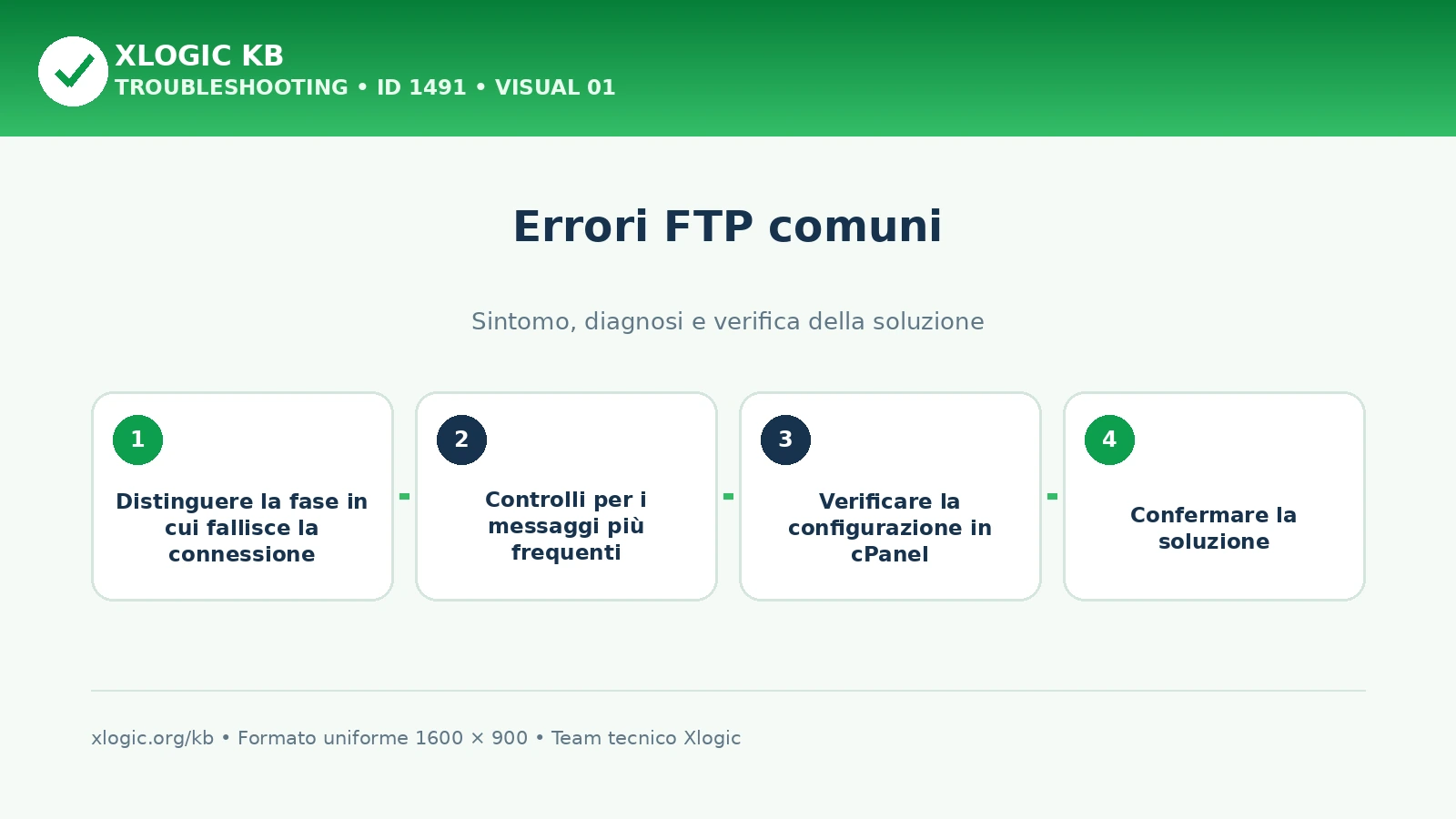
Controlli per i messaggi più frequenti
- Connection refused o timeout: host, porta o protocollo non corrispondono al servizio oppure la rete blocca la connessione.
- 530 authentication failed: il server rifiuta l’accesso; ricontrolla credenziali, maiuscole, spazi e account selezionato.
- Errore TLS o certificato: per FTPS usa il nome host indicato da cPanel e non ignorare l’avviso.
- Elenco cartelle non disponibile: prova la modalità passiva e controlla firewall o rete NAT.
- Troppe connessioni: chiudi sessioni inattive e riduci il numero di trasferimenti simultanei.
- Quota o banda esaurita: verifica spazio, quota dell’utente e limiti del servizio prima di riprovare.
Verificare la configurazione in cPanel
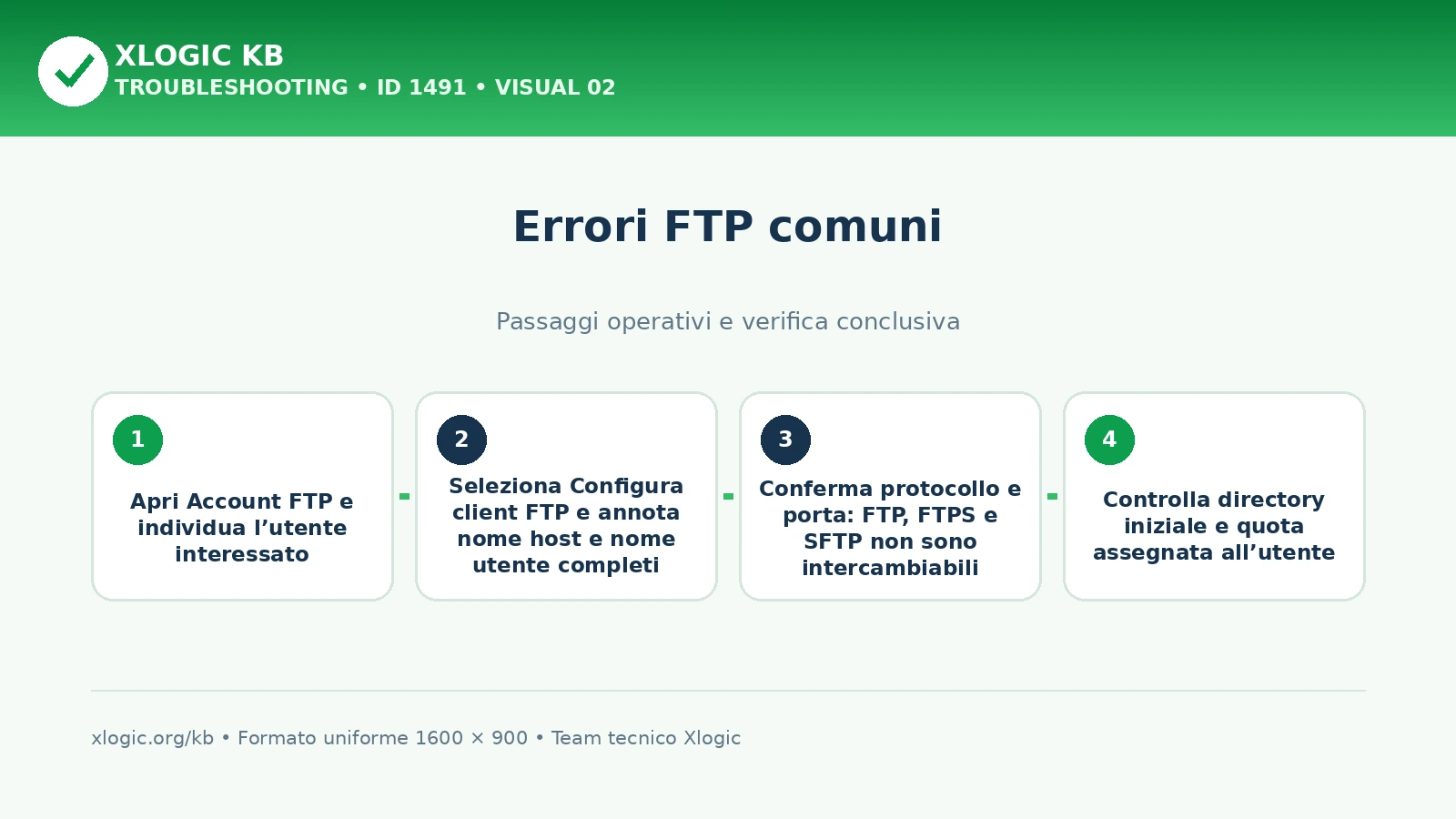
- Apri Account FTP e individua l’utente interessato.
- Seleziona Configura client FTP e annota nome host e nome utente completi.
- Conferma protocollo e porta: FTP, FTPS e SFTP non sono intercambiabili.
- Controlla directory iniziale e quota assegnata all’utente.
- Attiva il log dettagliato del client e ripeti una sola connessione.
Confermare la soluzione
Trasferisci un piccolo file di prova nella cartella prevista, verifica dimensione e possibilità di rinominarlo o rimuoverlo, quindi chiudi correttamente la sessione. Se l’errore resta, invia all’assistenza host, porta, protocollo, orario e log completo con nome utente anonimizzato, senza password.
Guide Xlogic correlate
- FTP attivo e passivo: differenze e configurazione in FileZilla
- Il servizio FTP disconnette e termina la connessione
- La sessione FTP è stata disconnessa e terminata