Configurazione mail: Se un indirizzo email funzionava correttamente e ha smesso di inviare o ricevere messaggi sul client di posta, il primo controllo consiste nell’accedere alla Webmail.
Indice dei contenuti
Prima di iniziare
Se un indirizzo email funzionava correttamente e ha smesso di inviare o ricevere messaggi sul client di posta, il primo controllo consiste nell’accedere alla Webmail. Se dalla Webmail riesci a leggere e inviare email, la casella e il server di posta sono operativi e il problema riguarda quasi sempre le impostazioni del programma, la password memorizzata, la connessione o un filtro di sicurezza sul dispositivo.
prova la casella dalla Webmail, verifica la password, recupera da cPanel i parametri esatti dell’account e confronta nome utente, server in entrata, server in uscita, porte, crittografia e autenticazione SMTP. Non eliminare subito l’account dal programma: prima controlla se utilizza IMAP o POP3 e salva eventuali messaggi conservati soltanto in locale.
Importante: non usare parametri trovati casualmente online e non sostituire il nome del server senza prima controllare i dati indicati nel pannello Xlogic. Il nome host corretto può dipendere dal server che ospita il piano e può cambiare dopo una migrazione.
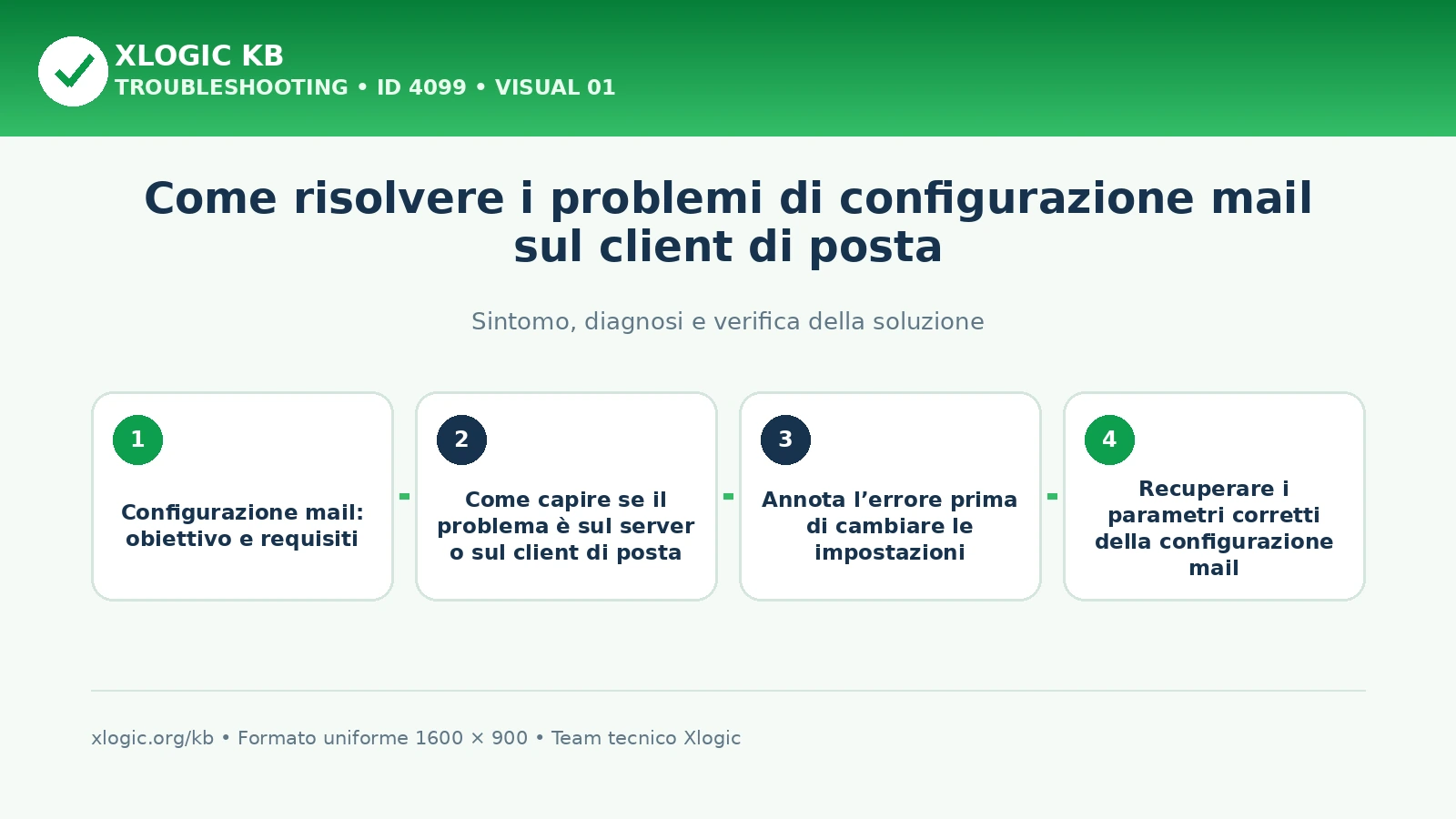
Come capire se il problema è sul server o sul client di posta
Prima di modificare la configurazione è necessario stabilire dove si trova l’anomalia. Un client di posta come Outlook, Thunderbird, Apple Mail o l’app Mail di uno smartphone comunica con il server tramite protocolli e porte specifiche. La Webmail, invece, permette di usare la casella direttamente dal browser senza dipendere dalle impostazioni salvate nel programma.
1. Accedi alla Webmail
Apri l’indirizzo Webmail fornito con il servizio. In molti casi puoi utilizzare un collegamento come https://tuodominio.it:2096 oppure la voce Webmail disponibile in cPanel. Inserisci come nome utente l’indirizzo email completo e la password della casella.
Se il dominio è stato appena trasferito, se i DNS non puntano ancora al server corretto oppure se il certificato del dominio non è disponibile, utilizza il collegamento e il nome host indicati nel pannello o nella comunicazione di attivazione. Non ignorare un avviso relativo al certificato senza aver verificato il nome del server.
2. Esegui una prova completa
Non limitarti a controllare se la pagina si apre. Dalla Webmail:
- verifica che le cartelle e i messaggi siano visibili;
- invia un’email a un indirizzo esterno che puoi controllare;
- rispondi dal destinatario verso la casella Xlogic;
- controlla la cartella Posta inviata;
- verifica che non compaiano errori di quota o autenticazione.
Se invio e ricezione funzionano dalla Webmail, il server sta accettando le credenziali e la casella è accessibile. Concentrati quindi sul client di posta o sulla rete del dispositivo. Se anche la Webmail non funziona, controlla prima password, quota, stato del servizio e dominio; se il problema resta, apri un ticket.
Annota l’errore prima di cambiare le impostazioni
Il messaggio visualizzato dal programma spesso indica quale controllo eseguire. Prima di modificare l’account, copia il testo completo dell’errore oppure acquisisci una schermata oscurando indirizzi non necessari e dati personali. Annota anche se il problema interessa soltanto l’invio, soltanto la ricezione o entrambe le operazioni.
Queste indicazioni sono particolarmente utili:
- nome del client e versione utilizzata;
- sistema operativo e versione;
- tipo di connessione, per esempio fibra, rete mobile o Wi-Fi aziendale;
- data e ora dell’ultimo funzionamento corretto;
- codice di errore completo;
- eventuali modifiche recenti a password, DNS, server, antivirus o rete;
- risultato della prova eseguita dalla Webmail.
Recuperare i parametri corretti della configurazione mail
Il riferimento principale non è una vecchia schermata del programma, ma la configurazione mostrata dal pannello del servizio. In cPanel apri Account email, individua la casella e utilizza la funzione Connect Devices o Configura dispositivi. La pagina mostra i nomi server e le porte consigliate per l’account.
I parametri protetti comunemente utilizzati sono i seguenti, ma il nome host deve sempre essere verificato nel pannello:
| Impostazione | Valore da controllare |
|---|---|
| Nome utente | Indirizzo email completo, per esempio nome@tuodominio.it |
| Password | Password attuale della singola casella email |
| IMAP protetto | Porta 993 con SSL/TLS |
| POP3 protetto | Porta 995 con SSL/TLS |
| SMTP protetto | Porta 465 con SSL/TLS oppure 587 con STARTTLS, secondo quanto indicato |
| Autenticazione SMTP | Obbligatoria, usando le stesse credenziali della casella |
| Server | Nome host riportato in cPanel o nei dati di attivazione |
Non inserire soltanto la parte prima della chiocciola come nome utente. Nella maggior parte delle configurazioni cPanel è necessario usare l’indirizzo completo. Verifica inoltre che il programma non aggiunga automaticamente spazi prima o dopo il nome utente.
Cause più frequenti dei problemi di configurazione mail
Password errata o non aggiornata
Una password modificata in cPanel non viene aggiornata automaticamente nei computer, smartphone e tablet già configurati. Ogni dispositivo continuerà a usare la vecchia password e può generare richieste ripetute di accesso, errori di autenticazione o blocchi temporanei dovuti a numerosi tentativi non riusciti.
Verifica la password accedendo alla Webmail. Se non funziona, reimpostala seguendo la guida Come modificare la password di un indirizzo mail. Dopo la modifica aggiorna tutti i dispositivi, comprese applicazioni secondarie, scanner, stampanti, siti web e software gestionali che inviano messaggi tramite quella casella.
Nome host non corretto
Il nome del server può essere stato inserito in modo errato oppure può riferirsi a una precedente infrastruttura. Questo accade spesso dopo una migrazione del piano hosting, un trasferimento del dominio o il ripristino di una vecchia configurazione.
Confronta il nome presente nei campi del server in entrata e del server in uscita con quello indicato nella sezione di configurazione della casella. Non sostituire il nome host soltanto perché il dominio apre correttamente il sito: servizi web e posta possono usare destinazioni differenti.
Porta o tipo di crittografia errati
Porta e crittografia devono essere compatibili. Per esempio, la porta IMAP 993 richiede normalmente SSL/TLS, mentre la porta SMTP 587 viene generalmente utilizzata con STARTTLS. Se il client combina una porta protetta con l’opzione “nessuna crittografia”, la connessione può fallire prima dell’autenticazione.
Controlla separatamente entrata e uscita. Il fatto che il client riceva i messaggi non dimostra che il server SMTP sia configurato correttamente.
Autenticazione SMTP disattivata
Per inviare messaggi il server SMTP richiede l’autenticazione. Nel client deve essere attiva un’opzione simile a Il server della posta in uscita richiede l’autenticazione. Quando disponibile, seleziona l’uso delle stesse credenziali del server in entrata.
Se l’autenticazione è disattivata, il programma può mostrare errori di relay, rifiuto del mittente o impossibilità di connettersi al server in uscita.
Nome utente incompleto
Inserire soltanto nome al posto di nome@tuodominio.it può impedire l’accesso. Controlla entrambi i profili, perché alcuni programmi mantengono un nome utente distinto per SMTP e per IMAP o POP3.
Casella piena
Quando la quota della casella è esaurita, i nuovi messaggi possono essere rifiutati. Il client può continuare a mostrare la posta già scaricata, facendo sembrare il problema una semplice mancata sincronizzazione.
Controlla lo spazio utilizzato da cPanel o dalla Webmail. Elimina messaggi e allegati non necessari, svuota il Cestino e la Posta indesiderata, oppure aumenta la quota entro i limiti del piano. Ricorda che le cartelle IMAP occupano spazio sul server.
Antivirus, firewall, VPN o filtro di rete
Alcuni software di sicurezza analizzano le connessioni email crittografate e possono interromperle dopo un aggiornamento. Anche una VPN, una rete aziendale o il provider di connettività possono filtrare determinate porte.
Prova temporaneamente una rete differente, per esempio l’hotspot dello smartphone. Non disattivare in modo permanente la protezione del dispositivo; usa il test soltanto per capire se il blocco dipende dalla rete o dal software di sicurezza.
Client obsoleto
Programmi non aggiornati possono non supportare correttamente i protocolli TLS richiesti dal server. Installa gli aggiornamenti disponibili per il client e per il sistema operativo. Evita applicazioni non più supportate, perché possono avere problemi di compatibilità e sicurezza.
Come correggere la ricezione dei messaggi
Se il problema riguarda soltanto la posta in entrata, controlla in questo ordine:
- accesso dalla Webmail;
- indirizzo email completo come nome utente;
- password attuale;
- nome del server in entrata;
- protocollo selezionato, IMAP oppure POP3;
- porta e tipo di crittografia;
- quota della casella;
- eventuali filtri, regole o cartelle non sottoscritte.
Con IMAP i messaggi e le cartelle vengono sincronizzati con il server. Con POP3 il programma può scaricare la posta in locale e, in base alle opzioni, rimuoverla dal server. Prima di cambiare protocollo o ricreare l’account, verifica dove sono conservati i messaggi importanti.
Come correggere l’invio dei messaggi
Se ricevi correttamente ma non riesci a inviare, il problema è quasi sempre limitato alla configurazione SMTP o alla rete. Controlla:
- server SMTP indicato in cPanel;
- porta 465 con SSL/TLS oppure 587 con STARTTLS, secondo i parametri mostrati;
- autenticazione del server in uscita attiva;
- nome utente completo;
- password aggiornata anche nella sezione SMTP;
- indirizzo del mittente uguale alla casella autenticata, quando richiesto;
- assenza di VPN, firewall o filtri sulla porta utilizzata.
Alcuni client salvano la password SMTP separatamente. Correggere la password dell’account principale può quindi non aggiornare quella usata per l’invio. Apri le impostazioni avanzate del server in uscita e verifica le credenziali effettive.
Problemi dopo una migrazione o una modifica DNS
Dopo il trasferimento del sito o della posta, uno o più dispositivi possono continuare a collegarsi al vecchio server. Se il client utilizza il nome del vecchio host, sostituiscilo con quello indicato nella nuova configurazione. Se utilizza un nome basato sul dominio, controlla che i record DNS relativi alla posta puntino alla destinazione corretta.
Durante la propagazione DNS dispositivi e reti differenti possono ottenere risposte diverse per alcune ore. Evita di modificare ripetutamente la configurazione. Verifica quale server viene indicato dal pannello e prova nuovamente dopo aver svuotato la cache DNS del dispositivo o dopo aver usato una rete differente.
Se vecchio e nuovo server contengono messaggi differenti, non cancellare l’account e non spostare cartelle senza prima aver identificato dove si trova la copia completa della posta.
Errori comuni e significato
“Password non valida” o “Autenticazione non riuscita”
Controlla indirizzo completo, password e server. Prova dalla Webmail. Se hai appena cambiato la password, aggiorna tutti i dispositivi per evitare continui tentativi con quella precedente.
“Impossibile connettersi al server”
Verifica nome host, porta, crittografia, connessione Internet e filtri di rete. Prova il dispositivo con una rete differente. Un errore di connessione non dimostra automaticamente che il server sia offline.
“Certificato non valido” o nome non corrispondente
Il nome configurato nel client potrebbe non corrispondere a quello coperto dal certificato. Utilizza il nome host sicuro indicato nel pannello. Non accettare permanentemente un certificato inatteso senza aver verificato la configurazione.
“Relay access denied” o mittente rifiutato
Attiva l’autenticazione SMTP e usa le credenziali complete della casella. Controlla anche che il server di uscita non sia quello del precedente provider.
Timeout durante l’invio
Prova l’altra porta SMTP protetta indicata nella configurazione, verifica firewall e VPN e controlla se la rete blocca la porta in uso. Se l’errore compare soltanto con allegati molto grandi, prova un messaggio di testo senza allegati per distinguere un problema di connessione da un limite del messaggio.
Quando rimuovere e ricreare l’account
La ricreazione dell’account deve essere l’ultimo tentativo, non il primo. Prima:
- verifica se l’account usa IMAP o POP3;
- esporta o salva i messaggi presenti soltanto sul dispositivo;
- annota cartelle locali, firme, regole e rubriche;
- controlla che la posta importante sia visibile dalla Webmail;
- recupera i parametri esatti da cPanel;
- verifica di conoscere la password corretta.
Con un account IMAP correttamente sincronizzato, i messaggi presenti sul server verranno scaricati di nuovo. Con POP3, invece, parte della posta potrebbe esistere soltanto nel profilo locale. Eliminare il profilo senza backup può causare una perdita di dati non recuperabile dal server.
Controlli specifici sui dispositivi
Outlook
Apri le impostazioni dell’account e controlla sia il server in entrata sia quello in uscita. Nelle impostazioni avanzate verifica porte, crittografia e autenticazione SMTP. Se Outlook continua a proporre una vecchia password, controlla anche le credenziali salvate nel sistema operativo.
Mozilla Thunderbird
Apri Impostazioni account e controlla il server in entrata. Per l’invio apri l’elenco dei Server in uscita (SMTP): Thunderbird può associare all’account un profilo SMTP differente da quello atteso.
Apple Mail su macOS, iPhone e iPad
Controlla che il server SMTP principale sia attivo e che nome utente e password non risultino vuoti. Su alcuni dispositivi iOS le impostazioni del server in uscita si trovano in una sezione separata rispetto a quelle dell’account.
Android
I nomi delle voci cambiano in base all’app. Cerca le impostazioni del server in entrata e in uscita, controlla il tipo di sicurezza e verifica che l’app non abbia sospeso la sincronizzazione per il risparmio energetico.
Checklist rapida per la configurazione mail
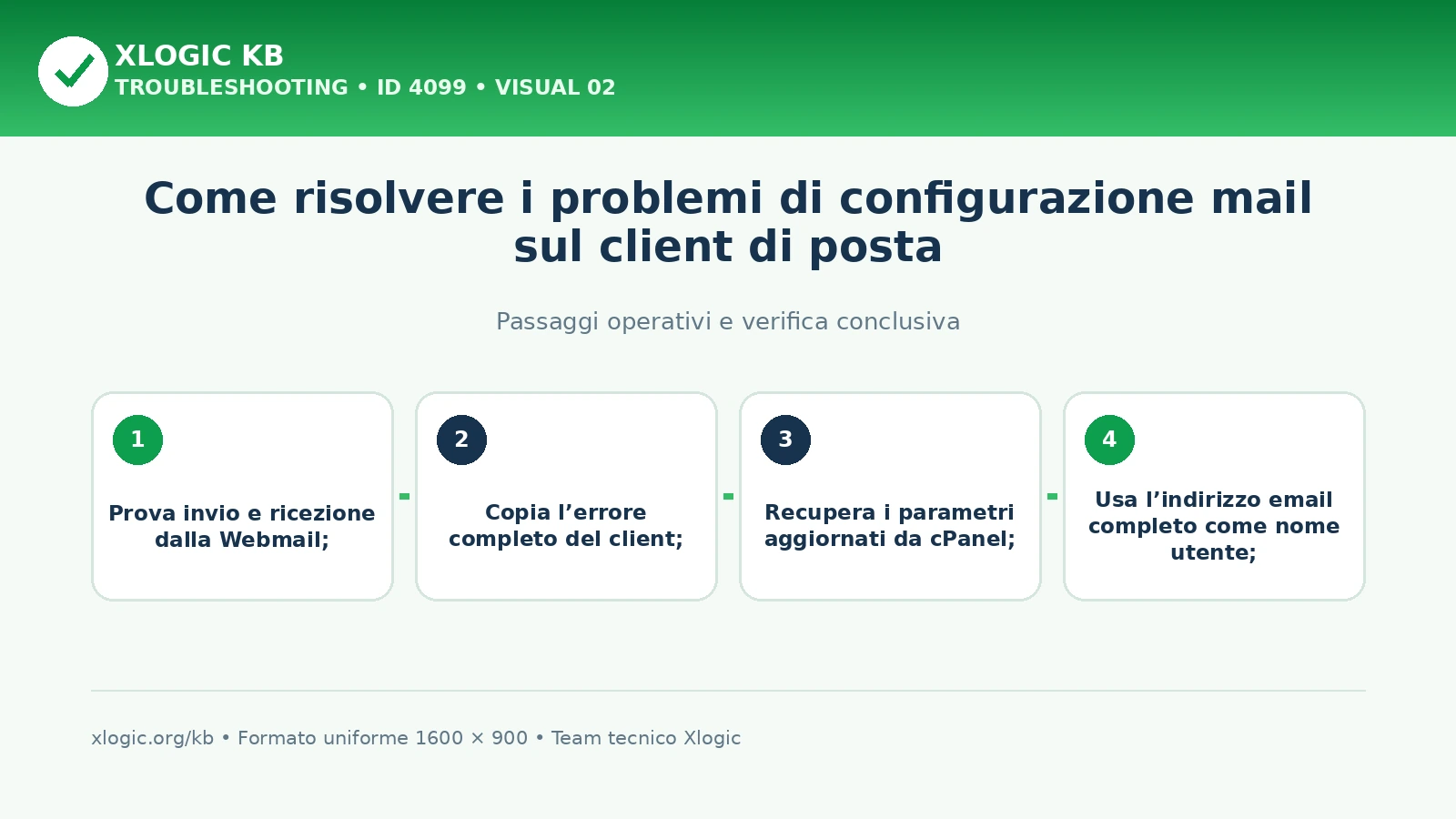
- prova invio e ricezione dalla Webmail;
- copia l’errore completo del client;
- recupera i parametri aggiornati da cPanel;
- usa l’indirizzo email completo come nome utente;
- verifica la password su tutti i dispositivi;
- controlla server in entrata e server SMTP;
- abbina correttamente porte e crittografia;
- attiva l’autenticazione SMTP;
- controlla quota, antivirus, firewall, VPN e rete;
- non eliminare un account POP3 senza backup;
- prova una rete differente;
- apri un ticket con tutte le informazioni tecniche se il problema resta.
Domande frequenti
Come capire se il problema email dipende dal server o dal client di posta?
Prova prima ad accedere alla Webmail e a inviare e ricevere un messaggio. Se la Webmail funziona, la casella e il server sono operativi e il problema riguarda quasi sempre configurazione, credenziali o rete del client.
Cosa controllare quando ricevo email ma non riesco a inviarle?
Verifica server SMTP, porta, tipo di crittografia, autenticazione del server in uscita, nome utente completo e password aggiornata. Usa come riferimento i parametri mostrati da cPanel per la casella interessata.
Quando conviene rimuovere e ricreare l’account nel client di posta?
Solo come ultimo tentativo. Prima verifica se usi IMAP o POP3, salva gli eventuali messaggi presenti solo sul dispositivo, annota firme e regole e recupera da cPanel tutti i parametri corretti.
Guide Xlogic correlate
- Come configurare un indirizzo email Xlogic nell’app Mail su Mac
- Come configurare un indirizzo email Xlogic su Android
- Come configurare un indirizzo email Xlogic su iPhone e iPad