Come visualizzare file nascosti in cPanel? Apri Gestione file, seleziona Impostazioni in alto a destra, attiva Mostra file nascosti (dotfiles) e salva.
Indice dei contenuti
Prima di iniziare
Come visualizzare file nascosti in cPanel? .htaccess e .user.ini, diventeranno visibili nella cartella corretta del sito.
Accedi a cPanel, vai in File → Gestione file, clicca Impostazioni, spunta Mostra file nascosti (dotfiles) e premi Salva. Se il file non compare, controlla di essere nella document root del dominio interessato e aggiorna la schermata.
Prima di modificare un file nascosto: scaricane una copia in una posizione protetta sul computer oppure salvala fuori dalle cartelle pubblicate da tutti i domini dell’account. File come
.htaccesse.user.inipossono influire sul funzionamento del sito; una direttiva errata può causare errori 403, 404 o 500.
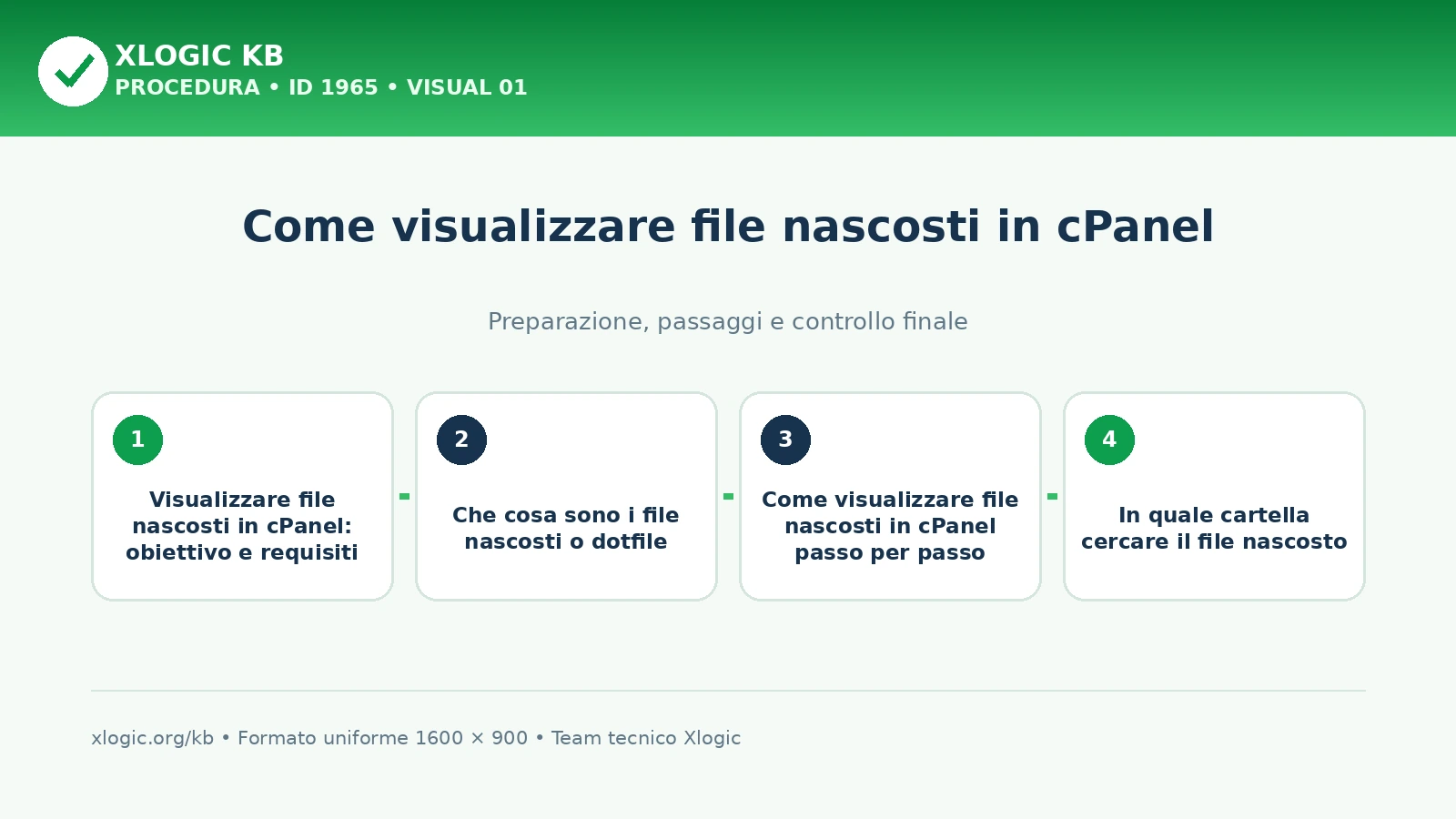
Che cosa sono i file nascosti o dotfile
Nei sistemi Linux un file o una cartella il cui nome inizia con un punto viene normalmente trattato come elemento nascosto. Per questo motivo può non apparire subito in Gestione file, anche se esiste ed è utilizzato dal sito o dal server.
Tra gli elementi che potresti incontrare ci sono:
.htaccess, usato per regole di riscrittura, redirect e altre direttive consentite dal server;.user.ini, che può contenere impostazioni PHP applicate alla directory;.well-known, cartella utilizzata da diversi protocolli e procedure di verifica;.gitignore, presente nei progetti che usano Git;- file creati da applicazioni, strumenti di sviluppo o sistemi di sicurezza.
La presenza di un punto iniziale non indica che il file sia dannoso o inutile. Significa soltanto che l’interfaccia può nasconderlo nella visualizzazione predefinita. Non cancellare un dotfile senza averne identificato la funzione.
Come visualizzare file nascosti in cPanel passo per passo
- Accedi a cPanel dall’Area Clienti Xlogic oppure tramite l’indirizzo sicuro del server.
- Nella sezione File, apri Gestione file.
- Attendi il caricamento dell’albero delle cartelle e dell’elenco dei file.
- Clicca Impostazioni nell’angolo in alto a destra.
- Nella finestra Preferenze, attiva Mostra file nascosti (dotfiles).
- Clicca Salva.
- Apri la cartella del sito e aggiorna la schermata se l’elenco non cambia immediatamente.
L’opzione rimane normalmente associata alla sessione o alle preferenze dell’interfaccia. Se utilizzi un altro browser, una finestra privata o un diverso account cPanel, potrebbe essere necessario abilitarla nuovamente.
La documentazione ufficiale di File Manager cPanel conferma che l’opzione da selezionare è Show Hidden Files (dotfiles), disponibile nella finestra delle impostazioni.
In quale cartella cercare il file nascosto
Rendere visibili i dotfile non basta: devi anche aprire la cartella associata al sito corretto. Per il dominio principale la document root è spesso:
/public_htmlUn dominio aggiuntivo, un sottodominio o un’applicazione installata in una sottocartella può però utilizzare un percorso differente. In cPanel controlla la document root associata al dominio prima di modificare il primo file con il nome desiderato.
Per esempio, nello stesso account possono esistere più file .htaccess:
- uno nella cartella principale del sito;
- uno in una sottocartella protetta;
- uno appartenente a un’altra installazione;
- uno creato da un’applicazione o da un plugin.
Ogni file può applicare regole alla directory nella quale si trova e alle relative sottocartelle. Prima di intervenire verifica sempre dominio, percorso completo e data dell’ultima modifica.
Come trovare il file .htaccess
Il file nascosto cercato più spesso è .htaccess. Dopo aver attivato i dotfile, apri la document root del sito e cerca esattamente quel nome. In una normale installazione WordPress si trova spesso nella cartella che contiene anche:
wp-admin
wp-content
wp-includes
wp-config.php
Se devi leggerlo o modificarlo, segui la guida dedicata a come visualizzare e modificare il file .htaccess in cPanel. Prima di salvare una modifica, scarica una copia privata del file. Non lasciare il backup nella cartella del sito: un nome diverso può non essere coperto dalle regole che proteggono l’originale.
Non sostituire automaticamente il contenuto esistente con regole trovate online. WordPress, LiteSpeed Cache, plugin di sicurezza e sistemi di redirect possono aggiungere blocchi gestiti automaticamente. Una modifica nel punto sbagliato può essere sovrascritta o rendere il sito non raggiungibile.
Il file .htaccess non compare ancora
Se hai attivato Mostra file nascosti ma .htaccess non appare, verifica questi punti nell’ordine indicato:
- controlla che la preferenza sia stata salvata;
- ricarica Gestione file o riapri la cartella;
- verifica di essere nella document root del dominio corretto;
- controlla che il file esista realmente;
- cerca eventuali altri
.htaccessnelle sottocartelle solo se sai quale percorso deve gestire; - verifica che il tuo account disponga dei permessi necessari per leggere la directory.
Un file non visibile non è necessariamente nascosto: potrebbe non essere mai stato creato, essere stato rinominato oppure trovarsi in un’altra cartella. In WordPress, aprire Impostazioni → Permalink e salvare la configurazione può rigenerare le regole quando il sistema dispone dei permessi necessari, ma questa operazione va eseguita soltanto dopo aver verificato il sito e conservato un backup.
Visualizzare file nascosti tramite FTP
Puoi controllare i file anche con un client FTP o SFTP. Il comportamento dipende dal programma utilizzato e dal server: alcuni client mostrano già i dotfile, mentre altri richiedono di abilitare una voce simile a Mostra file nascosti o Force showing hidden files.
Se preferisci lavorare tramite client, consulta la guida su come visualizzare i file via FTP con cPanel. Verifica sempre di esserti collegato all’account e alla cartella corretti prima di scaricare, rinominare o sovrascrivere un file.
Non utilizzare FTP non cifrato su reti non affidabili. Quando il servizio lo consente, preferisci un collegamento protetto e non memorizzare le credenziali su computer condivisi.
Come modificare un file nascosto in sicurezza
La visualizzazione non modifica alcun file. Il rischio nasce quando scegli Modifica, Rinomina, Sposta o Elimina. Prima di intervenire:
- identifica la funzione del file;
- annota il percorso completo;
- salva una copia in una posizione privata, fuori dalle cartelle pubbliche;
- modifica una sola parte alla volta;
- salva e controlla subito il sito;
- verifica homepage, pagine interne e area amministrativa;
- ripristina la copia precedente se compare un errore.
Non assegnare permessi 777 per tentare di rendere visibile o modificabile un file. La visibilità dei dotfile dipende dall’opzione di Gestione file, non da permessi eccessivamente aperti. Per approfondire consulta la guida su come modificare i permessi di file e cartelle in cPanel.
Errori dopo la modifica di un file nascosto
Se il sito mostra un errore subito dopo il salvataggio, non continuare ad aggiungere altre direttive. Ripristina la copia funzionante e annota:
- nome e percorso del file modificato;
- regola aggiunta, rimossa o cambiata;
- messaggio o codice di errore;
- data e ora dell’intervento;
- pagine sulle quali si verifica il problema;
- eventuali righe pertinenti del file
error_log.
Se non riesci a ripristinare il funzionamento, apri un ticket su Xlogic dal profilo proprietario del servizio. Indica le informazioni raccolte e le verifiche già eseguite, ma non inviare password, chiavi private o file contenenti credenziali.
Checklist rapida
- Apri cPanel e avvia Gestione file.
- Clicca Impostazioni.
- Attiva Mostra file nascosti (dotfiles).
- Salva e aggiorna la schermata.
- Apri la document root del dominio corretto.
- Crea una copia prima di modificare il file.
- Non impostare mai
777per risolvere problemi di accesso o visibilità. - Ripristina il backup se il sito mostra un errore.
Domande frequenti
Che cosa sono i file nascosti o dotfile?
In sintesi, nei sistemi Linux un file o una cartella il cui nome inizia con un punto viene normalmente trattato come elemento nascosto. Per questo motivo può non apparire subito in Gestione file, anche se esiste ed è utilizzato dal sito o dal server.
Come visualizzare file nascosti in cPanel passo per passo?
Accedi a cPanel, apri File → Gestione file e seleziona Impostazioni. Attiva Mostra file nascosti (dotfiles), salva e apri la cartella associata al dominio da controllare.
Guide Xlogic correlate
- Come visualizzare il registro degli errori in cPanel
- Come visualizzare e modificare il file .htaccess in cPanel
- Come visualizzare i files via FTP con cPanel