IMAP SERVERBUG è il messaggio attorno al quale ruota questa guida. Non indica da solo una causa unica: descrive il punto in cui WordPress, WooCommerce o il servizio email non riesce a completare un’operazione. Per risolverlo in modo affidabile bisogna conservare il testo completo, l’orario e il contesto in cui compare.
Il codice può apparire in webmail, client desktop, smartphone o software di migrazione quando il server IMAP non riesce a completare un comando. Il testo SERVERBUG è volutamente generico: serve il comando coinvolto, l’orario e il comportamento della stessa casella da un secondo client per restringere la causa.
La procedura seguente privilegia interventi reversibili. Prima di aggiornare file, cambiare impostazioni o intervenire sul database, crea un backup verificato e annota lo stato iniziale. Su un sito ecommerce o su una casella operativa, esegui le prove in una finestra controllata e non modificare più livelli contemporaneamente.
Che cosa significa IMAP SERVERBUG
IMAP SERVERBUG è una risposta del server che segnala un errore interno durante un’operazione come apertura cartella, ricerca, copia, spostamento, eliminazione o sincronizzazione. Non equivale automaticamente a password errata e non indica necessariamente un guasto generale del servizio.
Se il login riesce ma una sola cartella genera l’errore, è probabile un problema locale a indice, messaggio o metadati della mailbox. Se tutte le cartelle falliscono per più utenti nello stesso momento, la causa può essere un backend temporaneamente indisponibile o una risorsa condivisa.
Sintomi da riconoscere
- webmail accede ma una cartella non si apre;
- il client mostra SERVERBUG durante sincronizzazione o ricerca;
- spostamento o eliminazione di un messaggio fallisce;
- una casella è coinvolta mentre le altre funzionano;
- l’errore compare dopo importazione o migrazione di molti messaggi;
- il problema è intermittente e scompare dopo qualche minuto;
- software di backup o migrazione interrompe il job su una cartella specifica.
I sintomi di IMAP SERVERBUG possono essere intermittenti. Un test riuscito non dimostra che il problema sia risolto se la condizione dipende da cache, processo PHP, replica del database, sincronizzazione o backend di posta. Ripeti la stessa operazione con parametri identici e confronta gli orari con i log.
Cause principali
1. Indice IMAP incoerente o temporaneamente bloccato
Il server usa indici per elencare e cercare messaggi. Un’interruzione, una migrazione o accessi concorrenti possono lasciare un indice da ricostruire.
La ricostruzione deve essere eseguita con strumenti del server o dal supporto, non cancellando file casualmente dalla mailbox.
2. Messaggio malformato o file non leggibile
Una singola email con intestazioni o file corrotti può far fallire apertura, copia o ricerca della cartella.
Individua l’UID o l’intervallo coinvolto. Evita di eliminare l’intera cartella senza una copia.
3. Quota disco o inode esauriti
Anche se il login funziona, il server può non riuscire a scrivere indici, flag o nuovi messaggi.
Controlla quota della casella e dell’account, spazio disco e inode. Liberare spazio deve precedere la ricostruzione degli indici.
4. Troppe connessioni o operazioni concorrenti
Più dispositivi, client configurati male o un software di migrazione possono aprire molte sessioni e produrre errori interni.
Riduci temporaneamente i client attivi e verifica se il comando torna stabile, senza modificare password inutilmente.
5. Backend o filesystem temporaneamente indisponibile
Un problema di I/O, mount o servizio può impedire l’accesso ai file della mailbox.
Confronta più caselle e annota l’orario. Se l’impatto è generale, apri subito un ticket con esempi distinti.
6. Client che invia un comando non gestito correttamente
Un’estensione, una ricerca avanzata o una sincronizzazione parziale può attivare un caso limite.
Prova la stessa casella via webmail e con un secondo client aggiornato, mantenendo invariati server, porta e TLS.
Diagnosi passo passo di IMAP SERVERBUG
Passaggio 1: Salvare la risposta completa
Copia la riga con SERVERBUG e l’eventuale comando IMAP, senza includere credenziali.
Annota data, ora e fuso orario, casella e cartella coinvolta.
Passaggio 2: Verificare se il login riesce
Distingui autenticazione da operazione sulla mailbox.
Se la webmail apre la posta in arrivo ma non una sottocartella, non reimpostare subito la password.
Passaggio 3: Confrontare webmail e client
Ripeti l’azione in webmail e in un solo client aggiornato.
Se fallisce ovunque, la causa è probabilmente lato casella o server; se fallisce su un solo client, controlla cache locale e configurazione.
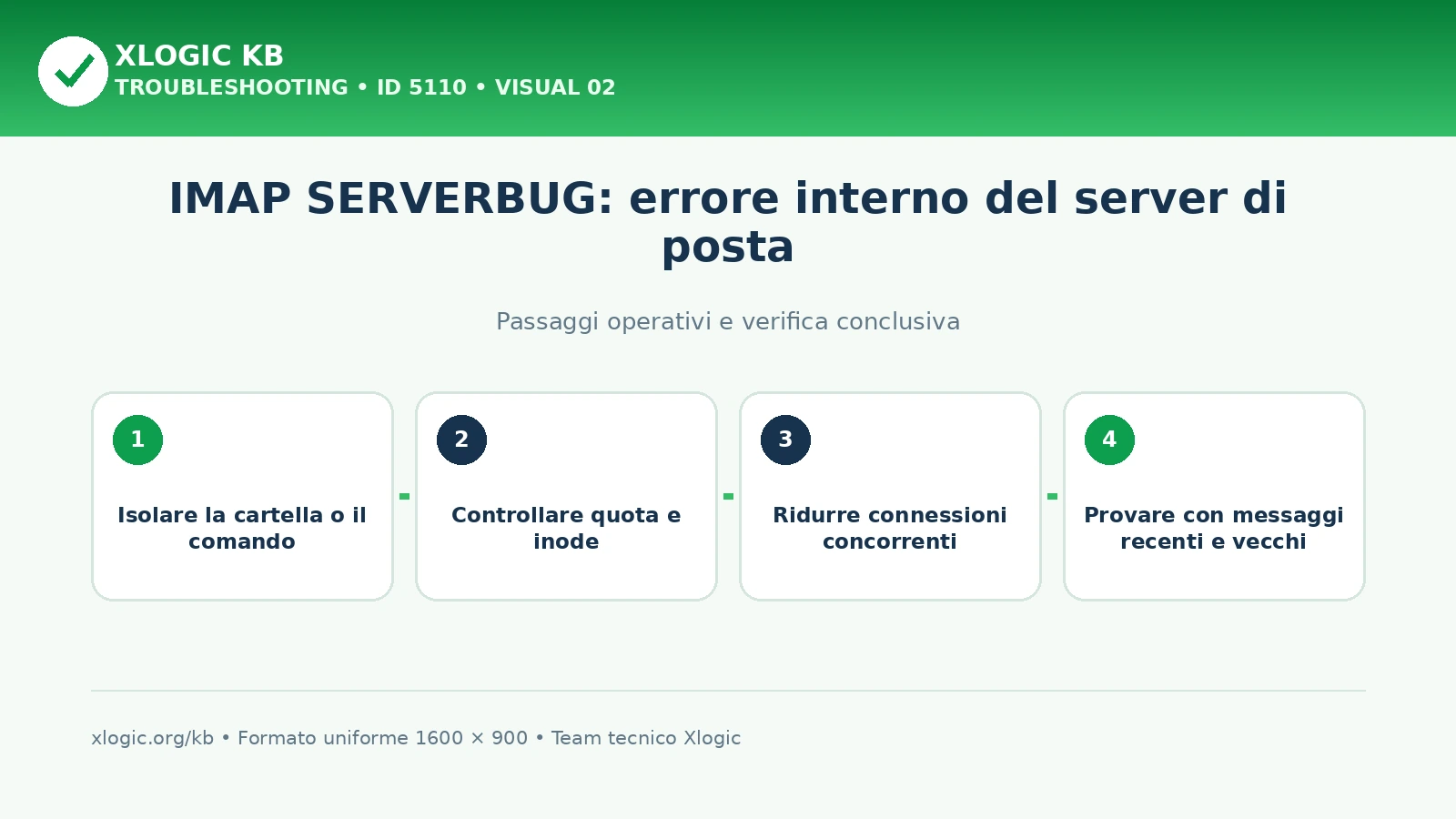
Passaggio 4: Isolare la cartella o il comando
Verifica se l’errore appare in ricerca, spostamento, cancellazione o apertura.
Una cartella specifica aiuta a individuare indice o messaggio problematico.
Passaggio 5: Controllare quota e inode
Verifica spazio della casella e dell’account.
Dopo aver liberato spazio, attendi che il server possa aggiornare gli indici e ripeti il comando.
Passaggio 6: Ridurre connessioni concorrenti
Chiudi temporaneamente client duplicati, smartphone e processi di migrazione.
Non cancellare l’account dai dispositivi; limita il test a una breve finestra controllata.
Passaggio 7: Provare con messaggi recenti e vecchi
Se l’errore riguarda un intervallo, individua l’ultimo messaggio apribile e il primo che fallisce.
Non inoltrare al supporto contenuti riservati: sono sufficienti data, mittente anonimizzato e UID se disponibile.
Passaggio 8: Raccogliere esempi su più caselle
Controlla una seconda casella dello stesso dominio e una di altro dominio, se disponibile.
Un confronto aiuta a distinguere problema locale da evento generale del servizio.
Dove controllare log e informazioni
Dal lato utente sono utili log del client, console di sincronizzazione e orario preciso. Dal lato server il supporto può correlare la risposta con log IMAP, stato della mailbox e risorse del filesystem.
Non attivare registrazioni che salvano password in chiaro. Se il client genera un log dettagliato, controllalo prima di allegarlo e rimuovi credenziali, token OAuth e contenuto dei messaggi.
- indirizzo casella anonimizzato se necessario;
- cartella e comando coinvolti;
- orario con fuso;
- test da webmail e secondo client;
- quota casella e account;
- numero approssimativo di dispositivi connessi;
- UID o data del messaggio problematico.
Quando copi un errore in un ticket, rimuovi password, cookie, token, chiavi API, chiavi private e codici 2FA. Sono invece utili il dominio, il percorso del file, la riga, l’ora con fuso orario, la versione del componente e una sequenza breve per riprodurre il problema.
Come risolvere IMAP SERVERBUG
Soluzione 1: Liberare spazio e verificare quota
Elimina o archivia messaggi non necessari soltanto dopo aver verificato una copia.
Svuota anche Cestino e Spam quando appropriato, perché possono contribuire alla quota.
Soluzione 2: Ridurre temporaneamente le connessioni
Chiudi client duplicati e sospendi migrazioni o backup IMAP.
Riapri un dispositivo alla volta per identificare quello che genera richieste eccessive.
Soluzione 3: Aggiornare o ricreare la cache locale del client
Se la webmail funziona, ricostruisci l’indice locale o il profilo seguendo la procedura del client.
Non eliminare la casella dal server e verifica che i messaggi siano sincronizzati prima di rimuovere dati locali.
Soluzione 4: Spostare il messaggio problematico con cautela
Se un singolo messaggio blocca la cartella, prova da webmail a spostarlo in una cartella temporanea.
Conserva una copia e non eseguire eliminazioni massive senza conferma.
Soluzione 5: Richiedere la ricostruzione dell’indice IMAP
Quando l’errore segue la casella su tutti i client, il supporto può verificare e ricostruire gli indici.
Fornisci cartella e orario per ridurre l’impatto e abbreviare l’analisi.
Soluzione 6: Correggere permessi o struttura della mailbox
Questa operazione è lato server e deve preservare proprietario e contenuto.
Non modificare manualmente file Maildir dall’account se non conosci la struttura e lo stato degli indici.
Soluzione 7: Riprogrammare una migrazione troppo aggressiva
Riduci parallelismo e batch del software IMAP.
Una migrazione controllata limita connessioni, conserva i log e può riprendere dalla cartella interessata.
Soluzione 8: Aprire un ticket per evento generale o persistente
Se più caselle falliscono o IMAP SERVERBUG continua dopo i controlli, invia esempi con orario.
Non inviare password: il supporto può analizzare i log senza accedere come utente alla casella.
Controlli specifici su hosting Xlogic
Su Xlogic l’assistenza email è gestita tramite ticket. Per un errore IMAP sono particolarmente utili casella, cartella, orario, client e confronto con webmail.
Non è necessario comunicare la password della casella. Il supporto può verificare quota, log, connessioni e integrità degli indici lato server.
- quota casella e account;
- numero di connessioni contemporanee;
- cartella specifica coinvolta;
- risultato via webmail;
- orario esatto del comando fallito;
- eventuale migrazione o importazione in corso.
L’assistenza Xlogic opera tramite ticket o email. Per accelerare l’analisi indica un solo intervallo temporale preciso e un solo caso di prova. Non inviare credenziali: quando serve una modifica lato account, il supporto comunica la procedura sicura da seguire.
Errori da evitare durante la diagnosi
Disattivare globalmente TLS, WAF o controlli di sicurezza
Una disattivazione generale può nascondere il problema e aumentare il rischio. Isola il componente o la regola coinvolta e applica, quando necessario, un’eccezione limitata e documentata.
Usare permessi 777
I permessi 777 non sono una soluzione e rendono i file modificabili da soggetti non autorizzati. Mantieni proprietario e permessi coerenti con l’ambiente hosting.
Cambiare più impostazioni nello stesso test
Se modifichi PHP, plugin, cache e DNS contemporaneamente non puoi sapere quale intervento abbia prodotto il risultato. Procedi per una variabile alla volta.
Cancellare log o dati prima di salvarli
Prima di pulire cache, code o log, conserva l’estratto relativo all’errore. I dati temporali sono spesso l’unico modo per collegare il sintomo alla causa.
Inviare credenziali al supporto
Password, cookie, token, chiavi private e codici 2FA non devono essere inclusi nel ticket. Usa identificativi tecnici e messaggi di errore privi di segreti.
Cancellare direttamente file Maildir
Rimuovere file dalla struttura della mailbox può rendere indici e contenuto incoerenti. Usa webmail, client o strumenti amministrativi controllati.
Prevenzione e monitoraggio
1. Aggiornare in staging
Prova aggiornamenti e cambi di configurazione in un ambiente di staging rappresentativo, soprattutto quando sono coinvolti plugin critici, checkout o integrazioni esterne.
2. Mantenere backup verificati
Conserva backup giornalieri e verifica periodicamente che sia possibile ripristinare file e database. Un backup non testato non è una garanzia operativa.
3. Documentare le modifiche
Registra data, componente, versione e motivo delle modifiche. Una cronologia minima riduce drasticamente i tempi di diagnosi.
4. Monitorare errori e code
Controlla error_log, Site Health, azioni pianificate e log applicativi dopo aggiornamenti importanti o migrazioni.
5. Ridurre componenti ridondanti
Plugin duplicati o sovrapposti aumentano le dipendenze e rendono più difficile individuare il responsabile di un errore.
6. Usare test ripetibili
Definisci una procedura breve con dati di prova non sensibili, così ogni modifica può essere verificata nelle stesse condizioni.
Checklist finale
- risposta completa salvata;
- login distinto dall’operazione che fallisce;
- webmail e secondo client testati;
- cartella o comando identificati;
- quota e inode controllati;
- connessioni concorrenti ridotte;
- eventuale messaggio problematico isolato;
- nessun nuovo IMAP SERVERBUG nel test finale.
La checklist è completa solo quando IMAP SERVERBUG non ricompare nella stessa operazione, i log non mostrano nuovi errori correlati e la funzione coinvolta resta stabile anche dopo svuotamento delle cache applicative pertinenti e una nuova sessione di prova.
Verifica dopo la correzione
Dopo ogni intervento su IMAP SERVERBUG, ripeti esattamente il caso iniziale senza introdurre altre modifiche. Controlla il risultato nel frontend o nel client, quindi confronta error_log, code e stato applicativo con lo stesso intervallo temporale. Una correzione è valida soltanto se elimina il sintomo e non produce errori collaterali.
Esegui inoltre un secondo test da una nuova sessione o da un contesto indipendente, così da escludere cache locale, cookie o dati temporanei. Nei flussi critici verifica anche l’operazione successiva: per esempio aggiornamento completato, ordine sincronizzato, messaggio spostato o job pianificato eseguito.
Conserva una nota finale con impostazione precedente, modifica applicata, orario e risultato. Questa registrazione permette di ripristinare rapidamente la configurazione se il problema ricompare e aiuta il supporto a distinguere una regressione da un evento nuovo.
Quando aprire un ticket
Apri un ticket se l’errore segue la stessa casella su webmail e più client, se coinvolge più utenti oppure se una cartella resta inaccessibile dopo aver verificato quota e connessioni.
Invia casella, cartella, orario, client, testo completo e risultato del confronto. Non inviare password, token OAuth o contenuto riservato dei messaggi.
Domande frequenti su IMAP SERVERBUG
Che cosa significa IMAP SERVERBUG?
È una risposta del server IMAP che segnala un errore interno durante un comando su cartelle o messaggi; non indica necessariamente password errata.
IMAP SERVERBUG può dipendere dalla quota piena?
Sì. Se il server non può scrivere indici o flag per mancanza di spazio o inode, alcune operazioni IMAP possono fallire.
Come capisco se il problema è nel client?
Prova la stessa casella e la stessa cartella in webmail e con un secondo client aggiornato. Se funziona altrove, ricostruisci la cache locale.
Devo cancellare i file della casella per ricostruire gli indici?
No. Non cancellare manualmente file Maildir. La verifica e la ricostruzione degli indici devono essere eseguite con strumenti appropriati.
Quali dati inviare al supporto?
Invia casella, cartella, orario, client, risposta completa e test via webmail, senza password, token o contenuto riservato.
Conclusione
Per risolvere IMAP SERVERBUG servono dati coerenti, una prova ripetibile e una correzione mirata. Evita scorciatoie che disattivano controlli di sicurezza o nascondono il sintomo. Verifica sempre il risultato sullo stesso percorso che generava l’errore e conserva una breve nota delle modifiche effettuate.