ERR_NAME_NOT_RESOLVED compare quando il browser non riesce a trasformare il nome del sito in un indirizzo IP. Il messaggio può dipendere dalla zona DNS oppure dal dispositivo, dalla rete, dal resolver del provider, da una VPN o da un filtro DNS.
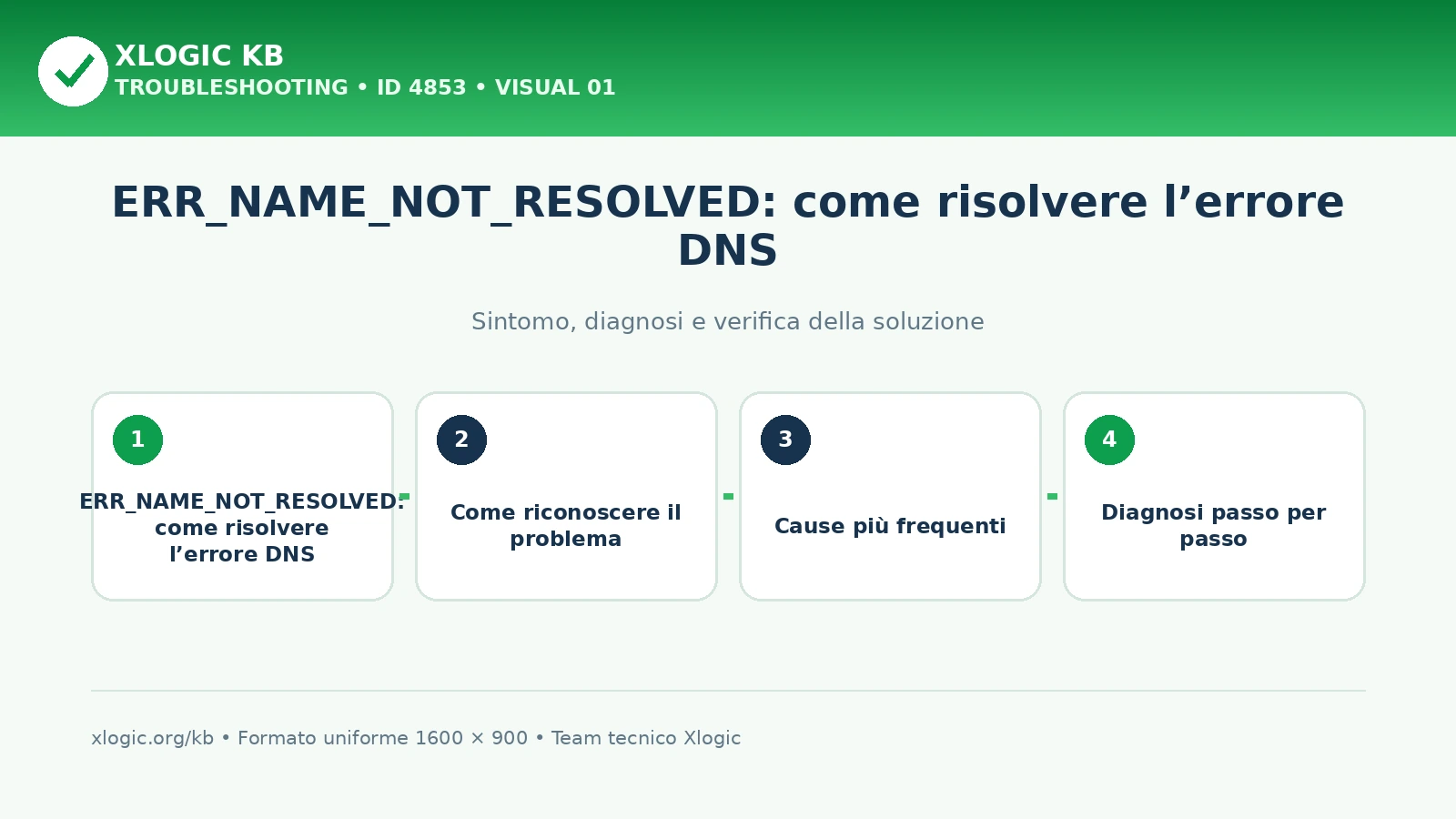
Il browser non riesce a trasformare il nome del sito in un indirizzo IP. Il messaggio può dipendere dalla zona DNS oppure dal dispositivo, dalla rete, dal resolver del provider, da una VPN o da un filtro DNS.
Questa guida mostra come diagnosticare ERR_NAME_NOT_RESOLVED con un metodo ordinato, senza cancellazioni casuali e senza disattivare in modo permanente le protezioni. Prima di intervenire annota il sintomo, l’orario e l’ultima modifica eseguita.
Come riconoscere il problema
Il problema relativo a ERR_NAME_NOT_RESOLVED può apparire in modo costante oppure soltanto su un dispositivo, una rete, un indirizzo o una funzione. Verifica se coinvolge tutti gli utenti, se è iniziato dopo una modifica e se il messaggio cambia ripetendo lo stesso test.
- prova da una finestra anonima o da un secondo client;
- annota il testo integrale dell’errore;
- registra data, ora, URL, casella o record coinvolto;
- controlla se il problema riguarda un solo elemento o l’intero servizio;
- non modificare la configurazione prima di aver salvato lo stato iniziale.
Che cosa significa ERR_NAME_NOT_RESOLVED
Il browser non riesce a trasformare il nome del sito in un indirizzo IP. Il messaggio può dipendere dalla zona DNS oppure dal dispositivo, dalla rete, dal resolver del provider, da una VPN o da un filtro DNS.
Il messaggio visibile non identifica sempre la causa. Occorre separare applicazione, rete, DNS, server, client e servizi esterni. Un test eseguito in un solo punto può essere influenzato da cache, credenziali salvate o configurazioni locali.
Cause più frequenti
1. Cache dns locale obsoleta
Questa causa va verificata con dati concreti e non soltanto in base al messaggio del browser o del client. Confronta configurazione attuale, log disponibili e comportamento da un secondo contesto prima di applicare la correzione.
2. Resolver del provider non aggiornato
Questa causa va verificata con dati concreti e non soltanto in base al messaggio del browser o del client. Confronta configurazione attuale, log disponibili e comportamento da un secondo contesto prima di applicare la correzione.
3. Record assente o errato
Questa causa va verificata con dati concreti e non soltanto in base al messaggio del browser o del client. Confronta configurazione attuale, log disponibili e comportamento da un secondo contesto prima di applicare la correzione.
4. Nameserver delegati male
Questa causa va verificata con dati concreti e non soltanto in base al messaggio del browser o del client. Confronta configurazione attuale, log disponibili e comportamento da un secondo contesto prima di applicare la correzione.
5. Vpn antivirus o filtro dns
Questa causa va verificata con dati concreti e non soltanto in base al messaggio del browser o del client. Confronta configurazione attuale, log disponibili e comportamento da un secondo contesto prima di applicare la correzione.
6. Record aaaa verso ipv6 non raggiungibile
Questa causa va verificata con dati concreti e non soltanto in base al messaggio del browser o del client. Confronta configurazione attuale, log disponibili e comportamento da un secondo contesto prima di applicare la correzione.
Diagnosi passo per passo
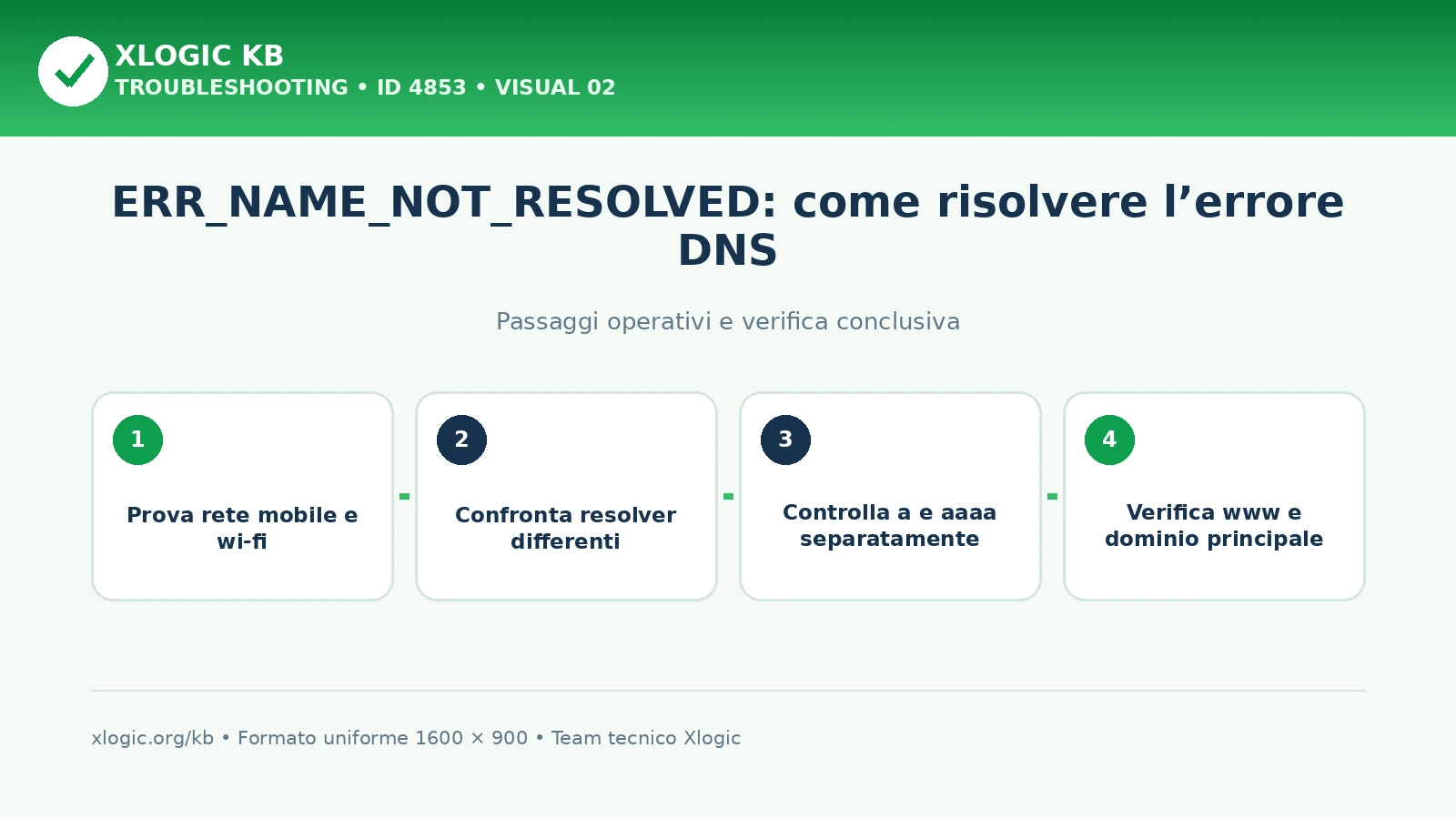
- Prova rete mobile e wi-fi. Esegui il controllo senza cambiare altre impostazioni. Salva il risultato, l’orario e l’eventuale messaggio tecnico; questi dati permettono di confrontare il passaggio successivo e di fornire informazioni utili all’assistenza.
- Confronta resolver differenti. Esegui il controllo senza cambiare altre impostazioni. Salva il risultato, l’orario e l’eventuale messaggio tecnico; questi dati permettono di confrontare il passaggio successivo e di fornire informazioni utili all’assistenza.
- Controlla a e aaaa separatamente. Esegui il controllo senza cambiare altre impostazioni. Salva il risultato, l’orario e l’eventuale messaggio tecnico; questi dati permettono di confrontare il passaggio successivo e di fornire informazioni utili all’assistenza.
- Verifica www e dominio principale. Esegui il controllo senza cambiare altre impostazioni. Salva il risultato, l’orario e l’eventuale messaggio tecnico; questi dati permettono di confrontare il passaggio successivo e di fornire informazioni utili all’assistenza.
- Disattiva solo per il test vpn o dns sicuro. Esegui il controllo senza cambiare altre impostazioni. Salva il risultato, l’orario e l’eventuale messaggio tecnico; questi dati permettono di confrontare il passaggio successivo e di fornire informazioni utili all’assistenza.
- Interroga l’autoritativo. Esegui il controllo senza cambiare altre impostazioni. Salva il risultato, l’orario e l’eventuale messaggio tecnico; questi dati permettono di confrontare il passaggio successivo e di fornire informazioni utili all’assistenza.
- Controlla data e ora del dispositivo. Esegui il controllo senza cambiare altre impostazioni. Salva il risultato, l’orario e l’eventuale messaggio tecnico; questi dati permettono di confrontare il passaggio successivo e di fornire informazioni utili all’assistenza.
Procedura di risoluzione
- Correggi il record nella zona autoritativa. Applica l’intervento soltanto dopo aver verificato la causa e conserva una copia della configurazione precedente. Ripeti lo stesso test e controlla che non siano comparsi effetti collaterali su altri servizi.
- Allinea i nameserver. Applica l’intervento soltanto dopo aver verificato la causa e conserva una copia della configurazione precedente. Ripeti lo stesso test e controlla che non siano comparsi effetti collaterali su altri servizi.
- Svuota cache di browser e sistema. Applica l’intervento soltanto dopo aver verificato la causa e conserva una copia della configurazione precedente. Ripeti lo stesso test e controlla che non siano comparsi effetti collaterali su altri servizi.
- Riavvia il router se usa cache locale. Applica l’intervento soltanto dopo aver verificato la causa e conserva una copia della configurazione precedente. Ripeti lo stesso test e controlla che non siano comparsi effetti collaterali su altri servizi.
- Usa temporaneamente un resolver pubblico per il test. Applica l’intervento soltanto dopo aver verificato la causa e conserva una copia della configurazione precedente. Ripeti lo stesso test e controlla che non siano comparsi effetti collaterali su altri servizi.
- Correggi dnssec. Applica l’intervento soltanto dopo aver verificato la causa e conserva una copia della configurazione precedente. Ripeti lo stesso test e controlla che non siano comparsi effetti collaterali su altri servizi.
- Verifica tutti i servizi collegati. Applica l’intervento soltanto dopo aver verificato la causa e conserva una copia della configurazione precedente. Ripeti lo stesso test e controlla che non siano comparsi effetti collaterali su altri servizi.
Metodo di verifica consigliato
Dopo la correzione non limitarti a ricaricare una sola pagina. Ripeti il test originale, prova un secondo contesto e controlla il log o lo strumento che aveva mostrato il problema. Per DNS confronta resolver e autoritativi; per email confronta Webmail, client e Track Delivery; per WordPress verifica frontend, amministrazione e log; per cPanel ricontrolla quote e percorsi.
Attendi il tempo tecnico necessario soltanto quando esiste una cache o una coda reale. Non usare la “propagazione” come spiegazione generica per configurazioni che risultano ancora errate nei sistemi autoritativi.
Prevenzione
- mantieni un inventario aggiornato di domini, caselle, servizi e integrazioni;
- conserva backup verificati prima di modifiche importanti;
- usa password uniche e autenticazione a due fattori quando disponibile;
- aggiorna WordPress, plugin, temi e client supportati;
- monitora quota, log, DNS e consegna della posta;
- documenta ogni modifica con data, autore e motivo;
- rimuovi configurazioni, account e ambienti non più utilizzati.
Errori da evitare
- cambiare più impostazioni contemporaneamente;
- cancellare file, messaggi o database senza backup;
- disattivare globalmente firewall, WAF, TLS o sistemi di sicurezza;
- ripetere decine di tentativi che possono causare un blocco;
- copiare comandi o configurazioni senza comprenderne l’effetto;
- inviare password, codici 2FA, token, chiavi private o file completi nei ticket.
Quando contattare l’assistenza Xlogic
Apri un ticket quando il problema persiste dopo i controlli di base, coinvolge più servizi oppure richiede log o configurazioni non disponibili nel pannello. Indica dominio o casella, URL, data e ora, IP pubblico quando pertinente, errore completo e operazioni già eseguite.
Non inviare credenziali. L’assistenza può iniziare la diagnosi usando dati tecnici e, se necessario, indicarti una procedura sicura per ulteriori verifiche.
Fonti tecniche ufficiali
Domande frequenti su ERR_NAME_NOT_RESOLVED
Qual è il primo controllo per ERR_NAME_NOT_RESOLVED?
Annota il messaggio completo, la data e l’ora e verifica il comportamento da un secondo contesto. Poi controlla la configurazione specifica senza modificare più elementi insieme.
Posso risolvere modificando più impostazioni contemporaneamente?
È sconsigliato. Cambiare una sola impostazione alla volta consente di capire quale intervento ha prodotto il risultato e rende possibile il rollback.
Quando è necessario creare un backup?
Prima di modificare database, file di configurazione, DNS, caselle, redirect o dati che non possono essere ricostruiti facilmente.
Quali dati devo inviare all’assistenza Xlogic?
Dominio o casella coinvolta, URL, data e ora, messaggio completo, IP pubblico quando pertinente e controlli già eseguiti. Non inviare password.
Come verifico che il problema sia davvero risolto?
Ripeti lo stesso test, controlla log e risultato atteso e prova da un secondo dispositivo, rete, destinatario o resolver quando pertinente.