Come trasferire un sito web da Weebly a WordPress : wordpress

Hai bisogno di trasferire il tuo sito web da Weebly a WordPress? Nessun problema, questa operazione può essere svolta da chiunque seguendo passo per passo questa guida.

La maggior parte delle persone che non hanno esperienza decidono di utilizzare un Site Builder per creare il proprio sito web e moltissime di loro decidono di creare il website con Weebly perché è semplice da utilizzare ed è gratuito.

Però con il passare del tempo inizi a conoscere nuovi aspetti ed informazioni che prima ignoravi e ti rendi conto che hai bisogno di utilizzare uno strumento che ti possa permettere di personalizzare il tuo sito web e che ti aiuti ad effettuare qualsiasi operazione che tu desideri grazie all’installazione e configurazione dei plugins.

Indice dei contenuti

  1. Hosting e Dominio: i servizi hosting di cui hai bisogno
  2. Procedura trasferimento sito web da Weebly a WordPress
  3. Name Server e Redirect da Weebly a WordPress
  4. Permalink WordPress
  5. Hosting WordPress Xlogic: trasferimento gratuito sito web


Immagino che ora ti starai facendo prendere dal panico perché hai paura di aver perso tutto il lavoro svolto finora, ma non è assolutamente cosi, ti basta semplicemente seguire questa guida passo per passo per effettuare il trasferimento del sito web dalla piattaforma Weebly a WordPress, il processo di trasferimento sito web durerà circa 1 ora.

Hosting e Dominio: i servizi hosting di cui hai bisogno

Se vuoi trasferire il sito web da Weebly probabilmente hai un piano gratuito, questo significa che se hai bisogno di spostare il tuo sito web all’interno della piattaforma WordPress hai bisogno di acquistare Hosting e Dominio.

Con Xlogic Hosting hai la possibilità di acquistare il servizio Hosting WordPress dove l’installazione del CMS è inclusa, cosi come la configurazione dei principali plugin WordPress e l’assistenza completa sul sito web.

Ti ricordiamo inoltre che oltre al piano Hosting hai bisogno di acquistare anche il dominio che parte da 10 euro l’anno.

Per maggiori informazioni riguardo il discorso Dominio Hosting ti invito a consultare attentamente la guida più completa sul Web: Che cos’è un servizio di Hosting e qual’è il suo scopo

Procedura trasferimento sito web da Weebly a WordPress

Abbiamo trovato sul Web questo strumento online gratuito creato da WPBeginner che ti permetterà di esportare facilmente l’intero contenuto del sito web da Weebly e lo convertirà in un formato d’importazione compatibile con WordPress.

Questo strumento non apporta nessuna modifica sul sito Weebly esistente e di conseguenza è sicuro da utilizzare.

–> Weebly to WordPress importer

1. Inserisci i dati richiesti come indicato nella seguente schermata:

convertire weebly wordpress

2. Dal momento in cui visualizzerai il pulsante (come nella seguente schermata) dovrai cliccarci sopra con il tasto destro del mouse e cliccare sulla voce “salvare il collegamento come”. Questa operazione salverà il file export.xml all’interno del tuo Computer:

export weebly

3. Accedi all’interno del backend del tuo sito WordPress (tuosito.it/wp-admin) e vai nella pagina strumenti > Importa > WordPress e clicca su “Installa ora”

importa wordpress

4. Ora dovrai cliccare su “Avvia l’importazione” dove WordPress recupererà il plugin importatore e lo installerà all’interno del tuo sito WordPress.

avvia importazione WordPress

5. Ora verrai reindirizzato all’interno della pagina dell’importatore di WordPress dove dovrai selezionare il file export.xml scaricato in precedenza, successivamente sarà necessario cliccare sul pulsante “Carica il file ed importa” per permettere a WordPress di caricare il file e per analizzarlo.

importa file WordPress

6. Hai la possibilità di importare l’autore dal tuo sito Weebly oppure crearne uno nuovo o assegnare tutto il contenuto al tuo utente WordPress esistente; ricordati di spuntare la casella Download and import file attachments che ti permetterà di recuperare le immagini ed i video dal tuo sito Weebly e le inserirà nella libreria di WordPress; ora non ti rimane che cliccare sul pulsante “Submit” per eseguire l’importazione.

import WordPress

7. WordPress importerà il contenuto dal file nel database di WordPress e tenterà di recuperare le immagini collegate negli articoli e nelle pagine del tuo blog Weebly; al termine dell’operazione visualizzerai il seguente messaggio:

Complimenti, sei riuscito ad importare il sito web da Weebly su WordPress; ora puoi visualizzare tutti gli articoli, le pagine e le categorie dall’area di amministrazione di WordPress.

Se il processo d’importazione fallisce puoi sempre eseguirlo nuovamente senza alcun problema in quanto l’importatore riesce a rilevare i contenuti duplicati e ad saltarli.

Name Server e Redirect da Weebly a WordPress

Se stavi utilizzando un dominio personalizzato (es: tuodominio.it) sul tuo sito Weebly devi indicarcelo per permetterci di fornirti i record Name Server da inserire nel pannello DNS del dominio.

La propagazione DNS dura circa 2-3 ore, questo significa che trascorse queste ore il dominio punterà sul Server di Xlogic ed il sito verrà visualizzato online.

Se stavi utilizzando un sottodominio sul tuo sito Weebly (es: tuodominio.weebly.com), dovrai effettuare un redirect dal sottodominio al nuovo dominio, in che modo? Accedi all’interno del pannello Weebly e nel campo header code inserisci quanto segue:

<meta http-equiv=”refresh” content=”0;url=https://tuodominio.it/”>


Sostituisci la voce “https://tuodominio.it/” con il nome del dominio del tuo nuovo sito WordPress, dopo di che clicca su Salva e pubblica per salvare le modifiche.

Permalink WordPress

Quasi sicuramente il tuo web Weebly aveva una struttura URL diversa da quella di WordPress, questo significa che se stavi utilizzando un dominio personalizzato sul tuo sito Weebly, gli utenti che proveranno a visitare un articolo visualizzeranno l’errore 404.

Per poter risolvere questo problema è necessario accedere nel backend di WordPress > Impostazioni > Permalink > nel campo: struttura personalizzata inserire quanto segue: /blog/%postname%

Ricordati di salvare la modifica! Ora devi installare ed attivare il plugin Add Any Extension to Pages. per aggiungere .html alla fine dell’url delle pagine di WordPress.

Dopo l’attivazione del plugin WordPress è necessario accedere su Impostazioni > Aggiungi eventuali estensioni alle pagine > devi inserire semplicemente .html nelle impostazioni del plugin e fare click sul pulsante “Aggiorna impostazioni”.

Accedi nuovamente su Impostazioni > Permalink e clicca sul pulsante Salva modifiche per aggiornare la struttura del permalink.

Xlogic WordPress: trasferiamo noi il tuo sito da Weebly su WordPress

Acquistando il servizio Hosting WordPress presso Xlogic non dovrai nemmeno pensare ad effettuare il trasferimento del tuo sito web dalla piattaforma Weebly su WordPress.

I nostri tecnici si occuperanno di installare gratuitamente il CMS WordPress, di configurare i principali plugin e di effettuare la procedura di trasferimento del tuo sito web da Weebly a WordPress.

Scopri perché dovresti acquistare un Hosting WordPress presso Xlogic!


Se hai bisogno di maggiori informazioni o chiarimenti ci puoi contattare via chat oppure via mail! Contattaci subito!

Quale sito web puoi creare con WordPress – WordPress è nato il 27 Maggio 2003 ed è stato lanciato nel mese di Novembre 2005 con l’obiettivo principale di creare dei semplici Blog ma con il passare degli anni si è evoluto grazie a tutti gli sviluppatori che hanno contribuito a migliorare il CMS fino a farlo diventare uno dei migliori se non il migliore al mondo.

Si stima che circa il 60% dei siti web che utilizzano dei CMS siano stati creati in WordPress.

Ormai WordPress è diventato lo strumento principale di creazione dei siti web, sia per i professionisti del settore ma sopratutto per gli utenti privati.

Con WordPress avrai la possibilità di creare dei siti web Responsive Design completamente personalizzati a poco prezzo.

Perché dovresti scegliere WordPress

perchè scegliere wordpress

Ci sono moltissimi vantaggi per chi utilizza il CMS WordPress, vediamoli insieme:

  • WordPress è gratuito: è una piattaforma opensource ed è completamente gratuito, inoltre nella Directory ufficiale di WP sono presenti migliaia di temi e di plugins che possono essere scaricati gratuitamente.
  • WordPress è semplice da utilizzare: l’utilizzo di questo CMS è semplice ed intuitivo, con un pò di impegno e di studio sarà possibile creare un sito web.
  • WordPress è flessibile: E’ possibile personalizzare completamente il sito web, per effettuare questo è necessario possedere delle competenze tecniche ed una buona conoscenza del linguaggio HTML e del codice CSS.
  • WordPress è Responsive Design: Ormai tutti i temi gratuiti ed a pagamento sono Responsive Design, ciò significa che il tuo sito verrà visualizzato correttamente in tutti i dispositivi Mobile.
  • A Google piacciono i siti costruiti in WordPress: Il CMS insieme ai temi ed ai plugin sono stati sviluppati seguendo una determinata logica che è stata ottimizzata per essere visualizzata ed analizzata dai motori di ricerca, in particolar modo da Google.
  • Ottimizzazione SEO per i siti WordPress: WordPress è stato ottimizzato per la SEO (Search Engine Optimization), un’attività utilizzata per ottimizzare un sito web indicizzandolo nei motori di ricerca con lo scopo di ottenere un incremento di visite e di visitatori e di far salire di posizioni sui motori di ricerca gli articoli e le pagine.Scopri come funzionano i motori di ricerca, come indicizzare il nuovo sito su Google, come aggiungerlo nei motori di ricerca ed  ottieni moltissime altre informazioni: Linee guida sulla SEO


Quale sito web puoi creare con WordPress

Quale sito web puoi creare con WordPress

Blog

WordPress è nato con lo scopo di creare e gestire i Blog grazie ai moltissimi plugin e widget che possono essere utilizzati per effettuare qualsiasi operazione.

Se hai appena aperto un Blog ti consigliamo di leggere la nostra guida che ti aiuterà a far ottenere maggiore al tuo sito web maggiore visibilità sul Web:

E-commerce

Solitamente venivano utilizzati altri CMS per creare un sito e-commerce come Prestashop o Drupal ma ormai grazie al fantastico plugin gratuito WooCommerce di WordPress è possibile creare in maniera semplice ed efficace il proprio negozio online ed iniziare a vendere i propri prodotti o servizi fin da subito.

Scopri quali sono i migliori plugin e-commerce per il tuo negozio online:

Sito Aziendale

Solitamente le aziende incaricano un professionista per la creazione del sito web aziendale, ma grazie a WordPress avrai la possibilità di creare un sito web aziendale professionale, funzionante ed esteticamente bello.

Scopri perché dovresti scegliere WordPress per creare il tuo sito web aziendale:

  • Costi contenuti, considera che un tema professionale lo acquisti a circa 50 euro e se hai bisogno di qualche plugin professionale  lo puoi acquistare anche ad un prezzo medio di 20-30 euro.
  • Semplice da utilizzare, con un pò di impegno e di costanza avrai la possibilità di imparare ad utilizzare WordPress creando ed aggiornando costantemente un sito web con estrema semplicità.
  • Professionale, acquistando e personalizzando un tema professionale renderai unico il tuo sito web che sarà Responsive Design e sarà ottimizzato per i motori di ricerca.

Portfolio

I siti Portfolio sono dei siti “vetrina” che hanno l’obiettivo principale di rendere visibili i propri lavori, quindi se sei un fotografo potrai crearti un sito web utilizzando una galleria per rendere pubbliche le tue foto.

Siti Booking (Ristoranti / Hotel)

Grazie a WordPress non solo è possibile creare dei bellissimi siti web vetrina di hotel, B&B, Ristoranti, pizzerie, etc ma è ancora possibile gestire direttamente dal sito web il sistema di prenotazione che consiste nel prenotare i servizi, di pagarli offrendo la possibilità di scegliere diverse opzioni (utile per i servizi aggiuntivi degli Hotel).

Magazine

I siti web Magazine sono molto simili ai Blog ma non sono la stessa cosa in quanto il Blog è un sito semplice costituito solitamente da un solo autore dove viene pubblicato mediamente un articolo al giorno, mentre i siti Magazine sono caratterizzati da molti autori e tanti articoli pubblicati ogni giorno, quindi è per questo motivo che viene considerato una struttura più complessa rispetto ad un Blog.

Per esempio testate giornalistiche come Il Post, Il Fatto Quotidiano e TechCrunch hanno utilizzato WordPress per poter creare il proprio sito web Magazine.

Landing Page

La Landing Page è una pagina che ha lo scopo principale di attirare i visitatori e trasformarli in clienti.

Con la Landing Page, gli utenti realmente interessati si iscriveranno mentre gli altri usciranno dalla pagina, ma sappiamo che gli utenti che si iscriveranno potranno diventare da un momento all’altro dei futuri clienti.

Il miglior strumento per creare le Landing Page è OptimizePress; può essere utilizzato attraverso il download e l’installazione di un tema o di un plugin.

Sito Membership / Corsi online

Il sito Membership è molto simile alla Landing Page con la sola differenza che con quest’ultima, l’obiettivo principale è quello di trasformare i visitatori in potenziali Clienti mentre con i siti Membership, lo scopo è quello di vendere i proprio servizi offerti come ad esempio gli ebook, i corsi online, etc…

Di seguito ti elenchiamo i principali plugin che svolgono questa funzione:

Sito Curriculum

Con WordPress avrai la possibilità di inserire il tuo Curriculum online creandoti un vero e proprio sito Curriculum, di seguito i migliori temi che ti permetteranno di mettere il tuo CV online:

Sito per supporto

Solitamente se un’azienda ha un sito web, possiede anche un’area di supporto dove sono presenti tutte le domande frequenti e molto altro.

Con WordPress potrai creare e gestire tutto questo semplicemente installando uno tra questi plugin:

  • WIKI, plugin che ti permette di creare un sito web come Wikipedia
  • FAQ, plugin che ti permette di creare le domande frequenti

Sito per collaborazione

Se fai parte di una grande azienda come fai a collaborare con i tuoi colleghi dei vari uffici? Solitamente comunichi via mail ma se devi lavorare ad uno stesso progetto online contemporaneamente la comunicazione via mail sarebbe poco intuitiva e pratica.

Per collaborare contemporaneamente ad un progetto sul web potresti utilizzare il plugin P2Theme che ti permette di inserire nuovi Post direttamente dall’home page del sito WordPress dove tutti i collaboratori potranno commentare, modificare e condividere privatamente qualsiasi files.

Altri tipologie di siti web

Con WordPress potrai creare qualsiasi tipologia di sito web come ad esempio:

  • Sito per gli annunci
  • Sito per le recensioni
  • Sito per le offerte (es: Groupalia)
  • Sito per la geolocalizzazione
  • Sito per gli annunci di lavoro
  • Sito per le scuole (professori / studenti)
  • Forum

Esempi di siti web famosi di personaggi realizzati con WordPress

personaggio famoso wordpress

Quale sito web puoi creare con WordPress – Con WordPress è possibile creare qualsiasi tipologia di sito web, dal semplice Blog ad un sito Portfolio, da un sito e-commerce ad un sito aziendale e così via.

Per comprendere l’importanza di WordPress elenchiamo i principali siti web di alcuni dei personaggi ed aziende famose che utilizzano WordPress:

Cantanti

Rolling Stones

Beyonce

Justin Timberlake

Katy Perry

Snoop Dog

Paris Hilton

Alain Morissette

Politici

Obama.org

Matteo Renzi

Sportivi

Usain Bolt

Mark Webber

Attori e personaggi popolari in TV

Sylvester Stallone

Sabrina Ferilli

Chiara Ferragni

Siti web autorevoli e di aziende famose

Mercedes Benz

The Walt Disney Company

Bata

Mozilla

Sony Music

The Walking Dead

TechCrunch

MTV News

BBC America

The New York Times

Il Post

Il Fatto Quotidiano

Playstation Blog

Come verificare se un sito è stato costruito in WordPress

Esistono diversi metodi per conoscere la struttura del sito web ed il CMS utilizzato, dal metodo tradizionale (codice sorgente) al metodo nuovo che utilizza delle nuove tecnologie per scoprire automaticamente il CMS d’origine.

Sul web sono presenti molti tools che svolgono questo lavoro, addirittura ne esistono alcuni che non solo forniscono il CMS con la quale è stato creato quel determinato sito web, ma rendono pubblico anche qual’è il tema principale e quali sono i plugin che sono stati utilizzati.


Perché scegliere il piano Hosting WordPress di Xlogic

Scopri il nostro piano Hosting ottimizzato per WordPress che renderà più veloce e sicuro il tuo sito web.

All’interno di ogni piano hosting è incluso:

  1. Installazione o trasferimento sito web
  2. Configurazione sito web
  3. Installazione plugin essenziali
  4. Configurazione sistema Cache
  5. Configurazione SEO
  6. Configurazione CDN (Cloudflare)
  7. Backup automatico
  8. Sistema di sicurezza integrato Imunify Security
  9. Sistema SMTP Dedicato
  10. Assistenza professionale WordPress anche via Chat

Per maggiori informazioni puoi visualizzare la pagina contenente le caratteristiche ed i prezzi di ogni piano Hosting WordPress:


Alla prossima!

I plugin per WordPress sono degli addon che permettono di aggiungere ed estendere le funzionalità per il proprio sito.

Qui sotto vi elencheremo i 10 plugin essenziali wordpress per il 2019.

1 AMELIA

Prendere appuntamenti può richiedere tempo prezioso.

Amelia è una soluzione di prenotazione software per qualsiasi sito web WordPress. Con una canone  fornisce un servizio di prenotazione più professionale, sul posto di lavoro 24 ore su 24, 7 giorni su 7, e non commette errori.

I clienti possono prenotare appuntamenti in pochi secondi, mentre Amelia  gestisce gli appuntamenti e elabora i pagamenti online.

2 EROIC FAQs 

Mettere insieme una pagina di FAQ che si distingue  è davvero utile per gli utenti di un sito Web.

Assemblare, ordinare, categorizzare e aggiungere immagini usando il drag and drop. Le FAQ funzionano su qualsiasi PC o dispositivo mobile ed è ottimizzato per i dispositivi touch.

3 WORDLift

WordLift non si occupa solo di aiutarti a imparare cose nuove sul tuo sito, ma ti aiuta anche a creare i dati di cui Google ha bisogno per classificare le tue pagine.

4 wpDataTables

Esistono numerosi plugin per la creazione di tabelle e grafici, uno di questi è wpDataTables.

Qui sotto vi elencheremo tutte le qualità che questo plugin fornisce.

  • Interagisce con enormi quantità di dati (ad es. Centinaia di migliaia di righe)
  • I tuoi dati possono essere elaborati in una varietà di formati estesa
  • Realizza tabelle / grafici reattivi, interattivi, modificabili front-end e facili da mantenere aggiornati
  • Tabelle / Grafici attraenti (quindi personalizzabili) che siano in grado di evidenziare i dati chiave (vale a dire, la formattazione condizionale)
  • Uno strumento veloce, affidabile e facile da utilizzare.

5 Gallery NextGen

È estremamente facile da usare per creare gallerie semplici, ma è abbastanza potente da soddisfare i professionisti grafici più esigenti, artisti creativi e fotografi.

Con NextGEN Gallery puoi gestire e visualizzare migliaia di immagini con facilità, con una varietà di tipi di visualizzazione di album e gallerie.

Indipendentemente dall’approccio che prenderai, la soddisfazione sarà garantita.

6 Blog2Social

Questo plug-in ti consente di pianificare e condividere i tuoi post su 16 diverse reti di social media. Puoi condividere i tuoi post con gli altri in qualsiasi momento e nel formato che preferisci.

7 Heroic Knowledge Base

Heroic Knowledge Base aiuta gli utenti a trovare le informazioni che cercano e lo fa velocemente grazie alla sua funzione di ricerca Ajax superveloce. Questo plugin fornisce anche feedback sugli articoli e altre informazioni che aiutano a determinare le aree in cui è possibile migliorare il proprio sito Web.

8 MapSVG WordPress

Questo plug-in di mappatura top-of-the-line presenta una varietà di approcci per la creazione di mappe. MapSVG ti consente di incorporare mappe di immagini, mappe vettoriali interattive personalizzate e mappe di Google nei tuoi siti.

Puoi anche creare mappe da file JPEG o PNG, sovrapporre un file SVG personalizzato su una mappa di Google.

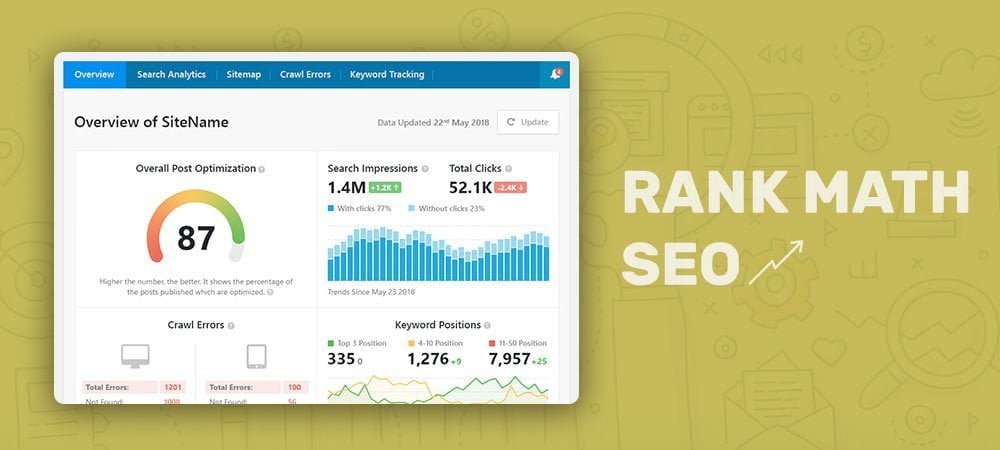
9 Rank Math SEO

Questo Plugin SEO ha tutto il necessario per rendere i tuoi siti SEO friendly.

Ti piacerà anche il modo in cui la funzione Analisi dei contenuti di Rank Math facilita la scrittura di contenuti SEO-friendly. Questo plugin super-utile si carica rapidamente ed è facile da usare.

10 Logic Hop

Logic Hop consente a chiunque di personalizzare facilmente WordPress e visualizzare automaticamente contenuti mirati in base a comportamento, geolocalizzazione, codici UTM e molto altro. Con potenti strumenti e opzioni già pronte, Logic Hop sarà il tuo nuovo plugin preferito.


Alla Prossima.
 

Come disabilitare le emoticons di WordPress. Wordpress attraverso ogni versione cambia diverse caratteristiche, per esempio nella versione 4.2 sono state integrate le emoticons che possono permetterti di scrivere un Post espressivo e divertente, ma se non trovi utile questa integrazione perché non la usi, puoi tranquillamente disabilitare lo script anche per rendere leggermente più performante il sito web.

Ci sono diversi modi per disabilitare le emoticons da WordPress:


Modificare il codice di WordPress

In questo caso bisogna aprire il file di WordPress functions.php che puoi trovare all’interno della root principale via ftp o accedendo nella sezione “Gestione File” di cPanel.

Una volta aperto il file inserisci il seguente codice all’interno dello stesso:

  • remove_action(‘wp_head’, ‘print_emoji_detection_script’, 7);
  • remove_action(‘wp_print_styles’, ‘print_emoji_styles’);


Non ti resta che salvare il file e ricaricare la pagina del tuo sito web cancellando la cache del Browser.


Utilizzare un plugin WordPress

Se non vuoi mettere mano al codice di WordPress puoi senza alcun problema scaricare il plugin sotto riportato che ti permetterà di disattivare le emoticons su WordPress attraverso un semplice click:

Disable Emojis 

Come disabilitare le emoticons di WordPress

  • Scarica il plugin
  • Installa il plugin
  • Disattiva le emoticons


Il plugin non offre ne configurazioni, ne opzioni, il suo unico scopo è quello di disabilitare completamente le emoticons.

Se nei Post precedenti hai utilizzato le emoticons, invece di quest’ultime visualizzerai le emoticons classiche, quindi per esempio al posto del sorriso classico vedrai :-).


Alla prossima!


E’ stata rilasciata al pubblico la versione 4.5 di WordPress che prende il nome di Coleman in onore del sassofonista Coleman Hawkins.

WordPress 4.5 è disponibile tramite l’aggiornamento automatico oppure tramite il seguente link: http://wordpress.org/download/

Prima di eseguire l’aggiornamento a WordPress 4.5 è consigliabile effettuare un backup di sicurezza del vostro spazio web e del database, inoltre controllate che i vostri plugin siano compatibili con questa versione.

Alla Prossima.


Può succedere che da un momento all’altro, aprendo il nostro sito web visualizziamo una pagina bianca oppure una pagina contenente dei codici che attestano l’errore.

Nel caso visualizzassimo solo una pagina bianca significa che non è stata attivata l’opzione PHP display_errors che è fondamentale per poter riuscire a capire da dove deriva l’errore.

Quindi per poter attivare questa opzione bisogna accedere in cPanel >Software > Select PHP version > se hai la versione Native seleziona la 5.4 o 5.5 e clicca su Save; subito dopo clicca su Switch to PHP Setting e abilita l’opzione display_errors ed log_errors.

log4

Una volta attivata l’opzione aggiorna la pagina del tuo sito web e vedrai che uscirà una stringa di codice relativa all’errore.

Oltre a questo è possibile visualizzare direttamente il file di error_log accedendo in cPanel > Analisi e file di log > Log di errore

log1

Oltre a questo è possibile aprire il file mediante ftp oppure accedendo in cPanel > Documenti > Gestione File > all’interno della cartella public_html

log2

All’interno del file di error_log troverai delle stringhe di codice che ti aiuteranno a capire da dove deriva l’errore; solitamente questi errori derivano da un’installazione o aggiornamento di un tema o plugin che ha generato conflitto e di conseguenza non rende più possibile la visualizzazione corretta del proprio sito web.

Quindi in questo caso è utile provare a rinominare per esempio la cartella del tema o plugin incriminato, nel caso non funzionasse ancora si potrebbe provare a rinominare completamente la cartella relativo al tema o al plugin. Oltre a questo si potrebbe provare a cancellare il plugin o tema incriminato.

E’ possibile anche che l’errore non sia stato causato da un tema o plugin installato o aggiornato ma può anche derivare da una non corretta configurazione del codice all’interno dei file PHP; in breve è ad esempio possibile che il file sia stato modificato precedentemente e senza accorgertene hai cliccato per esempio un “invio” in più e questo ha generato automaticamente un’errore nel codice e di conseguenza il sito web non si è reso più visibile.

Un altro errore comune viene riscontrato dall’utente quando prova ad importare un file oppure effettua delle operazioni nel backend di WordPress; quindi nel caso riscontrassi questi errori sappi che devi accedere nella sezione PHP e modificare i parametri:

– Fatal error: Allowed memory size of …

Impossibile caricare il file Media… (upload_max_filesize)
– etc…

log5

Per maggiori informazioni sulle versioni PHP e i relativi parametri leggi: CAGEFS


Alla prossima!