8 Temi free e-commerce per WordPress : wordpress

Lo staff di Xlogic ha selezionato i migliori 8 temi e-commerce free per uno dei cms più utilizzati nel mondo del web, WordPress!


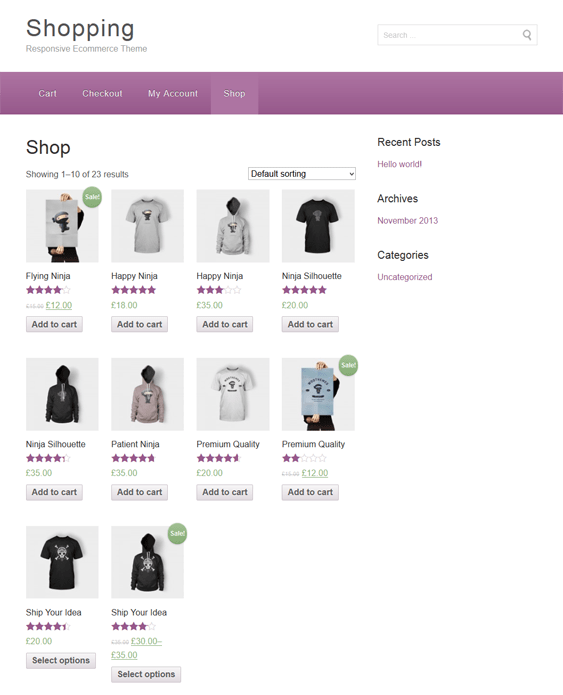
Shopping

shopping


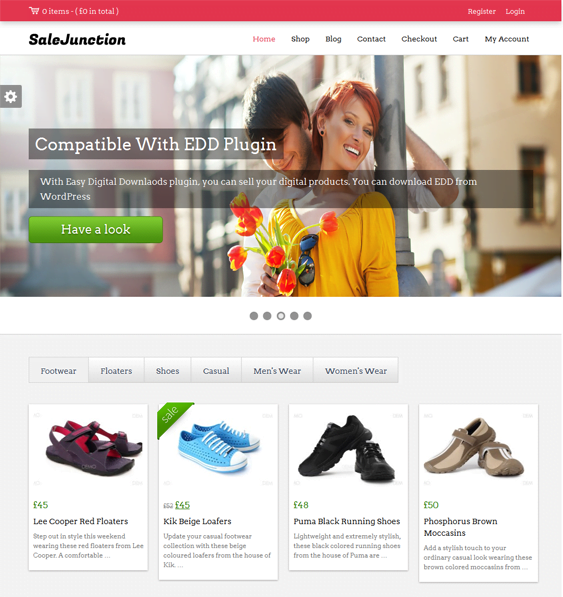
SaleJunction

salejunction


Gold

gold


SmartShop

smartshop


Discover

discover


Virtue

virtue


Socute

socute


Kid Shop

Kidshop


Alla Prossima.


Per il mese di Novembre sono stati selezionati 10 plugin WordPress utili prevalentemente per gli sviluppatori.


1. DEBUG BAR

debug-bar

Questo plugin aggiunge un menu in WordPress che permette di controllare le query totali, la versione mysql e php utilizzata, la memoria utilizzata e molti altri parametri interessanti.


2. LOG DEPRECATED NOTICES

log-deprecated

Questo plugin ha il compito di elencare tutte le funzioni che non sono più raccomandate.


3. MONSTER WIDGET

monster

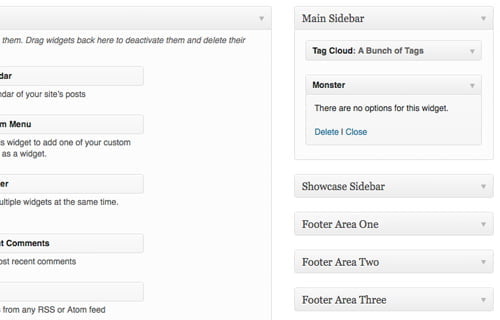
Questo plugin racchiude i widget di WordPress in un’unica soluzione (es: testo, tag, categoria, etc).


4. SIMPLY SHOW IDS

show-ids

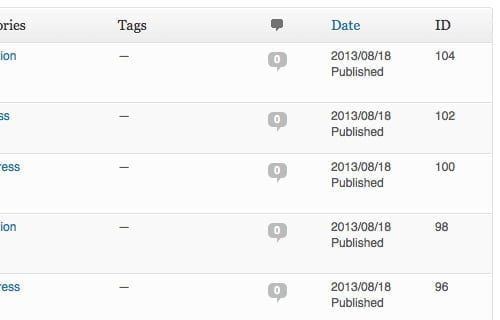
Questo plugin aggiunge in WordPress una colonna a destra che visualizza gli ID d’ingresso.


5. THEME CHECK

theme-check

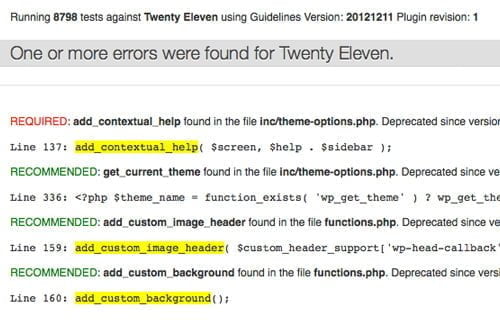
Questo plugin controlla gli elementi che devono essere presenti nel tema, quali screenshot, licenze e stringa autore, etc…


6. WORDPRESS RESET

reset

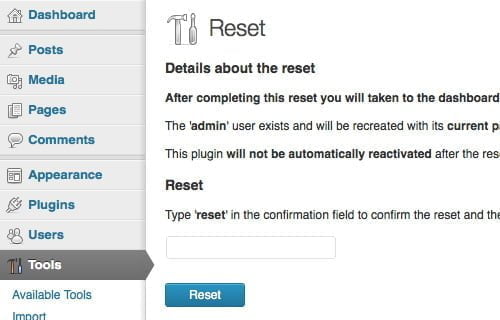
Questo plugin permette di resettare WordPress al suo stato iniziale cancellando completamente tutti i files.


7. BETA TESTER

beta-testing

Questo plugin è utile per testare ad esempio il proprio tema con la prossima versione di WordPress.


8. QUERY MONITOR

query-monitor

Questo plugin aggiunge una nuova barra degli strumenti che mostra le richieste http, redirect, chiamate ajax, errori php, etc…


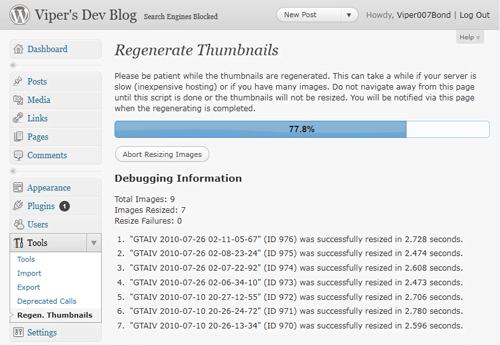
9. REGENERATE THUMBNAILS

Regenerate Thumbnails


Questo plugin permette di rigenerare tutte le miniature delle immagini con un semplice click.


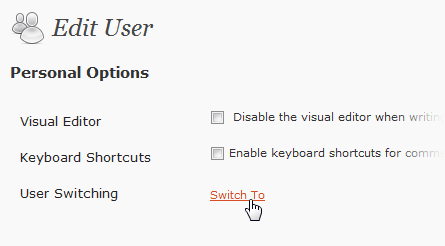
10. USER SWITCHING

User-Switching


Con questo plugin è possibile passare da un utente all’altro senza dover inserire sempre user e password.


Alla Prossima.


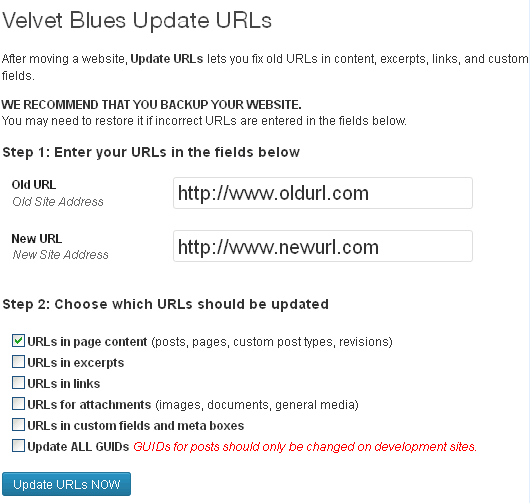
Una domanda ricorrente alla nostra assistenza è “Vorrei cambiare il nome del dominio, come posso cambiare gli URL in WordPress?”. La soluzione usata normalmente è quella di cambiare gli URL direttamente nel database, ma ora è possibile effettuare questo passaggio con un plugin.

Il plugin in questione si chiama Velvet Blues UpdateUrls e permette di cambiare i vecchi URL e link del sito web in quelli del nuovo dominio.

wordpress-change-url


Prima di procedere con il cambio URL è consigliato un backup dei files e del database.


Alla Prossima.


WordPress è uno dei CMS più utilizzati ed importanti che vi è in circolazione; In questa guida vi seguiremo passo per passo e vi spiegheremo come installare manualmente WordPress. Come prima cosa bisogna scaricare WordPress, cliccando sulla pagina sotto riportata potrete scaricare l’ultima versione: Download WordPress

Dopo aver scaricato WordPress bisognerà copiare i dati via FTP all’interno della root principale del vostro sito web nella cartelle (public_html). Uno dei client FTP più utilizzati è FileZilla (clicca qui per scaricare l’ultima versione).

Le cartelle e i files da copiare sono i seguenti:

1


Una volta copiati i files all’interno della cartella public_html, dovrete accedere su Cpanel e creare l’utente e il database seguendo questo percorso: > cPanel > Database > Database Mysql

2


Una volta entrati nell’Area Database Mysql dovrete inserire nella casella di testo il nome del database, e successivamente cliccare su “Crea Database”

3


Dopo aver creato il database in fondo alla pagina troverete il form “Aggiungi Nuovo Utente”.

4

In questo caso ho compilato i campi in questa modo: – Nome utente: admin – Password: test123 – Password (conferma): test123 e successivamente ho cliccato su “Crea Utente”.


Dopo aver creato l’utente e il database bisognerà associarli:

5

Dopo aver cliccato su “invia” visualizzerete la pagina sotto riportata; bisogna cliccare su “ALL PRIVILEGES” e dopo aver selezionato tutto, dovrete cliccare su “modifica”.

6


Per verificare se l’associazione tra l’utente e il database è corretta dovrete andare nell’area Current Databases e visualizzare quanto sotto riportato:

7


Successivamente dovrete accedere nel vostro dominio, ad esempio: http://test.it, dal momento in cui aprirete il sito web partirà l’installazione:

8


Ora cliccate su “Crea un file di configurazione”:

9


Dopo aver cliccato sul tasto “iniziamo!” dovrete inserire il nome del database, il nome utente e la password creati in precedenza, mentre il campo Host del database dovrà rimanere “localhost” e anche il campo prefisso tabella “wp_”.

10

113


Dopo aver cliccato “Esegui ed installa” uscirà la seguente pagina: In questo caso non dovrete inserire il nome utente e la relativa password inserita in precedenza, in quanto relativi alla creazione del database, ma questa volta inserirete questi campi a vostro piacimento, in quanto sono le credenziali che verranno utilizzate per accedere a WordPress. 12


Dopo aver cliccato sul pulsante “Installa WordPress” uscirà la seguente pagina: 13


Cliccando su collegati uscirà la schermata di login dove dovrete inserire il nome utente e password inseriti nella pagina precedente: 14   15   16


Dopo aver installato WordPress è importante installare il plugin WP SUPER CACHE che rende il sito web più veloce:

Guida – Wp Super Cache – WordPress

Inoltre per rendere più sicuro il proprio sito web è necessario installare questi plugins:

Strumenti di scansione Malware – Virus per WordPress


Alla Prossima.


WordPress offre plugins di ogni tipo, a partire dall’ottimizzazione del sito all’inserimento di una chat nello stesso; ogni cosa che cerchi la puoi trovare senza problemi!

UTILITY e SICUREZZA

WP Content Copy Protection

Questo plugin permette all’utente di bloccare il contenuto del proprio sito disabilitando il tasto destro del mouse e il trascinamento delle immagini.

Stealth Login Page

Questo plugin ha lo scopo di proteggere automaticamente il proprio sito WordPress, senza dovere andare a modificare il file .htaccess, In pratica qualsiasi persona o boot che tenterà di accedere nel vostro sito, verrà reindirizzata ad una pagina scelta da voi.

Advanced Settings

Questo plugin vi permetterà di modificare il vostro sito WordPress in maniera facile ed intuitiva:

– Permette di rimuovere il sistema commenti
– Permette di inserire l’autore su ogni post
– Permette di aggiungere la descrizione e la parole chiave meta-tag nel post (SEO)
– Permette di nascondere la top bar di amministrazione WP
– Permette di rimuovere i commenti HTML
– Permette di rendere facile la configurazione per FeedBurner
– Permette di inserire il codice di Google Analytics
– Permette di visualizzare il tempo di caricamento pagina
– Permette di aggiungere il supporto miniatura
– Permette di impostare la qualità JPEG
– Permette di scegliere il tipo di impaginazione

Imsanity

Questo plugin è l’ideale per un blog WordPress multi-autore, nel senso che i blogger potrebbero non essere a conoscenza delle questioni riguardanti il caricamento delle immagini e le relative dimensioni. Attraverso Imsanity vi è la possibilità di impostare la dimensione massima per un’immagine e i media caricati esternamente verranno automaticamente ridimensionati alla dimensione impostata. Oltre a questo, vi è la possibilità di convertire automaticamente il formato .BMP in .JPEG

Avatar Manager

Questo plugin permette di caricare un immagine personale da inserire come Avatar.

Automatic Updater

Questo plugin permette di aggiornare automaticamente il tema e i plugins installati in WordPress.

Comments Not Replied To

Questo plugin permette di aggiungere un campo nell’area commenti contenente lo stato del commento; ad esempio se l’autore ha replicato, non ha replicato, oppure se è il commento dell’autore.

Google CSE

Questo plugin ha lo scopo di rendere la ricerca di una parola più approfondita.


DEVELOPERS

Developer

Developer consente di ottimizzare l’ambiente di sviluppo, assicurandovi di avere tutti gli strumenti e plugins installati correttamente.


SVAGO

Barc Chat

Questo plugin permette di creare una chat nel proprio sito con estrema facilità.

Alfie WP Weather

Questo plugin permette di inserire il METEO nel proprio sito.

Advanced Random Posts Widget

Questo plugin permette di inserire un Widget nel proprio sito che mostrerà delle frasi casuali relative ai propri articoli.

Send to Kindle

Questo plugin permette di aggiungere un pulsante nel proprio sito utilizzato dagli utenti per inviare la pagina nella proprio dispositivo Kindle.

GRAFICA

Logo Slider

Questo plugin è utile per gli utenti che si occupano di progettazione grafica e loghi; permette di mostrare i loghi in un’area a scorrimento.
Il plugin è semplice da utilizzare e le impostazioni sono semplici; si ha il controllo sulla dimensione, sul numero d’ immagini da includere, sul colore di sfondo e lo stile. Infine, è possibile includere qualsiasi CSS personalizzato se avete voglia di personalizzare il dispositivo di scorrimento ulteriormente.

Signature Watermark

Questo plugin permette di sovrapporre le immagini caricate in WordPress con una filigrana per proteggerli da furti.


SOCIAL NETWORK

Flare

Questo plugin permette di inserire i pulsanti relativi ai social network nel proprio sito WordPress e permette di condividere gli articoli nei propri social con un semplice click.

AddThis Welcome Bar

Questo plugin permette all’utente di accogliere i visitatori con un saluto personalizzato in base alle loro preferenze di Social Network; Invita ad adottare azioni specifiche come la condivisione o varie richieste di visualizzazione pagine.

Fancier Author Box

Questo plugin permette di inserire una casella in fondo alla pagina nella sezione “commenti” che permette all’utente di inserire la propria foto, biografia, link ai social media.

WP Social Stats

Questo plugin permette di far visualizzare all’utente un quadro contenente la situazione degli articoli condivisi nei vari Social network, dando una semplice esposizione di quante volte ciascuno dei propri post è stato condiviso nei relativi Social.

OnePress Social Locker

Questo plugin permette all’utente di nascondere il contenuto dell’articolo fino a quando il visitatore condivide lo stesso attraverso un Social Network, ad esempio Facebook, Twitter e Google +.


SE SEI INTERESSATO AL FUNZIONAMENTO DEI PLUGIN TI POTREBBERO INTERESSARE ANCHE:

I migliori plugin per smartphone e tablet

I migliori 10 plugin free gallery per WordPress

Plugin free consigliati per WordPress 2013

Plugin Instagram per WordPress

WordPress – i 5 migliori plugin per le statistiche

6 plugin per il login e la registrazione di WordPress

WordPress – plugin contro gli exploit ed il malware

WordPress – i migliori plugin eCommerce


Alla Prossima.


Il 1° Agosto 2013 è stata rilasciata al pubblico la versione 3.6 di WordPress che prende il nome di Oscar Peterson.

Per maggiori informazioni su questa release, leggere il Blog di WordPress, la Release, e il Changelog per 3.6

WordPress 3.6 è disponibile tramite l’aggiornamento automatico oppure tramite il seguente link: http://wordpress.org/download/

Prima di eseguire l’aggiornamento a WordPress 3.6 è consigliabile effettuare un backup di sicurezza del vostro spazio web e del database, inoltre controllate che i vostri plugin siano compatibili con questa versione.

Alla Prossima.