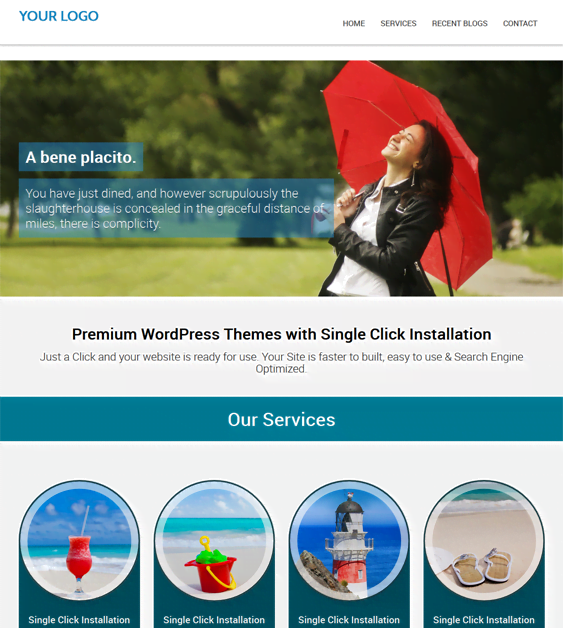
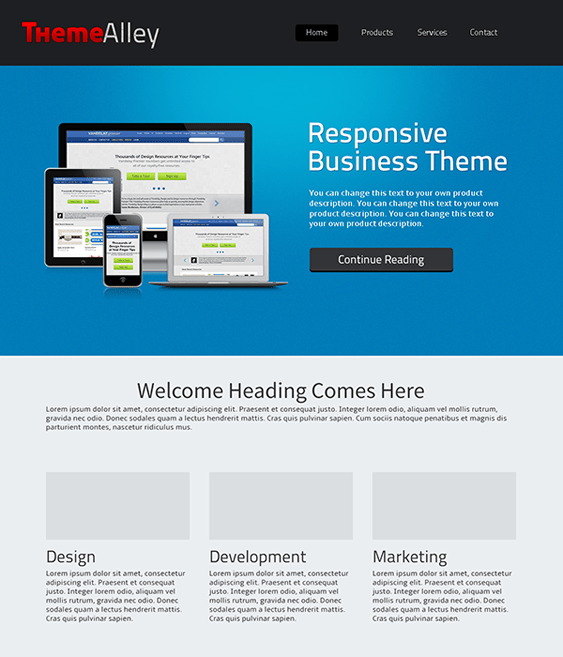
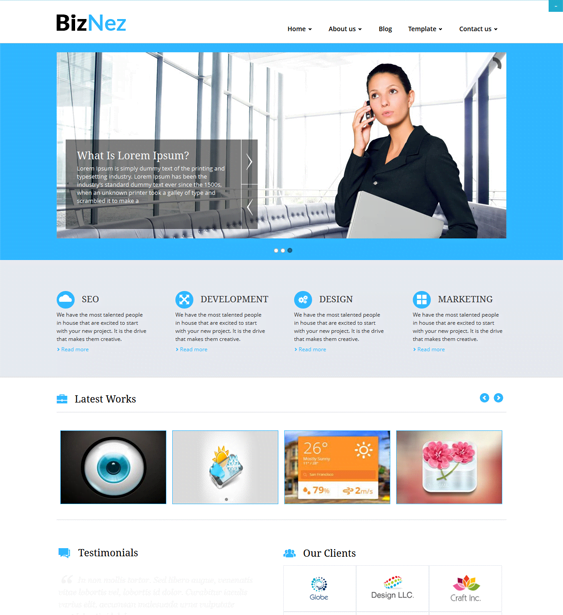
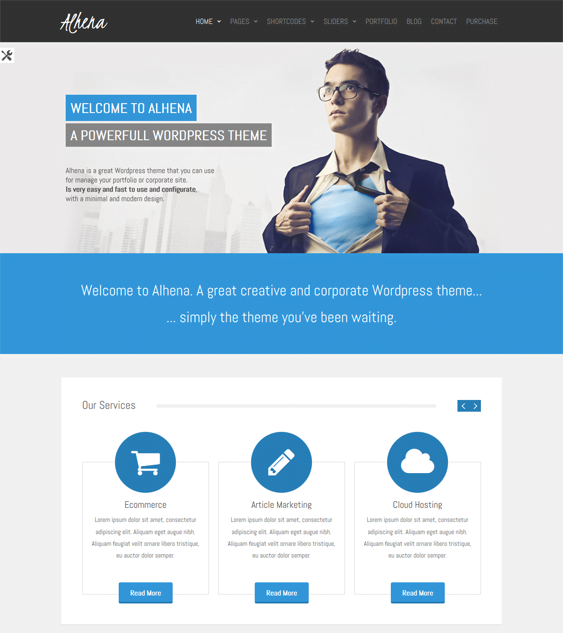
Per il mese di Dicembre sono stati selezionati dal team di Xlogic 10 nuovi temi Business Free per Wordpress.
Per poter scaricare il tema cliccare direttamente sul “nome”.



NICTITATE

Alla Prossima.
Per il mese di Dicembre sono stati selezionati dal team di Xlogic 10 nuovi temi Business Free per Wordpress.
Per poter scaricare il tema cliccare direttamente sul “nome”.
NICTITATE
Alla Prossima.

Leave a comment News da Xlogic, Wordpress
Nel caso in cui stavate cercando un bel tema di e-Commerce per il vostro sito o per eventuali progetti in corso, oggi vi proponiamo un tema per Prestashop e per WordPress lo “Sky Velvet”.
Il tema Prestashop è rilasciato sotto Creative Commons, mentre il tema WordPress è rilasciato sotto licenza GPL. Entrambi i temi possono essere utilizzati per progetti privati e commerciali. Non ci sono restrizioni ed è possibile modificare il tema come si desidera.


La pagina bianca WordPress, detta anche White Screen of Death, indica in genere che PHP ha interrotto l’esecuzione prima di generare una risposta visibile. Può comparire nel frontend, nella bacheca o soltanto in una sezione del sito dopo un aggiornamento, l’attivazione di un plugin o una modifica al tema.
Non esiste un singolo file da sostituire in ogni caso. La soluzione corretta parte dal log dell’errore e procede per esclusione, mantenendo sempre una copia recuperabile del sito.
Se il sito è ancora parzialmente accessibile, crea un backup di file e database. Se è completamente bloccato, evita operazioni distruttive e conserva almeno una copia dei file che intendi rinominare o sostituire. Annota l’ora in cui è apparso il problema: aiuterà a trovare la riga corretta nei log.
Controlla inoltre il codice HTTP con gli strumenti del browser o con curl. Una pagina vuota può restituire 200, ma può anche nascondere un errore 500; questa distinzione restringe la diagnosi.
Quando WordPress rileva un errore fatale, può inviare all’indirizzo amministrativo un messaggio con oggetto relativo a un problema tecnico. Il link contenuto nell’email apre la Recovery Mode e sospende per quella sessione il componente responsabile, consentendo di accedere alla bacheca.
Controlla anche la cartella spam e verifica che l’indirizzo amministrativo sia aggiornato. Se l’email non arriva o il link è scaduto, passa ai log e alla disattivazione manuale.
Nel pannello hosting cerca la sezione dedicata agli errori PHP oppure il file di log configurato per il dominio. La riga decisiva contiene spesso PHP Fatal error, il percorso del file e il numero di riga. Il percorso permette di capire se il problema nasce da un plugin, dal tema o dal core.
Se non è disponibile un log utile, aggiungi temporaneamente queste direttive in wp-config.php, prima della riga che indica di interrompere le modifiche:
define( 'WP_DEBUG', true );
define( 'WP_DEBUG_LOG', true );
define( 'WP_DEBUG_DISPLAY', false );
@ini_set( 'display_errors', 0 );
Riproduci una sola volta l’errore e controlla wp-content/debug.log. Disattiva il debug e rimuovi o proteggi il log appena terminata la diagnosi: può contenere percorsi, query o altri dati tecnici. La configurazione è descritta nella guida ufficiale al debug di WordPress.
Se il log indica un plugin e la bacheca è accessibile, disattivalo dal menu Plugin. Se non puoi entrare in amministrazione, usa File Manager o SFTP e rinomina soltanto la cartella del plugin, per esempio da nome-plugin a nome-plugin.off. Non cancellarla: la rinomina è reversibile e preserva i file per l’analisi.
Con accesso SSH e WP-CLI puoi eseguire:
wp plugin deactivate nome-plugin
wp plugin status
Se non sai quale plugin causa l’errore, rinomina temporaneamente l’intera cartella wp-content/plugins, verifica il sito, ripristina il nome originale e riattiva i plugin uno alla volta. WordPress documenta questa procedura nella propria guida alla risoluzione dei problemi.
Per una procedura più dettagliata consulta anche la guida su cosa fare quando un plugin WordPress causa un crash.
Se il log punta al tema o il problema resta con tutti i plugin disattivati, passa temporaneamente a un tema predefinito compatibile. Da WP-CLI:
wp theme list
wp theme activate twentytwentysix
Usa il nome di un tema predefinito realmente installato. Se la pagina torna visibile, controlla funzioni personalizzate, template e compatibilità PHP del tema prima di riattivarlo.
Un plugin o tema datato può usare funzioni rimosse nelle versioni recenti di PHP; un componente moderno può invece richiedere una versione minima superiore a quella attiva. Il log mostra in genere errori come funzione non definita, errore di tipo o sintassi non valida. Non cambiare PHP alla cieca: confronta i requisiti di WordPress e dei componenti, poi prova la modifica in staging.
Un messaggio Allowed memory size exhausted indica che il processo ha superato il limite disponibile. Aumentare la memoria può sbloccare il sito, ma non sostituisce l’analisi: query inefficienti, loop, importazioni e plugin difettosi possono consumare risorse senza controllo.
Dopo un aggiornamento interrotto può rimanere nella directory principale il file .maintenance. Se l’aggiornamento non è più in corso e il sito resta bloccato sul messaggio di manutenzione, rimuovi soltanto quel file e aggiorna nuovamente la pagina.
Controlla spazio disco, inode, permessi e proprietà dei file. Un disco pieno o permessi errati possono impedire a WordPress di completare la copia dei nuovi file.
Non sovrascrivere un singolo file core basandoti sul nome visto in una vecchia guida. Prima verifica i checksum ufficiali:
wp core verify-checksumsIl comando segnala file modificati o mancanti. Se il core è corrotto, crea un backup e reinstalla la stessa versione da una fonte ufficiale, senza toccare wp-content e wp-config.php. Da bacheca puoi usare “Reinstalla”; da shell, dopo aver verificato versione e lingua, è possibile usare:
wp core download --force --skip-contentQuesta operazione va eseguita soltanto dopo aver escluso plugin e tema e aver verificato i checksum. Non caricare pacchetti provenienti da siti non ufficiali.
Dopo la correzione svuota cache applicativa, page cache, object cache e CDN. Controlla sia una finestra anonima sia la bacheca, perché una cache può mostrare ancora la pagina bianca oppure nascondere un errore non risolto.
Verifica home page, login, modifica articoli, moduli, checkout e attività pianificate. Controlla nuovamente i log per assicurarti che non continuino a essere generati fatal error.
wp-admin o wp-includes senza verificare i checksum;La pagina bianca WordPress è un sintomo, non una diagnosi. Il percorso più sicuro consiste nel leggere il log, isolare il componente responsabile e applicare una soluzione reversibile. Copiare file a caso o bloccare tutti gli aggiornamenti può nascondere il problema e lasciare il sito vulnerabile.
WordPress è uno dei più popolari sistemi di gestione dei contenuti (Content Management System – CMS) utilizzato per creare qualsiasi tipologia di siti web, dal semplice blog fino ad arrivare ad un sito e-commerce.
Il bello di WordPress è che il sistema è open source e che ci sono migliaia di plugin e temi totalmente gratuiti che ti permettono di effettuare qualsiasi operazione all’interno del tuo sito web.
Ma a volte può succedere che i plugin e temi contengano dei virus, malware all’interno ed installandoli il codice dannoso si propagherà all’interno del sito creando diversi problemi.
A volte, vengono aggiunti anche dei backlink ed un utente normale non ha idea di come affrontare questo problema.

In questo articolo il team di Xlogic ti fornirà i migliori plugin WordPress che rilevano i virus e malware utilizzati per rimuovere i virus e lo spam dal proprio sito web.
Questo Plugin è essenziale perché analizza il codice sorgente di ogni tema WordPress installato all’interno del tuo sito ed ha il compito di rilevare e di mostrarti i temi che hanno delle vulnerabilità, del codice sospetto o del codice dannoso, in questo modo potrai installare il tema in modo sicuro.
Wordfence ti permette di difendere il tuo sito web dalle minacce informatiche che fornisce la protezione in tempo reale contro gli attacchi Hacker.
Anti Malware è un plugin di WordPress che può essere utilizzato per scansionare, rilevare e rimuovere virus e malware che possono essere presenti nel tuo sito Web WordPress.
Con questo plugin è possibile scegliere il modo in cui effettuare la scansione antivirus: Scansione rapida, scansione completa, scansione personalizzata, rimozione automatica dei virus.
Sucuri è un Plugin molto popolare di WordPress che svolge diverse funzioni tra cui il monitoraggio dei files caricati, la gestione delle blacklist degli indirizzi IP, le notifiche di sicurezza e molto altro.
Inoltre con Sucuri Security è possibile effettuare le scansioni antivirus ed è composto anche da un firewall che può essere attivato per proteggere il proprio sito web.
Exploit Scanner analizza il tuo sito web effettuando una scansione completa dei files e del database permettendoti così di vedere se sono presenti dei virus / malware che dovrai rimuovere manualmente.
Questo plugin di WordPress è molto utile per effettuare le scansioni dei temi e di ogni singolo files presente all’interno del sito web.
WP Antivirus Site Protection effettua anche l’aggiornamento periodico del database dei virus, rimuove i malware, invia gli avvisi e le notifiche via email e molto altro.
Se sei nostro cliente puoi effettuare una scansione antivirus dal pannello di controllo di cPanel, ecco come:
Inoltre se hai bisogno di maggiore assistenza perché il tuo sito ha preso un virus o malware, ti consigliamo di attivare immediatamente il nostro servizio di sicurezza Imunify Security.
Ma a cosa serve esattamente Imunify Security? Di seguito le principali funzioni:
Per maggiori informazioni consulta questa guida:
Alla prossima!
Per ottenere un sito WordPress mobile responsive non serve più creare una seconda versione con WPtouch. I temi moderni usano layout fluidi, media query e immagini adattive per mostrare gli stessi contenuti e URL su desktop, tablet e smartphone.
Due versioni possono duplicare template, impostazioni e test, creare differenze nei contenuti e complicare cache e canonical. Il responsive design mantiene una sola pagina che si adatta allo spazio disponibile.
Controlla aggiornamenti, compatibilità e qualità del codice. Prova demo e pagine reali con testo lungo, menu, tabelle, gallerie e moduli. Un’etichetta “responsive” non garantisce usabilità.
Inserisci le personalizzazioni in un child theme o in strumenti supportati dal tema. Modificare direttamente i file del tema principale espone alla perdita delle modifiche durante gli aggiornamenti.
Il tema deve includere un viewport coerente:
<meta name="viewport" content="width=device-width, initial-scale=1">Non disabilitare lo zoom dell’utente. Se il tag manca, correggi il tema anziché aggiungerlo più volte con plugin diversi.
Preferisci Grid, Flexbox, percentuali e funzioni CSS come min(), max() e clamp(). Evita larghezze fisse che producono scroll orizzontale.
.layout {
  display: grid;
  grid-template-columns: repeat(auto-fit, minmax(16rem, 1fr));
  gap: 1.5rem;
}WordPress genera attributi srcset e sizes per gli allegati gestiti correttamente. Carica un originale adeguato, evita immagini enormi e usa WebP o AVIF quando disponibili. Non impostare dimensioni che deformano il rapporto.
Il pulsante del menu mobile deve essere raggiungibile da tastiera, avere nome accessibile e comunicare lo stato aperto/chiuso. Gestisci focus ed Escape nei menu complessi. Non nascondere la navigazione principale soltanto dietro gesti.
Usa testo leggibile senza zoom, interlinea sufficiente e righe non troppo lunghe. Pulsanti e link devono avere area di attivazione e distanza adeguate; non affidare azioni essenziali al solo hover.
Per tabelle di dati usa un contenitore con scorrimento orizzontale e un’indicazione visiva. Per confronti semplici valuta card impilate. Non ridurre il testo fino a renderlo illeggibile.
Associa ogni campo a una label, usa tipi input corretti e mostra errori vicini al campo. Riduci i campi obbligatori e prova autofill, password manager e tastiera virtuale.
Connessioni e dispositivi mobili amplificano JavaScript, font e immagini pesanti. Rimanda script non essenziali, limita widget esterni e misura con PageSpeed Insights e DevTools. Non nascondere soltanto un elemento pesante con CSS: potrebbe essere comunque scaricato.
Un sito WordPress mobile responsive moderno usa un solo contenuto e un tema adattivo, senza dipendere da una versione parallela. Cura layout, immagini, menu, moduli e prestazioni, poi prova dispositivi e condizioni reali prima di rimuovere WPtouch.
I 10 Migliori temi per worpress 2018 – La scelta del tema WordPress per il tuo sito web è molto complicata anche perché sono presenti all’interno della Directory ufficiale del CMS migliaia e migliaia di temi e la scelta diventa difficile.
In questo post abbiamo inserito i migliori temi gratuiti per WordPress che potrai scaricare ed usare gratuitamente.
Questi temi sono popolari, esteticamente belli, ben codificati e potenti, inoltre, tutti i temi sono fluidi e completamente Responsive Design, quindi pronti per i dispositivi mobili.

Flash è un tema WordPress completamente gratuito e ricco di funzionalità per la creazione di siti Web, inoltre offre numerose possibilità di personalizzazione di buona qualità e un Design professionale per un sito moderno.
Il tema viene fornito con un plugin associato denominato “Flash Toolkit”, appositamente creato per rendere il tema Flash più facile e intuitivo.

Se stai cercando un tema WordPress semplice ma potente, Suffice è la soluzione che fa per te.
Suffice Toolkit contiene diversi widget personalizzati che puoi facilmente trascinare e rilasciare, combinare ed abbinare, progettare pagine, post e varie sezioni sul tuo sito Web posizionandole su più aree di widget fornite dal tema.
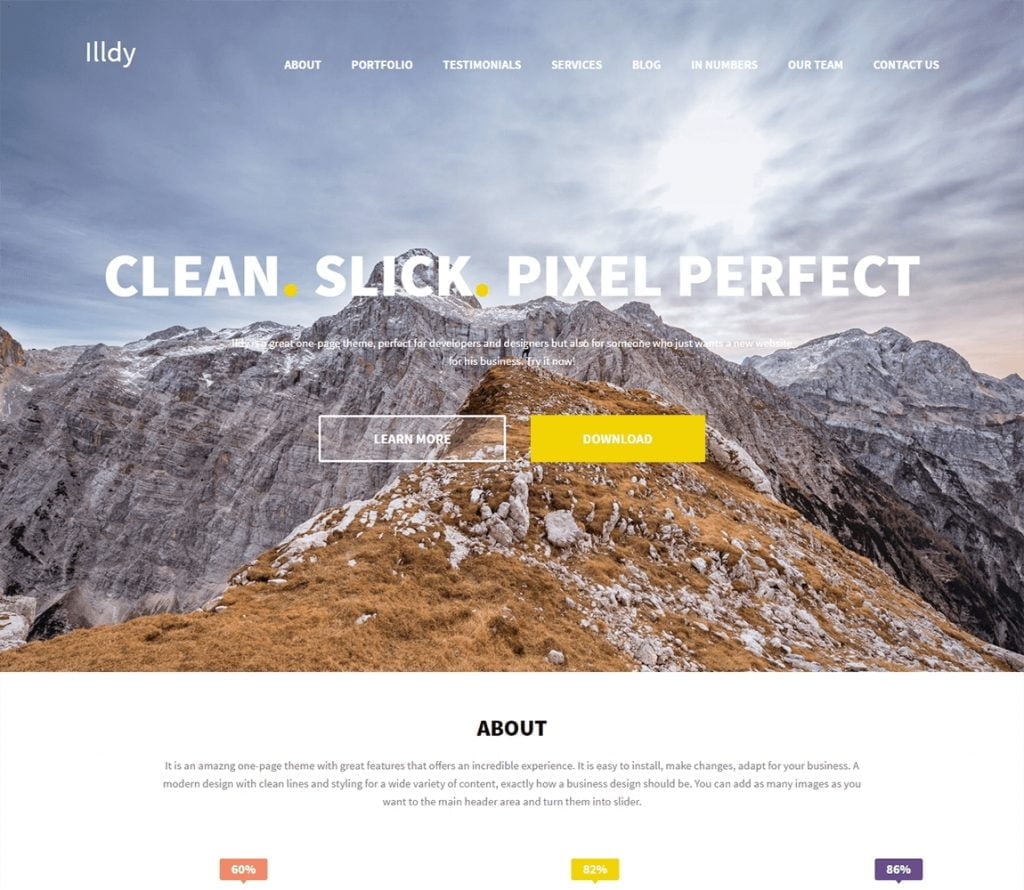
Dispone di WordPress Customizer, quindi puoi facilmente creare il tuo sito web in modalità anteprima live. Grazie alle sue numerose funzionalità, è possibile utilizzarlo per diversi tipi di siti Web tra cui Business, Landing Page, Portfolio, ecc.

Ha un layout seducente adatto a tutti i tipi di siti web, è possibile creare siti aziendali, portfolio web, Landing Page e molto altro.
Total ha un Design incredibilmente brillante che assicura un’esperienza pulita e piacevole per i visitatori del sito; Il tema offre funzionalità entusiasmanti come la possibilità di effettuare qualsiasi configurazione relativa al colore, al cursore animato del testo, alle sezioni della homepage fantastiche, alle più opzioni di layout di pagina / post ed a molto altro; Il tema è ottimizzato in termini SEO per i motori di ricerca, inoltre è compatibile con i Browser ed è leggero.
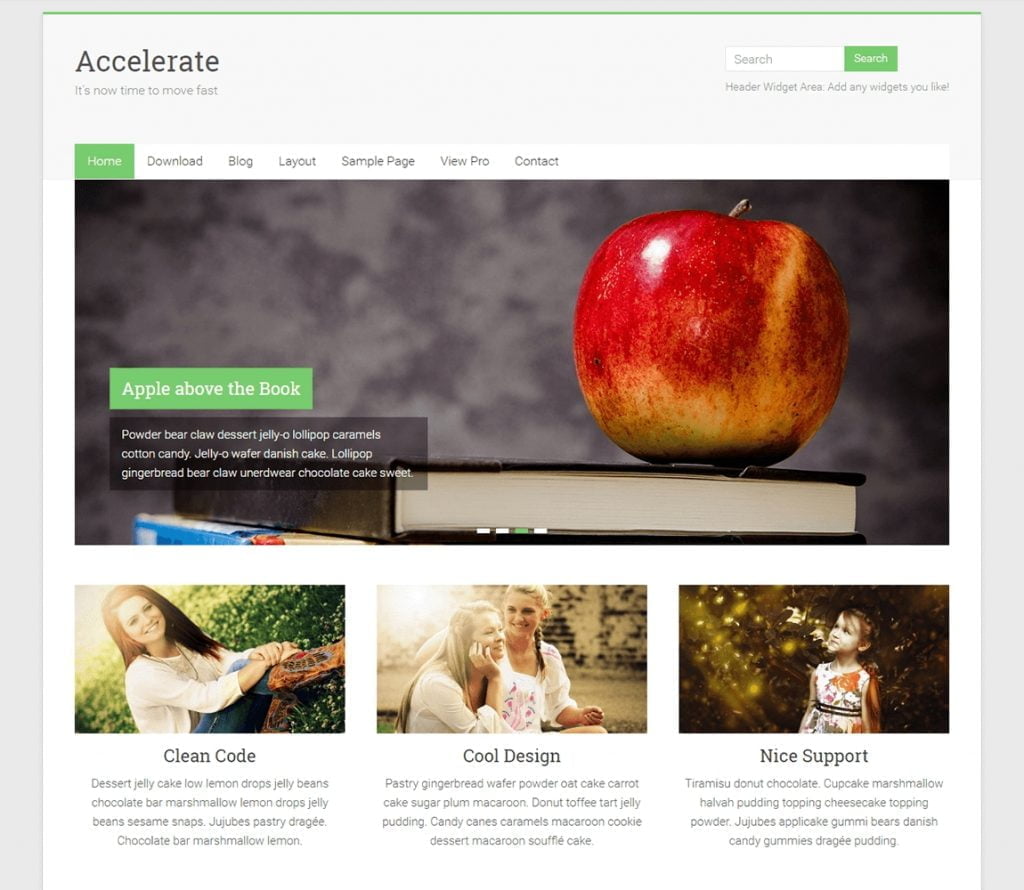
È un tema di seconda generazione per WordPress che viene creato con lo scopo principale di fornire all’utente un sito veloce e semplice da utilizzare; è dotato di bellissimi template aziendali, 5+ widget personalizzati, 8+ aree widget, fantastici dispositivi di scorrimento e molto altro.

Eleganto offre un design creativo e unico che può piacere ai visitatori del tuo sito e che li può attirare. È stato creato utilizzando Twitter Bootstrap 3 in modo da garantire un aspetto elegante e moderno.
Il tema offre illimitate opzioni di colore, effetti di sfondo parallasse, collegamenti social, slider, opzioni della barra laterale e molto altro.

È tra i temi più amati per la sua flessibilità e semplicità sulla Directory dei temi WordPress. Vantage proviene dai creatori del popolare plugin Site Origin Page Builder, quindi la perfetta integrazione del plugin rende il tema estremamente user-friendly e potente.
Inoltre Vantage supporta altri potenti plugin per WordPress tra cui WooCommerce, Meta Slider e molti altri.

Clarina è un tema Responsive Design ed è compatibile al 100% con tutti i tipi di schermi: desktop, tablet o telefoni cellulari.
Il tema offre uno splendido effetto di scorrimento della parallasse in modo che tutto il contenuto del tuo sito scorra mentre gli utenti lo sfogliano; inoltre ha un Design a pagina singola che si adatta perfettamente alle pagine di destinazione ed ai siti web di viaggi.

Grazie al suo design di classe può essere utilizzato per qualsiasi tipo di sito Web; viene fornito con il builder di contenuti drag and drop che ti consente di costruire le tue pagine in un modo molto semplice.

Rocked ti offre un fantastico layout che ti consente di creare un meraviglioso sito web in una maniera del tutto semplice ed immediata.
Il tema include opzioni potenti come il controllo dei colori, il controllo dei font, il caricamento del logo o favicon e molto altro.
Hai bisogno di un hosting per il tuo Blog? Prova il nostro Hosting per WordPress.