WordPress, Joomla o Drupal: quale CMS scegliere? : hosting

WordPress, Joomla o Drupal: sono CMS open source con approcci diversi. WordPress privilegia facilità e ampio ecosistema; Joomla offre una struttura intermedia per contenuti e utenti; Drupal è orientato a modelli dati, permessi e progetti complessi.

Confronto rapido

CriterioWordPressJoomlaDrupal
AvvioRapidoIntermedioPiù tecnico
EcosistemaMolto ampioAmpioForte in ambito strutturato
Modelli contenutoSemplici, estendibiliFlessibiliMolto granulari
PermessiRuoli essenzialiACL integrateMolto dettagliati
CompetenzeBasse–medieMedieMedie–alte

Quando scegliere WordPress

WordPress è adatto a blog, siti aziendali, editoriali ed e-commerce quando serve pubblicare rapidamente e trovare molti temi, plugin e professionisti. La flessibilità richiede disciplina: troppi plugin o componenti non mantenuti aumentano rischio e complessità.

Quando scegliere Joomla

Joomla può essere indicato per portali con organizzazione dei contenuti, multilingua e controlli di accesso integrati. Richiede familiarità con categorie, menu, moduli e template, ma offre più struttura nativa di un’installazione WordPress essenziale.

Quando scegliere Drupal

Drupal è forte in progetti con tipi di contenuto articolati, tassonomie, workflow, API e permessi granulari. L’avvio e la manutenzione richiedono competenze maggiori e una gestione rigorosa delle dipendenze.

Facilità d’uso

Valuta l’esperienza degli editor, non soltanto quella dello sviluppatore. Crea un prototipo e prova pubblicazione, revisione, media e traduzioni con chi userà realmente il sistema.

Temi ed estensioni

Il numero non basta. Controlla manutenzione, compatibilità, licenza, qualità del supporto e possibilità di esportare i dati. Riduci le estensioni che duplicano funzioni o modificano parti critiche.

Sicurezza

Tutti e tre possono essere gestiti in sicurezza se core ed estensioni vengono aggiornati. Il rischio cresce con componenti abbandonati, credenziali deboli, permessi eccessivi e assenza di backup. Nessun CMS è sicuro senza manutenzione.

Prestazioni

Cache, hosting e architettura contano più del nome del CMS. Misura pagine anonime e autenticate, query, asset e invalidazione della cache. LiteSpeed offre integrazioni LSCache per i tre ecosistemi in configurazioni compatibili.

SEO

Tutti permettono title, description, URL, canonical, sitemap e dati strutturati, con livelli diversi di configurazione. La qualità dei contenuti e dell’architettura resta determinante.

Multilingua

Joomla e Drupal dispongono di funzioni integrate estese; WordPress usa spesso plugin o soluzioni multisite. Verifica URL, hreflang, workflow delle traduzioni e fallback prima di decidere.

E-commerce

WordPress usa frequentemente WooCommerce; Joomla e Drupal hanno proprie estensioni e integrazioni. Per cataloghi e processi complessi valuta anche piattaforme e-commerce dedicate. Pagamenti, magazzino e fiscalità devono guidare la scelta.

Costi reali

Il software è open source, ma progetto, sviluppo, hosting, licenze, sicurezza, aggiornamenti e formazione hanno un costo. Un CMS più semplice può richiedere molte estensioni; uno più strutturato può richiedere più competenze.

Migrazione e lock-in

Definisci proprietà ed export di contenuti, utenti, media e configurazioni. Page builder e campi proprietari possono rendere difficile il passaggio. Conserva documentazione e backup indipendenti.

Metodo di scelta

  1. elenca requisiti e integrazioni obbligatorie;
  2. definisci ruoli editoriali e permessi;
  3. crea un prototipo con contenuti reali;
  4. misura prestazioni e manutenzione;
  5. stima costi su più anni;
  6. verifica competenze e disponibilità del team;
  7. scegli il sistema più semplice che soddisfa i requisiti.

Conclusione

Nel confronto WordPress, Joomla e Drupal non esiste un vincitore universale. WordPress è spesso la via più rapida, Joomla offre una struttura intermedia e Drupal eccelle nei progetti complessi. Requisiti, team e costo di manutenzione devono decidere, non la popolarità.

In questo articolo vi illustriamo la procedura necessaria per trasferire un Dominio su Xlogic. Per trasferire un dominio presso di noi è necessario disporre del Codice Auth o EPP. Questo codice viene fornito dal vecchio provider ed in alcuni casi è reperibile nel Pannello Hosting.

Alcuni Registrar mettono il dominio mantenuto presso di loro in uno stato REGISTRAR-LOCK o TRANSFER PROHIBITED non permettendone il trasferimento. In questo caso, per poter trasferire il dominio è necessario richiedere la messa in stato ACTIVE all’attuale Registrar. E’ possibile controllare lo stato del dominio (Whois) tramite questo indirizzo http://www.whois.net/. Solo i domini che si trovano in status ACTIVE o OK possono essere trasferiti.

Procedura di trasferimento:

1. Scegli il Piano Hosting più adatto alle tue esigenze, visualizza i nostri Piani Hosting.

2. Effettua l’ordine, seguendo la procedura guidata:


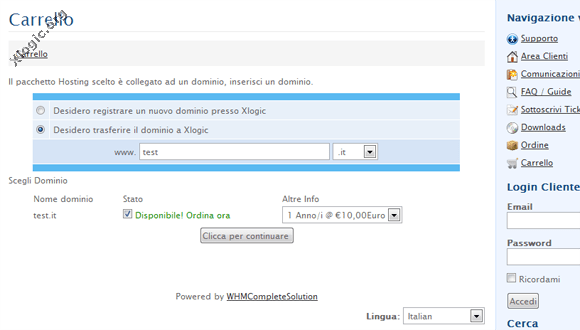
Inserisci il nome del tuo Dominio:


In questa pagina è possibile configurare il Piano Hosting aggiungendo alcuni Servizi:


Ora, in questa pagina inserisci il Codice Auth descritto in precedenza. E’ anche possibile aggiungere il WHOIS Privato: un servizio di oscuramento dei dati.

Termina l’ordine inserendo i tuoi dati, effettua il pagamento tramite Carta di Credito, PayPal o Bonifico Bancario.


3. Una volta attivato l’ordine, inizia il trasferimento del dominio: lo stato del Dominio viene messo in PendingTransfer. La durata del trasferimento durerà fino a 5 giorni, durante la quale ti verrà inviata una email contenente il cambio di Provider/Maintainer/Registrar, dovrai cliccare nel link di approvazione per confermare il trasferimento del tuo dominio. Alla fine dei 5 giorni il dominio sarà automaticamente trasferito presso di noi.

Attenzione: Per cliccare nel link di approvazione del trasferimento si hanno a disposizione solamente 5 giorni dal momento in cui viene chiesto il trasferimento del dominio. Dopo i 5 giorni il link di verifica risulterà scaduto e il trasferimento interrotto. Dovrai ricominciare il trasferimento.

NB: Non è possibile trasferire domini se sono stati registrati/trasferiti da almeno 60 giorni.


Durante il Trasferimento il mio sito sarà visibile?

Certamente, il tuo sito sarà comunque visibile. Durante il trasferimento ti verranno inviati i parametri Dns da poter inserire nel tuo vecchio pannello di hosting, in questo modo potrai utilizzare fin da subito il nostro Hosting. Se hai bisogno di aiuto per impostare i Dns nel tuo vecchio pannello di hosting, non esitare a contattare il nostro supporto.


Alla Prossima.


Dopo aver visto in un articolo precedente, come installare Joomla in Italiano è giunto il momento di configurarlo. Joomla è uno dei più popolari sistemi di content management (CMS). Con Joomla è possibile scegliere tra tanti template gratuiti o professionali, creare articoli, aggiungere moduli di contatto, sondaggi, contatori, permette la registrazioni degli utenti etc…

In questo articolo spiegheremo come configurare il vostro sito realizzato con JoomlaDopo averlo letto, sarete in grado di creare un sito web funzionale con Joomla in pochi minuti.

Se state cercando un Hosting Professionale per Joomla?

I nostri Piani Hosting sono l’ideale per Joomla. Offriamo Hosting a prezzi contenuti e prestazioni elevate.


L’Area di Amministrazione 

Entriamo nel Pannello di Amministrazione di Joomla all’indirizzo tuosito.it/administrator

In questa guida è stato usato Joomla 1.7


Configurazione

Per migliore l’indicizzazione da parte di Google è necessario attivare i Friendly URL. Per attivare la SEO procedere come segue:

1. Attivare mod_rewrite. Mod_rewrite è installato su tutti i nostri server al fine di consentire le regole di riscrittura, si dovrà rinominare il file htaccess.txt nella directory di installazione di Joomla in .htaccess

2. Abilitare la funzionalità di SEO -> Configurazione -> Sito ->Impostazioni Seo -> Riscrivi URL SEF (SI) clicchiamo su Salva. 

Questo cambierà i link, ad esempio, la pagina “Chi siamo” da:

http://tuosito.it/index.php?option=com_content&view=article&id=1&Itemid=2

diventerà

http://tuosito.it/chi-siamo

Ora miglioriamo le prestazione di Joomla:

1. Abilitiamo la Cache -> Configurazione ->Sistema -> Impostazioni Cache -> On Cache Conservativa -> Gestore Cache File clicchiamo su Salva.

2. Abilitiamo la Compressione -> Configurazione ->Server -> Impostazioni del Server -> Compressione GZip -> (SI) clicchiamo su Salva.

Inoltre, cerchiamo di mantenere il numero di estensioni più basso possibile. Non installiamo componenti o plugin che in realtà non sono necessari. Rimuoviamo o sospendiamo le estensioni non utilizzate.


Come creare Articoli in Joomla

Se avete installato Joomla con i dati di esempio, si avranno a disposizione alcuni articoli creati e pubblicati. Potete dare un’occhiata a come sono scritti e organizzati in modo da abituarsi a gestire i vostri articoli. Per vederli andiamo in Contenuti -> Gestione articoli.

In questa area si possono vedere diversi articoli elencati. Una volta che clicchiamo su un articolo, si accederà alla modalità modifica dell’articolo. Dal menu Modifica è possibile modificare il titolo dell’articolo, testo, etc. Prima di realizzare il vostro primo articolo, cerchiamo di rimuovere tutti gli articoli di default per evitare confusione. Adesso torniamo a Contenuti –> Gestione Articoli, quindi selezioniamo tutti gli articoli selezionando il primo pulsante nella colonna e clicchiamo su [Cestina].


Ora creiamo il primo articolo che chiameremo Chi siamo.

1. Dal menu in alto clicchiamo Contenuti -> Gestione Articoli -> Nuovo Articolo.

2. Apportiamo le seguenti modifiche nei campi corrispondenti: Titolo: Chi siamo Alias: (lasciare vuoto) Sezione : Senza categoria Categoria : Senza categoria Pubblicato : Sì (Se l’articolo non viene pubblicato, non verrà mostrato ai visitatori, rimarrà solo come bozza) Frontpage : Sì (questo gli permetterà di apparire sulla prima pagina del vostro sito). Nel campo del testo principale scriviamo alcune informazioni sulla vostra azienda .

3. È anche possibile inserire il logo della vostra azienda. Per inserire il logo, clicchiamo sul pulsante Immagine in fondo alla pagina.

4. Infine salviamo l’articolo cliccando su [Salva].

Ogni articolo è completamente configurabile, ad esempio nel caso del nostro articolo, cliccando su Opzioni di Visualizzazione abbiamo nascosto l’autore dell’articolo. E’ molto importante per i motori di ricerca inserire il Meta Description e il Meta Keywords, clicchiamo su Opzioni Metadata ed inseriamo i dati.

Se un articolo non appartiene a nessuna categoria, si parla di contenuto statico. Possiamo gestire le categorie utilizzando la voci di menù: Gestione Categorie, una volta create le categorie, possiamo assegnargli gli articoli.

Possiamo visualizzare tutti gli articoli contenuti in una determinata sezione o categoria collegando una voce di menu ad essa. Per fare questo clicchiamo su Menu -> Gestione Menu -> Main Menu -> Nuovo, compiliamo tutti campi (in Tipo di Voce di Menu selezioniamo Articoli -> Singolo Articolo).

Questo è il risultato finale.


Successivo – > Guida: Come usare Joomla (Parte 2°)


Questa di oggi è una breve guida che vi mostrerà come utilizzare un Client FTP per caricare i files sul vostro sito web. FTP (File Transfer Protocol) è il modo più veloce e conveniente per trasferire i file su Internet, la maggior parte dei webmaster utilizzano FTP per caricare i propri files nei loro account di hosting.

Come usare FTP per il trasferimento file?
Per trasferire i files tramite File Transfer Protocol (FTP) è necessario stabilire una connessione FTP. Per effettuare una connessione FTP è possibile utilizzare un browser Web (Internet Explorer, Mozilla Firefox, etc.) o un client FTP. Per trasferire un file con FTP è necessario avere anche un account FTP per lo spazio web dove si prevede di caricare i files. Se non avete un Hosting considerate il nostro Xlogic.

Quando si utilizza un browser web per una connessione FTP, l’upload può essere molto lento e i download non sono protetti (non raccomandato per l’upload o il download di files di grandi dimensioni).

Client FTP
Un client FTP è un software progettato per trasferire files tra due computer su Internet. Ha bisogno di essere installato sul computer e può essere utilizzato solo con una connessione diretta a Internet.

I Client FTP più conosciuti sono FileZilla, CuteFTP o SmartFTP, quasi tutti i Client FTP hanno la funzione Resume che consente di riprendere un download non terminato con successo, questa è una caratteristica molto utile per gli utenti con connessioni Internet lente.

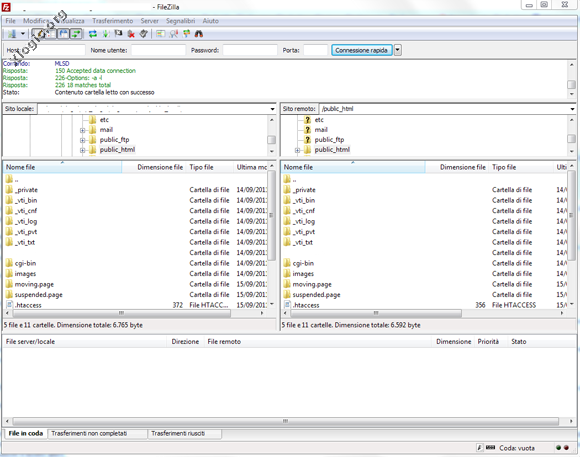
L’interfaccia dei Client FTP è di solito divisa in due, il riquadro a sinistra mostra i files e le cartelle presenti sul computer (Desktop, Documenti, etc.), mentre nel riquadro a destra vengono visualizzati i files sul server remoto (vedrete la cartella public_html dove sono memorizzati i file del vostro sito.

Guida Filezilla
Questa guida vi mostrerà come utilizzare FileZilla per caricare i files del vostro sito web. FileZilla è un software potente e gratuito ed è il più popolare ed usato dai webmaster di tutto il mondo. Qui è possibile scaricare FileZilla .

Xlogic offre in tutti i Piani Hosting account illimitati FTP, FileZilla è pienamente compatibile con i nostri servizi di hosting.

Caratteristiche di FileZilla:
Interfaccia utente intuitiva e facile da usare; Supporto FTP, FTP over SSL / TLS (FTPS e FTPES) e SSH File Transfer Protocol (SFTP); Disponibile per Windows, Linux, BSD, Mac OS X e altro; Supporto multilingua; Supporta resume e trasferimento di file di grandi dimensioni; Site Manager e coda di trasferimento; Drag & drop; Trasferimento regolabile limiti di velocità; Filtri nomefile; Confronto directory; Configurazione di rete guidata; Editing file remoti; Opzione Keep-alive; Ricerca file remoti e molto altro.

Come usare FileZilla?
Una volta che FileZilla è stato scaricato ed installato sul computer, lo avviamo ed inseriamo il nome del dominio nel campo Host (possiamo anche usare l’indirizzo IP del server), poi inseriamo il nome utente e la password (sono gli stessi utilizzati per accedere a cPanel), ed infine la porta FTP (21) che viene inserita automaticamente.

Clicchiamo su Connessione Rapida e verrà visualizzato l’elenco dei files, ora clicchiamo nella cartella public_html.

E’ anche possibile gestire e salvare più connessioni FTP cliccando su File -> Gestore Siti. Ricordatevi che i files che vengono visualizzati su Internet sono i files inseriti nella cartella public_html, sono files pubblici.

Come usare FileZilla dietro un Firewall?

Se la connessione è bloccata da un firewall o da un router è necessario utilizzare una modalità passiva per FTP per ottenere una connessione stabile.

È possibile configurare questa impostazione come in figura:

Avviamo FileZilla e andiamo in Modifica -> Impostazioni  -> Connessione e impostiamo la modalità passiva usando Usa l’indirizzo IP esterno del Server.


Alla Prossima


Tutti i nostri piani di Hosting Professionale, Hosting Reseller, Server Dedicati e VPS (Virtual Private Server),sono garantiti da uno SLA fissato nel valore del 99,9% su base mensile. Lo SLA per l’uptime è a copertura del funzionamento di tutta l’infrastruttura di rete, sarà considerato come downtime il tempo di indisponibilità del servizio.

Il periodo di downtime viene calcolato a partire dalla segnalazione da parte del cliente (tramite ticket o e-mail) sino al momento in cui il servizio torna nuovamente disponibile. Non rientrano nella copertura dello SLA i seguenti casi:

1 – I tempi di inattività che si verificano a causa di catastrofi naturali o attacchi DDoS contro la rete non contano ai fini del calcolo degli SLA.

2 – Le interruzioni del servizio causate da malfunzionamenti delle dorsali di collegamento o di problemi relativi a malfunzionamenti della vostra linea.

3 – Malfunzionamento e/o errate configurazioni di eventuali software installati dal cliente.

4 – Manutenzione del datacenter preavvisata o manutenzione e aggiornamenti dei nostri Server.

La tabella seguente indica l’intervallo di tempo e le percentuali di Uptime.

99.9999%32 secondi
99.999%5 minuti
99.99%53 minuti
99.9%9 ore
99%4 giorni

Se il servizio scende al di sotto dell’Uptime del 99,9% in un mese, verrà accreditato un mese gratuito. Questo deve essere richiesto tramite ticket o e-mail entro 7 giorni dal problema. Il livello di uptime è calcolato dalla nostra pagina di Stato dei Server. Tutti i servizi scontati non sono garantiti da SLA.

Il contratto è visualizzabile alla pagina SLA.


Alla Prossima


Stai cercando un Hosting Professionale o vuoi Registrare un Dominio?

I nostri Piani Hosting sono l’idealeOffriamo Hosting a prezzi contenuti e prestazioni elevate.


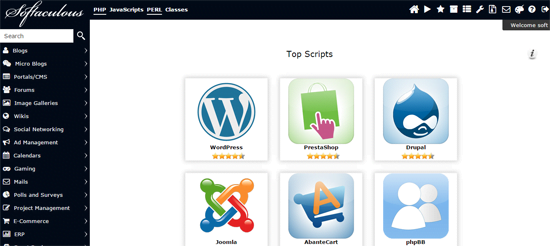
Softaculous è un software che permette di installare in automatico la maggior parte dei CMS e Script disponibili in rete nel tuo piano Hosting in pochi secondi, disponibile sul nostro Hosting.

A differenza di altri auto-installatori Softaculous è molto più veloce, ben progettato e installa tutti gli script in pochi secondi in tutte le lingue, viene aggiornato continuamente, ed ora dispone di 370 script da poter installare.

Softaculous


Softaculous è disponibile in tutti i nostri Piani Hosting.

Visualizza DEMO.

Alla Prossima.