Archives

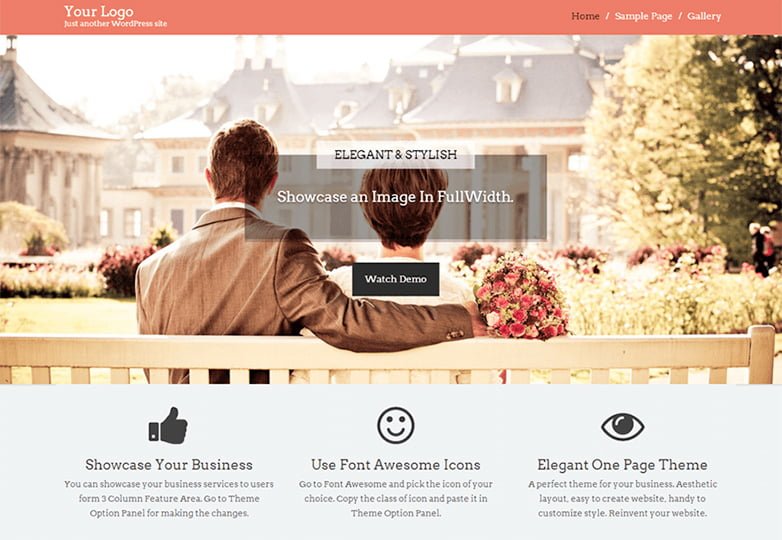
Per il mese di Agosto sono stati selezionati dal team di Xlogic 10 nuovi temi Free per WordPress. Per poter visualizzare l’anteprima del tema e per poterlo scaricare bisogna cliccare direttamente sul “nome”.


SIMPLE BUSINESS THEME

simple-business-theme


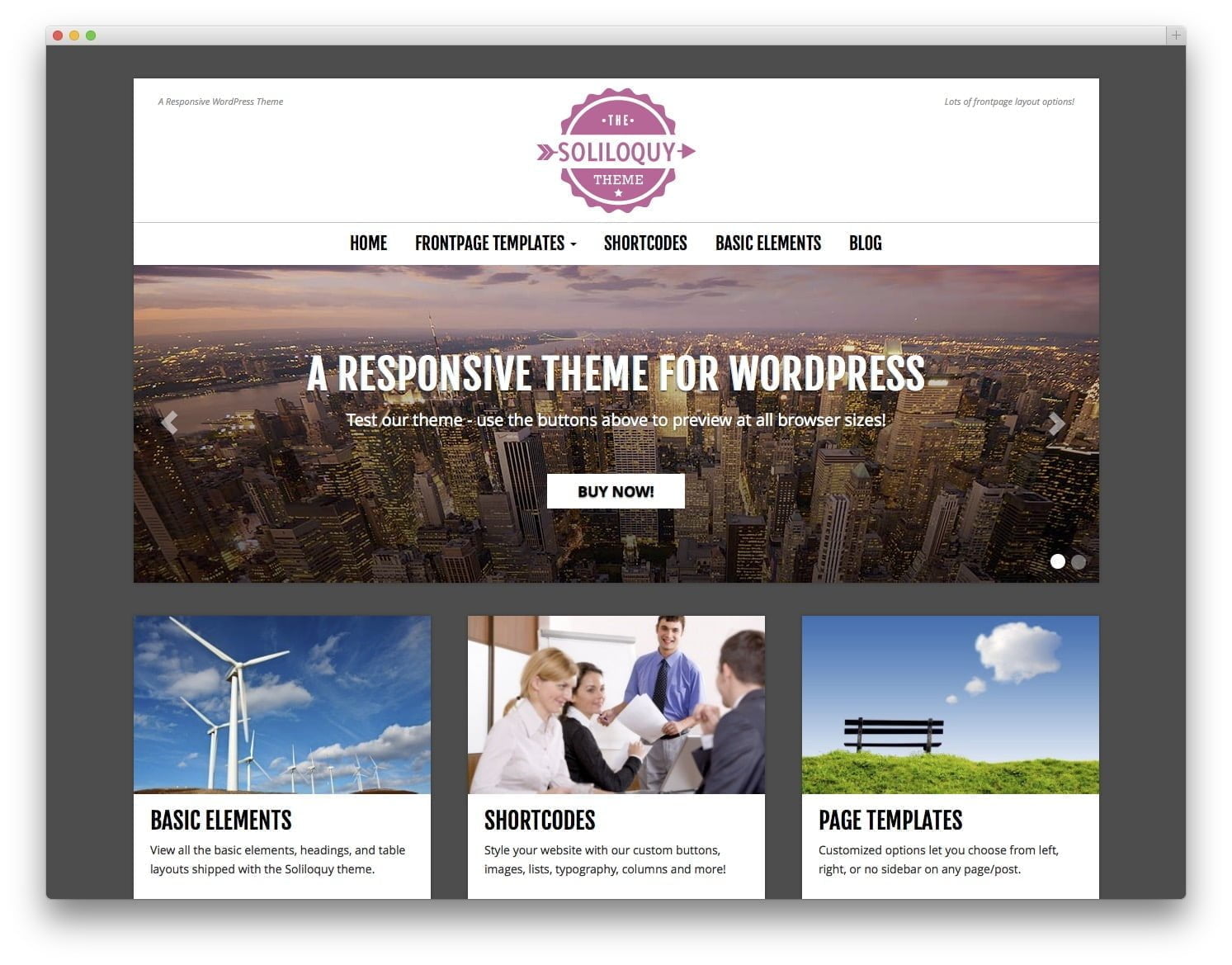
SOLILOQUY THEME

soliloquy-free-theme


SPARKLING

sparkling-wordpress-theme


DAZZLING

dazzling-boostrap-template


UNITE

unite-boostrap-wp-theme


INKNESS

inkness-theme


FULLBY

fullby-bootstrap-grid-theme


WP KNOWLEDGE BASE THEME

WP-Knowledge-Base-Theme


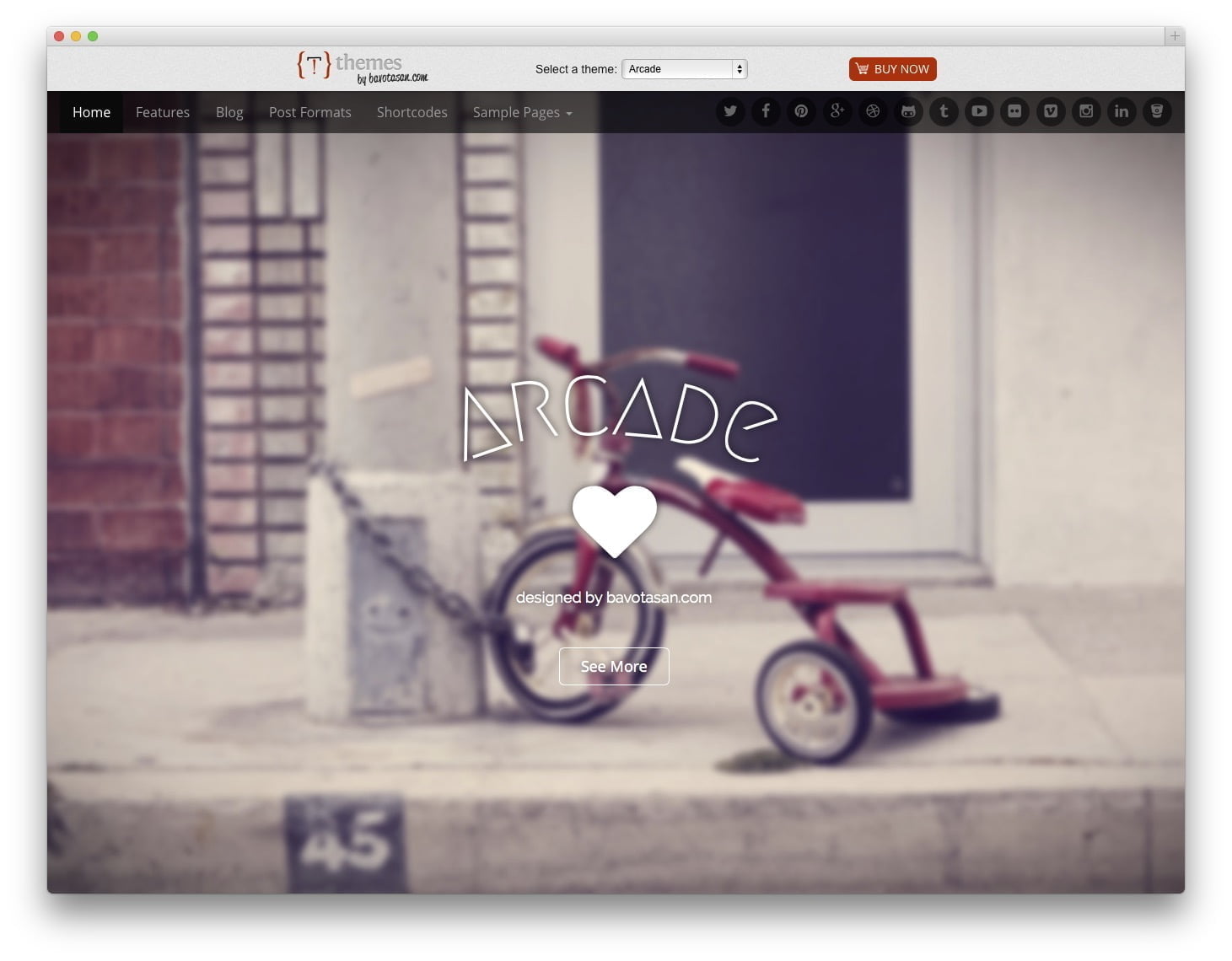
ARCADE BASIC

arcade-lite-theme


STANLEY WP

StanleyWP-boostrap-theme


Alla prossima!


Una semplice modifica al file hosts vi permetterà di ignorare il DNS di un dominio, su quella particolare macchina. Questo può essere usato per testare il vostro sito prima di un trasferimento e prima di qualsiasi modifica DNS.

State trasferendo il vostro dominio presso noi, ma non sono ancora terminati i 5 giorni necessari per il trasferimento?

Volete trasferire il vostro sito web sui server di Xlogic accedendo dall’indirizzo IP?

Seguite la guida sotto riportata:

Il file Hosts a seconda del sistema operativo risiede in un percorso diverso, pertanto ora vedremo come raggiungere il file con i sistemi operativi e le versioni più utilizzate:


WINDOWS

WINDOWS 95 / 98 / ME  c:\windows\hosts

WINDOWS NT / 2000 / XP  C:\Windows\System32\Drivers\etc\hosts

WINDOWS VISTA E WINDOWS 7  C:\Windows\System32\drivers\etc\hosts

WINDOWS 8  c:\windows\system32\drivers\etc\hosts


LINUX

– Aprire il Terminale

– Digitare sudo nano /etc/hosts

– Inserire la password


MAC

MAC OS X 10.0 – 10.1.5

1) Aprire Applicazioni > Utility > Netinfo Manager

2) Per permettere la modifica di Netinfo Manager cliccare sul lucchetto in basso a sx della finestra

3) Immettere la password

4) Nella seconda colonna selezionare la voce Machines (Macchine)

5) Nella terza colonna selezionare la voce localhost

6) Dopo averla selezionata, cliccare su duplica

7) Una nuova voce (Copia localhost) appare sulla finestra, doppio click sulla proprietà ip_address ed inserire l’indirizzo ip del server

8) Successivamente doppio click sulla proprietà del nome ed inserire il nome del sito da visualizzare temporaneamente

9) Cliccare sulla voce server property ed eliminarla dal menu modifica

10) Salva dal menu dei files

11) Cliccare su aggiorna questa copia

12) Ripetere i passaggi 6 e 11 per ogni indirizzo che si desidera aggiungere

13) Uscire dal menu Netinfo Manager, non è necessario il riavvio del PC

MAC OS X 10.6 – 10.1.8

– Aprire Applicazioni >Utility > Terminale

– Aprire il file Hosts utilizzando il Terminale scrivendo sudo nano /private/etc/hosts

– Dopo aver modificato il file è necessario salvarlo e per rendere effettive le modifiche inserire questo comando nel      terminale $ dscacheutil -flushcache


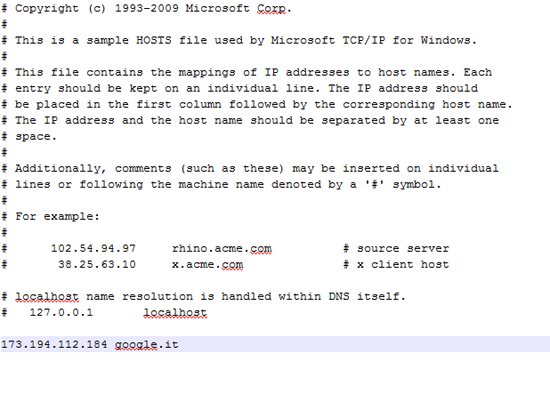
Il file hosts deve essere modificato con un editor di testo (Blocco Note / NotePad++ / etc.), una volta aperto, scorrere in fondo al file e scrivere:


Indirizzo IP Server (numerico) [spazio] Nome Dominio — Esempio in figura (google.it)

file_hosts

Se non si riesce a salvare il file perchè il sistema nega l’accesso al file:

– Controllare che il vostro antivirus o firewall non blocchi il file hosts.

– Visualizzare i permessi del file hosts cliccando con il tasto dx sopra il file > proprietà > Sicurezza > Visualizzare le autorizzazioni e consentire la modifica e la scrittura.


NB: Questa modifica sarà effettiva solo ed esclusivamente sul pc nella quale operiamo e ha priorità rispetto al DNS, inoltre una volta salvato il file la modifica sarà subito attiva, non è necessario riavviare la macchina.
Quando il trasferimento del dominio sarà terminato e i DNS  saranno completamente propagati è possibile rimuovere  i dati inseriti nel file hosts.


Per maggiori informazioni vi invito a contattare l’assistenza aprendo un ticket oppure scrivendo all’indirizzo mail info@xlogic.org


Alla Prossima.


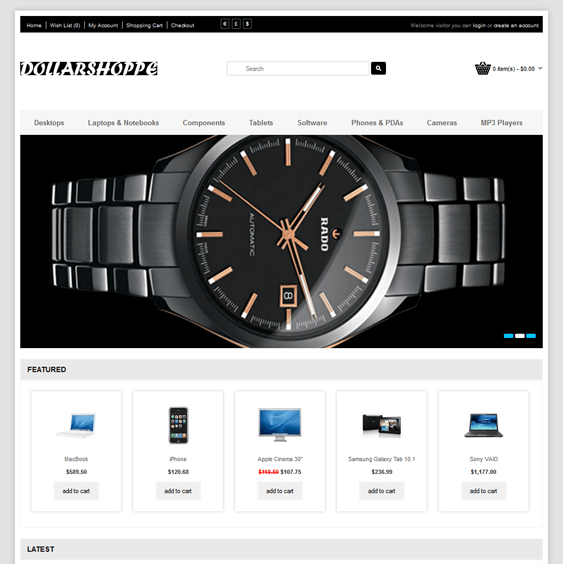
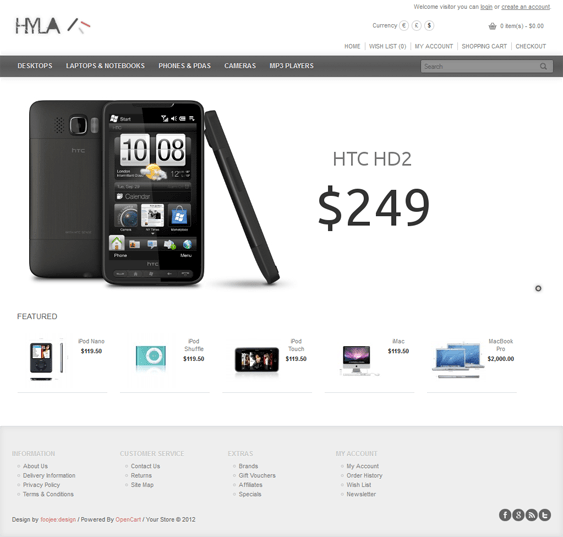
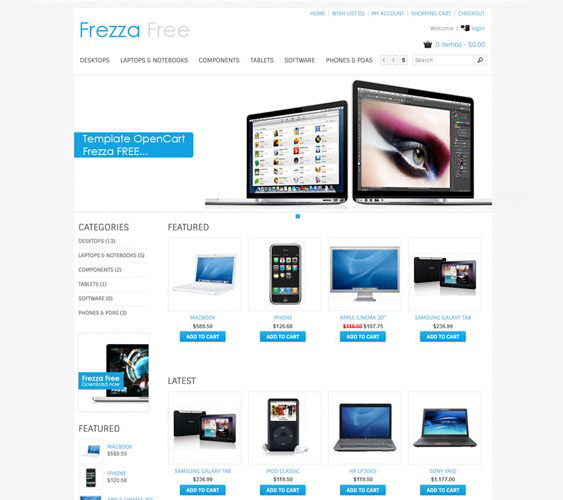
Per il mese di Luglio sono stati selezionati dal team di Xlogic 10 nuovi temi Free per OpenCart.

Per poter scaricare il tema bisogna cliccare direttamente sul “nome”.


DARK PROFESSIONAL

darkprofessional


UBER CLEAN

uberclean


PALIOXIS

palioxis


LETHE

lethe


VIPLUSDOTNET

viplusdotnet


LIGHT 506

light506


HYLA

hyla


ODIO

odio


FREZZA FREE

frezza


MALIAN

malian


Alla Prossima.


Viviamo in un’epoca dove gli smartphone sono parte integrante della nostra vita; ormai ci sono più persone che utilizzano internet sullo smartphone rispetto a quelle che lo utilizzano sul PC.

Ormai è passata l’epoca di Messenger dove tutti stavano davanti al Computer per scambiare messaggi gratuitamente, ora le persone messaggiano, navigano, lavorano direttamente dal cellulare.

Giunti alla conclusione che praticamente tutti utilizzano lo smartphone, vi voglio proporre una lista di plugins essenziali per adattare il vostro sito WordPress allo schermo del cellulare:


JETPACK

Jetpack

Jetpack ti permette di adattare il tuo sito web con un semplice click; è il plugin più utilizzato nel mondo del web.


WPTOUCH

WPTouch

WPtouch è stato scaricato oltre 4,3 milioni di volte e consente di adattare il vostro sito web perfettamente ai dispositivi mobile senza toccare una sola riga di codice.


WP MOBILE DETECTOR

WP-Mobile-Detector

La caratteristica principale di WP Mobile Detector è che rileva automaticamente se il visitatore sta usando un telefono cellulare standard o uno smartphone, e carica un tema cellulare WordPress compatibile per ciascuno Le immagini del sito sono anche automaticamente ridimensionate in base al suo dispositivo di destinazione per visualizzarlo correttamente. In aggiunta, WP Detector Mobile supporta anche WordPress widget e fornisce statistiche.


WORDPRESS MOBILE PACK

WordPress Mobile Pack supporta la mappatura del dominio e l’agente utente rileva i più comuni dispositivi portatili prima di visualizzare il contenuto di esso. Inoltre, include un unico tema, personalizzabile in quattro colori diversi. Vi è una vasta gamma di opzioni disponibili in più pagine che potrebbero PUZZLE l’entry-level utente WordPress.

Caratteristiche:

  • Un commutatore mobile che consente agli utenti di passare a desktop o vista mobile
  • Un insieme di temi avanzati per dispositivi Nokia WebKit progettate da Forum Nokia
  • Adattamento dispositivo, incluso il ridimensionamento di immagini e suddivisione intelligente di articoli e post in più pagine
  • Pannello di amministrazione per cellulare
  • Widget mobile utilizzato per attivare facilmente gli annunci mobile con AdMob o di Google Mobile Adsense
  • Analytics per mobile
  • Un widget di codice a barre che aggiunge un codice a barre per il tuo sito sul desktop in modo che i dispositivi con un lettore adatto può ricercare rapidamente il tuo sito mobile


WP MOBILE EDITION

WP-Mobile-Edition

WP Mobile Edition ha come caratteristiche principali il passaggio automatico a tema a seconda del dispositivo, un sistema di commenti, il supporto per Disqus; inoltre utilizza un sub-dominio, quindi quando navigherete online attraverso il dispositivo visualizzerete m.nomesito.dominio.


WAPPLE ARCHITETTO PLUGIN PER CELLULARE

Wapple-Architect-Mobile-Plugin-for-WordPress

Questo impressionante plugin è scritto in WAPL, un linguaggio di markup creato appositamente per regolare e rendere visibile il sito correttamente per tutti i dispositivi che accedono al sito.


MOBILEPRESS

mobilepress

MobilePress è un plugin popolare per la sua semplicità e ti offre la:

  • Possibilità di creare temi per la versione mobile, sfruttando le stesse logiche dei temi standard per WordPress
  • Possibilità di fornire un tema esclusivo per iPhone e iPod Touch, e non c’è nessuna difficoltà di installazione e configurazione


DUDA MOBILE WEBSITE BUILDER

Duda-Mobile-Cover

Duda Mobile permette di trasformare il tuo sito web in una pagina web mobile-friendly. Funziona con tutti i temi di WordPress e si sincronizza automaticamente con il sito.


Alla Prossima.


Per il mese di Giugno sono stati selezionati dal team di Xlogic 10 nuovi temi Free per WordPress.
Per visualizzare l’anteprima del tema cliccare su “DEMO” mentre per poterlo scaricare cliccare direttamente sul “nome”.


Cubby

cubby

Visualizza l’anteprima: DEMO


Capture

capture

Visualizza l’anteprima: DEMO


Start Point

startpoint

Visualizza l’anteprima: DEMO


Hueman

Hueman-new-free-wordpress-themes-20141111

Visualizza l’anteprima: DEMO


Intuition

Intuition-new-free-Wordpress-Themes1111

Visualizza l’anteprima: DEMO


Revera

Revera1111

Visualizza l’anteprima: DEMO


Point

point-new-free-Wordpress-Themes1111

Visualizza l’anteprima: DEMO


Fruitful

fruitful-new-free-Wordpress-Themes1111

Visualizza l’anteprima: DEMO


Engrave

engrave-free-new-free-Wordpress-Themes1111

Visualizza l’anteprima: DEMO


Finale

finale-free-new-free-Wordpress-Themes1111

Visualizza l’anteprima: DEMO


Alla Prossima.


Avete appena creato un sito web ma non sapete come controllare per esempio la velocità oppure non avete le basi per analizzare attentamente tutti i files?

Questo articolo fa per voi, vi farà conoscere i migliori tool online che analizzeranno il vostro sito web!


I fattori più importanti da tenere in considerazione di un sito web sono:

  • Analizzare la velocità di un sito web
  • Analizzare il tempo di caricamento dei files multimediali come immagini e video
  • Verificare la storia di un sito web
  • Ottimizzare il sito web – SEO
  • Analizzare il tempo di caricamento degli script
  • Analizzare vari errori come ad esempio “not found” oppure gli errori del database
  • Analizzare la corretta funzionalità dei DNS
  • Effettuare una traceroute della rete


Di seguito la lista degli strumenti free online:

Analizza il caricamento del sito web e attraverso un Report da la possibilità all’utente di capire quali sono gli aspetti da ottimizzare.

Analizza il caricamento del sito web e permette di far conoscere all’utente ogni pagina e files presente all’interno del sito web.

Consiglia all’utente di come ottimizzare il sito web per renderlo performante in tutti i dispositivi (pc, smartphone, tablet, etc…).

Strumento di analisi particolare che simula la velocità di connessione di utenti sparsi in diverse parti del mondo.

Strumento simile a Load Impact.

  • WEB PAGETEST

Tool che permette di visualizzare il tempo di caricamento e la compatibilità del sito web scegliendo la zona nel mondo in cui si vuole provare ad aprire il sito web e il browser.

Strumento che permette all’utente di capire come ottimizzare il sito web e permette di analizzare e ottimizzare ogni singola pagina del sito.

  • WEBWAIT

Tool che permette di simulare il caricamento di un sito web, permettendo all’utente di vedere effettivamente quanto tempo ci mette.

Tool che permette di vedere se un sito web è UP oppure DOWN.

In questo sito è possibile visualizzare la storia di qualsiasi sito web.

FreeSpeedTest è il Tools principale per misurare la velocità delle connessioni Internet e il tempo di caricamento della pagina web. Funziona anche senza inserire l’Email.

Questo tool permette di controllare e confrontare la velocità di 10 siti diversi nello stesso momento.

LinkVendor è un Tools che mostra quanto tempo un sito web richiede per caricare.

Browsershots è sicuramente lo strumento gratuito più completo per testare il proprio sito su diversi Browser e a diverse risoluzioni. Comprende Linux, Windows e browser BSD, Firefox, Galeon, Iceape, Kazehakase, Epifania etc.


Alla Prossima!