Imunify Security riunisce funzioni di protezione per server e account hosting, tra cui rilevamento delle minacce, scansione malware e strumenti di risposta. Disponibilità, nomi delle schermate e azioni consentite dipendono dalla configurazione del server, dal piano e dai permessi assegnati all’utente.
Indice dei contenuti
Imunify Security: funzioni principali
La piattaforma può combinare firewall, sistemi di rilevamento e prevenzione, gestione della reputazione, scansione dei file e protezioni proattive. Il pannello mostra eventi e risultati utili, ma non ogni installazione espone tutte le funzioni all’utente finale. Una voce assente non dimostra quindi che la protezione sia disattivata.
Le rilevazioni possono includere file malevoli, codice sospetto o comportamenti associati ad attacchi. Una segnalazione va letta insieme a percorso, data, tipo di rilevazione e azione eseguita. “Pulito”, “quarantena” e “ignorato” non hanno lo stesso significato: controlla sempre lo stato riportato e conserva i dati necessari alla diagnosi.
Come controllare una scansione malware
- Accedi al pannello hosting e apri la sezione Imunify disponibile per il tuo account.
- Consulta l’elenco dei file rilevati e applica i filtri per data, stato o percorso.
- Apri il dettaglio senza eseguire alla cieca file o script segnalati.
- Esporta o annota percorso, rilevazione, data e azione proposta.
- Se il piano consente una scansione manuale, avviala e attendi il completamento prima di confrontare i risultati.
Una scansione può richiedere tempo e consumare risorse; evita di lanciarne più copie contemporaneamente. Un risultato vuoto non esclude credenziali rubate, account amministrativi aggiunti o vulnerabilità logiche. Abbina quindi il controllo dei file a log, utenti, aggiornamenti e comportamento del sito.
Cosa fare quando viene rilevato un file
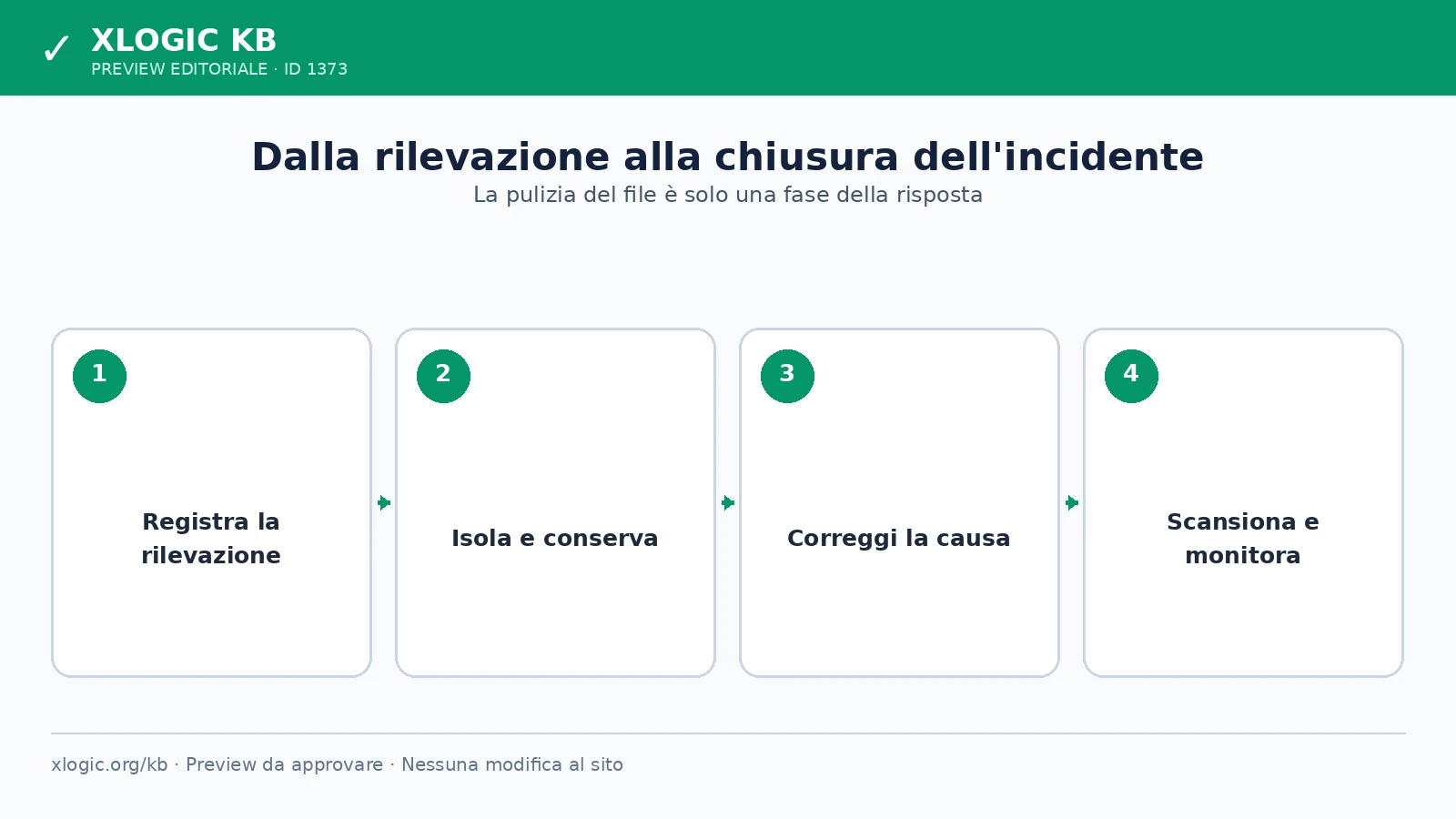
Prima di eliminare, crea un backup coerente e conserva in modo sicuro le informazioni forensi essenziali. Se disponibile, la quarantena riduce l’esposizione mantenendo la possibilità di analisi o ripristino. Controlla però l’impatto: un file compromesso può appartenere a un plugin attivo e la sua rimozione può causare errori.
Determina come è avvenuta la compromissione. Aggiorna WordPress, temi e plugin; elimina componenti abbandonati; cambia le credenziali del pannello, FTP/SFTP, database e amministratori; verifica chiavi, utenti e attività pianificate. Controlla altri file modificati nello stesso intervallo e i log degli accessi. Pulire soltanto il campione rilevato lascia aperta la porta che ha permesso l’attacco.
Verifica dopo un incidente di sicurezza
Dopo la correzione esegui una nuova scansione, verifica pagine pubbliche e area amministrativa e controlla che non siano ricomparsi file, utenti o cron sospetti. Ruota le credenziali da un dispositivo affidabile e invalida le sessioni esistenti. Se erano coinvolti dati personali, valuta gli obblighi previsti per l’incidente con il responsabile competente.
Nel ticket a Xlogic indica dominio, percorso, data, nome della rilevazione, stato mostrato e azioni già eseguite. Non allegare archivi di malware non richiesti e non inviare password. Imunify è un livello di difesa importante, ma deve essere accompagnato da aggiornamenti, backup verificati, accessi protetti e monitoraggio.
Guide Xlogic correlate
- Imunify360: avvisi, file segnalati e falsi positivi
- Tool esterni per eseguire scansioni del sito
- Proteggere WordPress con il CAPTCHA
Fonti tecniche
- Imunify360 Documentation — Introduction
- Imunify360 Documentation — Dashboard and Malware Scanner
- WordPress Developer Resources — Hardening WordPress
Domande frequenti
Imunify elimina automaticamente ogni malware?
Dipende da configurazione, piano, tipo di rilevazione e permessi. Controlla sempre lo stato e verifica la causa della compromissione.
Una scansione pulita garantisce che il sito sia sicuro?
No. Vanno controllati anche utenti, credenziali, log, vulnerabilità, attività pianificate e comportamento applicativo.
Posso cancellare subito un file segnalato?
È preferibile conservare backup e dati essenziali, valutare l'impatto e usare la quarantena quando disponibile prima della rimozione definitiva.
Imunify Security: riepilogo
Imunify Security aiuta a rilevare e contenere minacce, ma una risposta completa comprende backup, analisi della causa, aggiornamenti, rotazione delle credenziali e verifica successiva. Consulta lo stato reale mostrato dal tuo pannello.