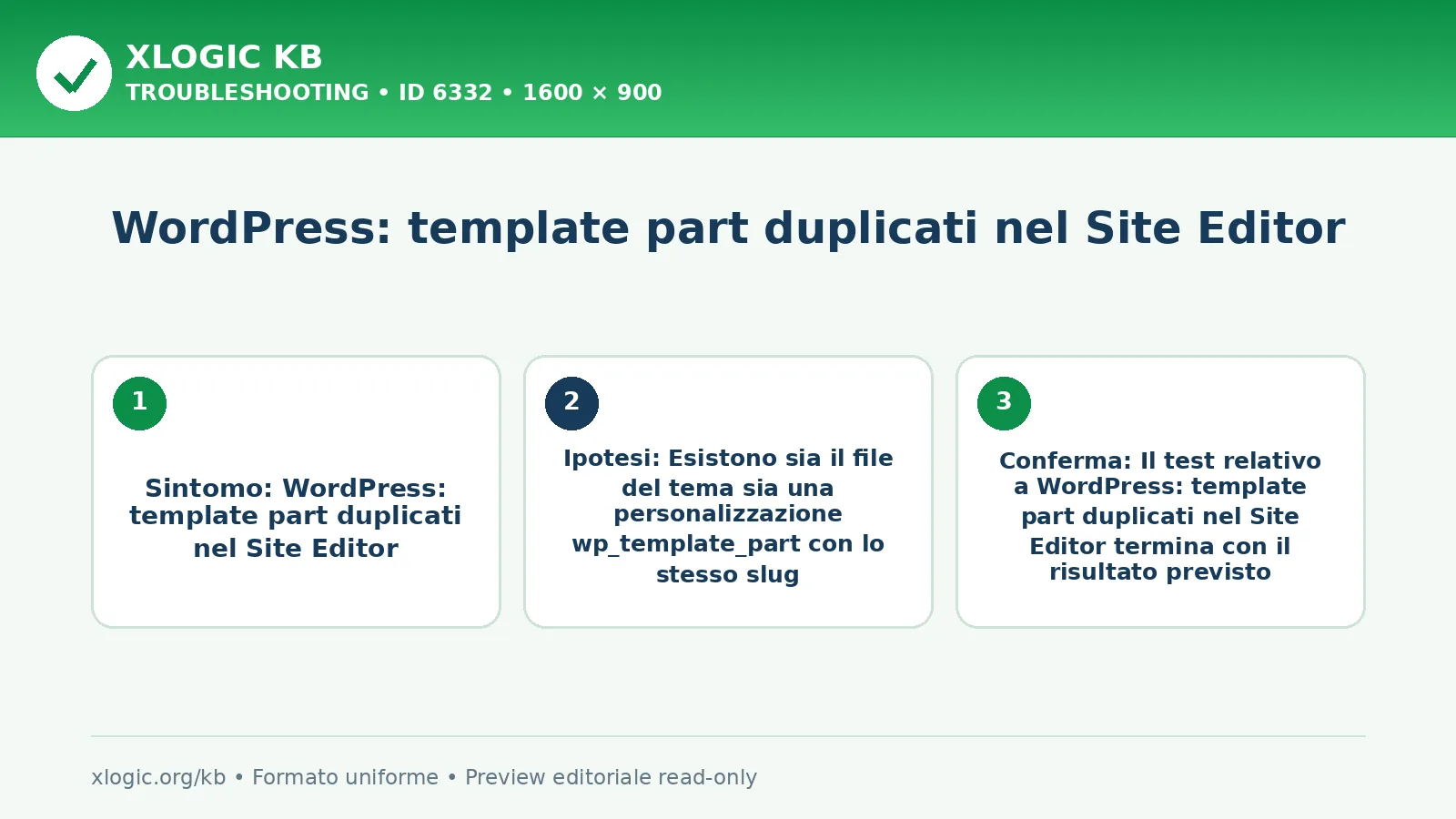
Nel Site Editor, un template part può apparire duplicato quando WordPress mostra sia la versione fornita dal tema sia una personalizzazione salvata nel database, oppure quando tema e plugin registrano parti con slug o nomi sovrapposti. Prima di eliminare qualsiasi elemento, esporta la personalizzazione e identifica origine, slug e area.
Indice dei contenuti
- Da dove arrivano i template part
- Come riconoscere il duplicato
- Controlli passo per passo
- Correzione in base all’origine
- Verifica finale
- Domande frequenti
- Fonti tecniche
Da dove arrivano i template part
Il Site Editor può elencare parti create dall’utente e salvate come post wp_template_part, file nella cartella /parts del tema e parti aggiunte dinamicamente da un plugin. Quando una parte del tema viene personalizzata, WordPress conserva il file originale e salva nel database una versione che lo sostituisce: non è necessariamente un errore.
| Origine | Dove si trova | Comportamento |
|---|---|---|
| Tema | /parts/*.html e theme.json | Fornisce la versione predefinita |
| Personalizzazione | Post type wp_template_part | Può prevalere sul file del tema |
| Plugin | Registrazione dinamica | Può riapparire finché il componente resta attivo |
Come riconoscere il duplicato
- Due voci hanno titoli simili ma slug, area o origine differenti.
- La stessa parte compare dopo un cambio tema o un’importazione.
- Una voce personalizzata sovrascrive il file del tema, mentre un’altra è stata creata manualmente.
- Un plugin registra nuovamente la parte a ogni inizializzazione.
Controlli passo per passo
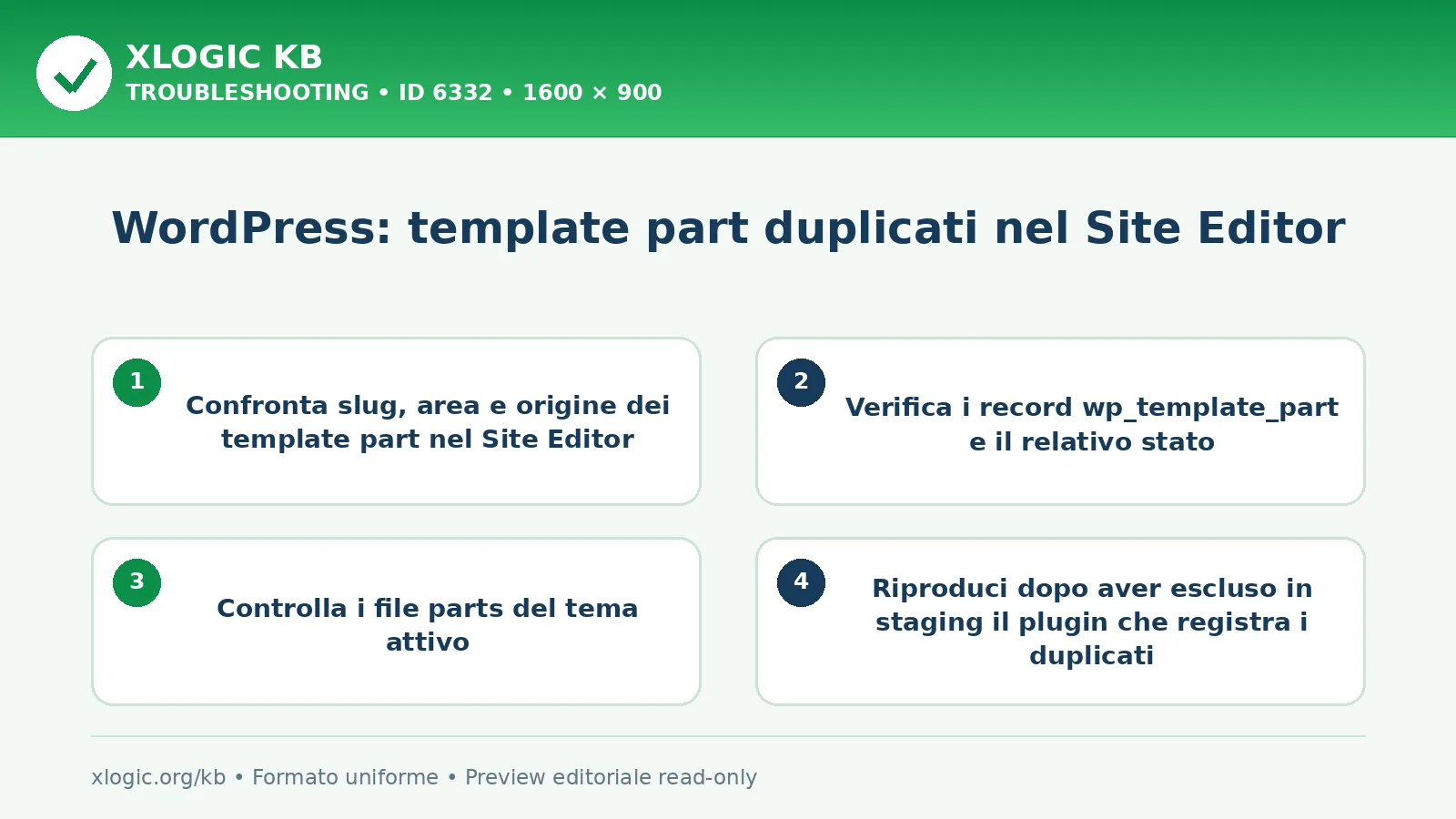
- Esporta prima il contenuto. Copia il markup della parte personalizzata o crea un backup del database.
- Apri Aspetto → Editor → Design → Pattern. Nella sezione delle parti annota nome e area, per esempio Header, Footer o Generale.
- Controlla il tema. Verifica i file in
/partse le registrazionitemplatePartsditheme.json. - Controlla il database in sola lettura. Confronta slug, stato e
themedei recordwp_template_part; usa il prefisso reale delle tabelle. - Escludi l’origine dinamica. In staging disattiva il plugin sospetto e ricarica l’elenco.
Correzione in base all’origine
- Personalizzazione intenzionale: mantienila; è normale che prevalga sul file del tema.
- Copia manuale: rinomina slug e titolo se rappresenta una variante reale, oppure elimina soltanto la copia dopo l’esportazione.
- Residuo di un tema precedente: rimuovilo solo dopo aver verificato che nessun template attivo lo richiami.
- Registrazione duplicata di un plugin: aggiorna o correggi il componente; cancellare il record senza correggere la causa lo farà ricomparire.
Non modificare direttamente il database quando l’editor consente di ripristinare o eliminare la personalizzazione. L’intervento SQL è l’ultima opzione: richiede backup, selezione per ID e verifica del prefisso reale, senza query di cancellazione basate soltanto sul titolo visibile.
Verifica finale
- Riapri il Site Editor in una sessione pulita.
- Controlla che ogni parte abbia nome, slug e area previsti.
- Visualizza le pagine che usano header, footer o parte modificata.
- Salva una modifica di prova e verifica che non ricompaia una seconda voce.
Guide Xlogic correlate
Domande frequenti
Due voci significano sempre che il database è corrotto?
No. Una può essere fornita dal tema e l’altra essere la personalizzazione salvata dall’utente.
Posso cancellare direttamente i record wp_template_part?
Non come primo passo. Esporta il contenuto e identifica quali template li usano; preferisci gli strumenti dell’editor quando disponibili.
Perché il duplicato ritorna?
Probabilmente tema o plugin registra nuovamente la parte. Va corretta l’origine, non soltanto il record generato.