l’errore WordPress Maximum execution time exceeded indica che uno script PHP ha superato il tempo massimo consentito nell’ambiente che lo sta eseguendo. Aumentare subito il limite può nascondere la causa: occorre prima identificare operazione, file, componente e contesto del timeout.
Indice dei contenuti
WordPress Maximum execution time exceeded: cosa indica
PHP interrompe uno script quando il tempo conteggiato supera max_execution_time. In WordPress l’errore può emergere durante un aggiornamento, un’importazione, la generazione di backup, l’elaborazione di immagini, una scansione o una richiesta ordinaria. Il messaggio contiene spesso il percorso del file e la riga in cui l’esecuzione è stata interrotta: sono indizi, non sempre la causa iniziale.
Il valore effettivo può cambiare tra sito web, cron e riga di comando, perché usano SAPI o file di configurazione diversi. Inoltre proxy, web server, CDN e client possono applicare timeout propri. Se il browser mostra un errore gateway senza il fatal PHP, bisogna distinguere quale livello ha chiuso la richiesta.
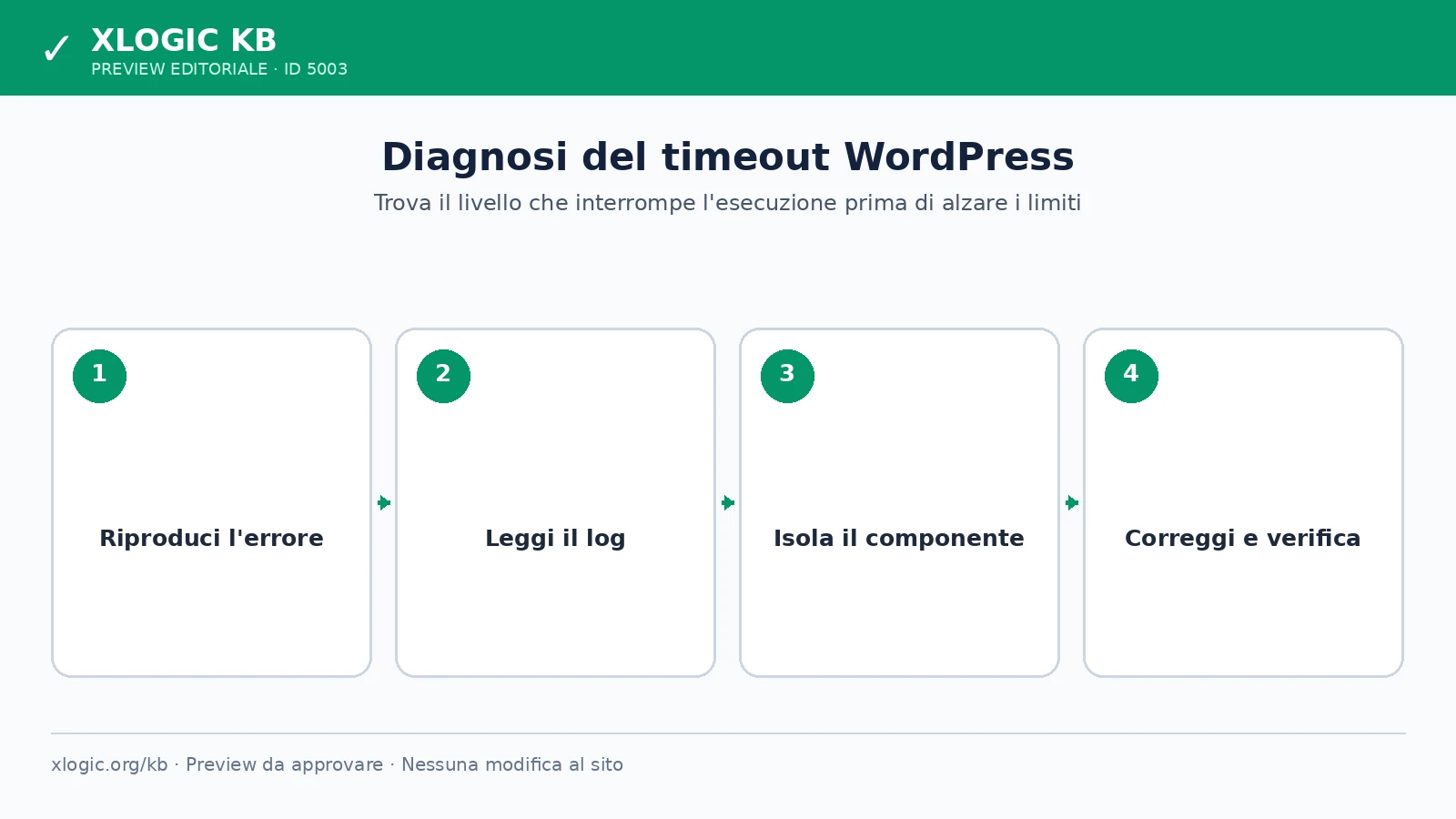
Raccogliere i dati prima di intervenire
- Annota URL o comando, orario, azione eseguita e messaggio completo.
- Consulta il log PHP e, se previsto, il registro di debug di WordPress senza mostrarlo pubblicamente.
- Individua file, riga e componente coinvolto; verifica se l’errore è riproducibile.
- Controlla il limite effettivo nell’ambiente specifico, non soltanto il valore visualizzato da un altro processo.
- Salva un backup e riproduci l’operazione in staging se può modificare dati.
Per una diagnosi temporanea, WP_DEBUG_LOG può indirizzare gli eventi verso un file, ma il debug non dovrebbe restare esposto in produzione. Non incollare log contenenti cookie, token, percorsi sensibili o dati personali in canali pubblici.
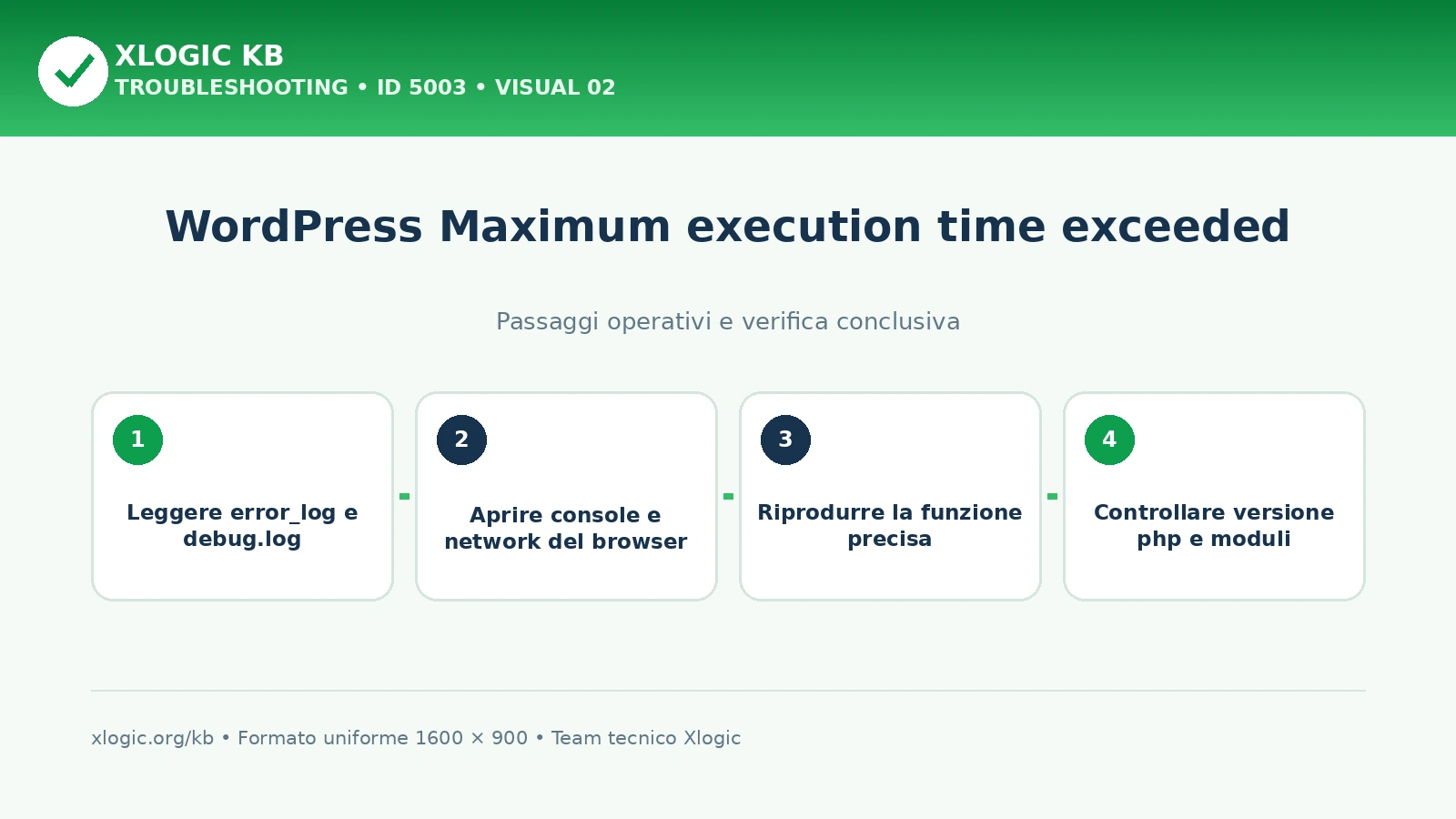
Isolare plugin, tema o attività lenta
Se il problema è iniziato dopo un aggiornamento, verifica il changelog e prova in staging una versione corretta del componente. Per un’importazione o backup molto grande, valuta funzioni a lotti, processi in background o comandi progettati per operazioni lunghe. Se l’errore riguarda richieste normali, controlla query lente, chiamate HTTP esterne, cicli anomali, memoria disponibile e dimensione dei dati elaborati.
Disattiva un componente solo dopo aver predisposto un metodo di recupero e possibilmente in staging. Procedi per singola variabile e registra il risultato: disattivare tutto contemporaneamente può ripristinare il sito, ma non identifica quale interazione provoca il timeout. Dopo aver trovato il responsabile, aggiorna, sostituisci o correggi il componente invece di affidarti soltanto a un limite più alto.
Quando modificare max_execution_time
Un aumento temporaneo è sensato quando l’operazione è legittimamente lunga, il consumo di risorse è sotto controllo e il piano hosting lo consente. Applica il valore nel punto supportato dall’ambiente — pannello, configurazione PHP o assistenza — e verifica con il medesimo processo che generava l’errore. Una direttiva inserita nel file sbagliato può non avere alcun effetto.
Imposta il minimo valore sufficiente e riportalo alla configurazione ordinaria dopo l’attività occasionale. Limiti molto alti possono mantenere occupati i processi e amplificare il danno di loop o chiamate bloccate. Se l’errore persiste nonostante il nuovo valore, controlla i timeout esterni e invia al supporto orario, URL, log essenziale e passaggi riproducibili.
Guide Xlogic correlate
- PHP Selector in cPanel: versione ed estensioni
- WordPress Parse error: syntax unexpected
- WordPress: proprietà dinamiche deprecate in PHP 8.2
Fonti tecniche
Domande frequenti
Aumentare max_execution_time risolve sempre?
No. Può consentire un'operazione legittimamente lunga, ma non corregge loop, query lente, servizi esterni bloccati o timeout imposti da altri livelli.
Il file indicato nel fatal è sempre colpevole?
Non necessariamente. Indica dove PHP ha superato il limite; la lentezza può essere iniziata prima o dipendere da un altro componente.
Posso lasciare WP_DEBUG attivo in produzione?
Il logging può essere usato con cautela per la diagnosi, ma gli errori non devono essere mostrati ai visitatori e i log vanno protetti e rimossi quando non servono.
WordPress Maximum execution time exceeded: riepilogo
Per risolvere WordPress Maximum execution time exceeded, raccogli il messaggio completo, identifica il processo lento e correggi la causa. Modifica il limite soltanto dopo aver verificato ambiente, risorse e timeout esterni.