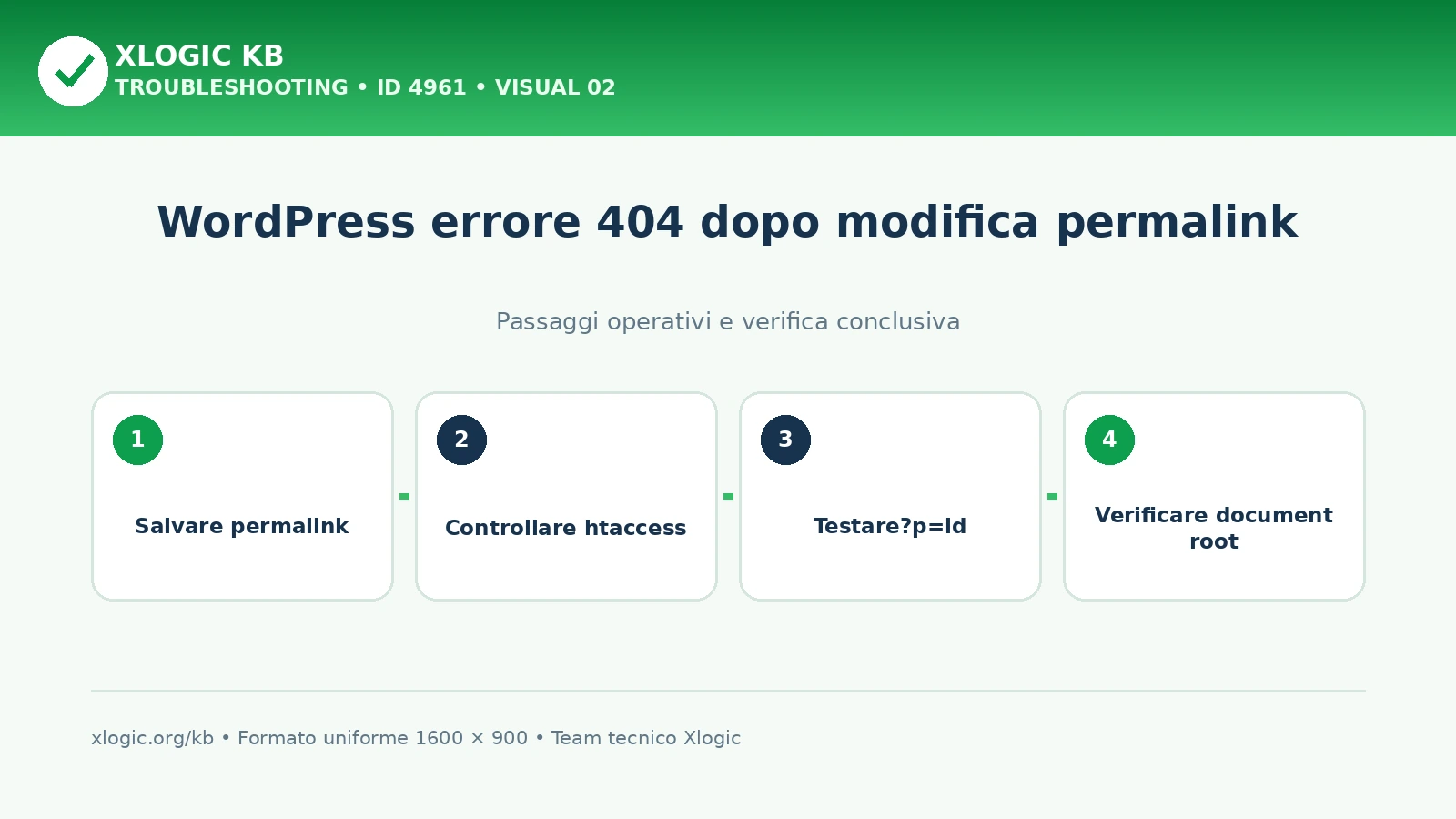
Se la homepage di WordPress funziona ma articoli e pagine restituiscono 404 dopo una modifica ai permalink, le regole di riscrittura potrebbero non essere aggiornate. Salva di nuovo la struttura in Impostazioni > Permalink, poi controlla .htaccess, document root e conflitti di slug. Non cancellare file o cambiare permessi senza un backup.
Indice dei contenuti
Come riconoscere il problema
Un problema di rewrite è probabile quando:
- la homepage e
wp-adminsi aprono; - articoli, pagine o archivi con URL “amichevoli” restituiscono 404;
- l’errore è iniziato subito dopo aver cambiato la struttura dei permalink, migrato il sito o modificato
.htaccess; - lo stesso contenuto si apre con una URL semplice come
/?p=123, sostituendo 123 con un ID esistente.
Se anche la homepage non funziona, oppure la URL semplice restituisce 404, il problema potrebbe riguardare document root, contenuto non pubblicato, dominio, plugin o configurazione del sito. Non concentrarti soltanto sui permalink.
Rigenerare i permalink
- Accedi a WordPress come amministratore.
- Apri Impostazioni > Permalink.
- Controlla che la struttura selezionata sia quella desiderata.
- Fai clic su Salva le modifiche, anche senza cambiare opzione. WordPress rigenera le regole di riscrittura.
- Apri una pagina che prima restituiva 404 in una finestra privata.
- Se usi LiteSpeed Cache, svuota la cache relativa alla pagina o la cache LSCache dopo aver corretto le regole.
Il salvataggio dei permalink è la prima prova perché è reversibile e non richiede modifiche manuali. Non alternare più strutture per tentativi: cambiare le URL pubbliche può creare nuovi 404 e richiedere redirect.
Controllare .htaccess da cPanel
Se il salvataggio non risolve:
- apri cPanel > File Manager e abilita la visualizzazione dei file nascosti;
- entra nella document root della specifica installazione WordPress;
- scarica una copia di
.htaccessprima di modificarlo; - controlla se WordPress, nella pagina Permalink, segnala che il file non è scrivibile e mostra le regole da inserire;
- verifica che il blocco WordPress non sia stato eliminato, duplicato o inserito nel file di un altro dominio;
- salva una sola modifica e ripeti il test.
Usa le regole generate dalla tua installazione. Un esempio copiato da Internet può essere sbagliato per WordPress in sottocartella, multisito o configurazioni con direttive aggiuntive. Non impostare permessi 777 per rendere scrivibile il file.
Altre cause di errore 404
- Document root errata: dopo una migrazione il dominio può puntare a una cartella diversa da quella che contiene WordPress.
- Indirizzi WordPress non coerenti: controlla Impostazioni > Generali e le eventuali costanti definite in
wp-config.php. - Slug in conflitto: una pagina, una tassonomia o un tipo di contenuto personalizzato possono usare la stessa base.
- Plugin o tema: componenti che registrano tipi di contenuto o regole di rewrite possono non averle aggiornate correttamente.
- Redirect: regole manuali, plugin o CDN possono inviare la richiesta verso una URL inesistente.
- Cache: una precedente risposta 404 può essere conservata dal browser, da LiteSpeed o da un CDN.
Per isolare un conflitto, disattiva un componente alla volta in un ambiente controllato e salva nuovamente i permalink. Evita la disattivazione simultanea di tutti i plugin su un sito in produzione se non hai un piano di ripristino.
Redirect dalle vecchie URL
Se hai cambiato volontariamente la struttura, le vecchie URL non vengono convertite automaticamente in quelle nuove. Dopo aver verificato la struttura definitiva, crea redirect 301 puntuali dalle vecchie pagine alle corrispondenti nuove.
Non reindirizzare tutti i 404 verso la homepage: nasconde collegamenti errati e crea risposte poco utili per utenti e motori di ricerca.
Quando contattare l’assistenza Xlogic
Apri un ticket se WordPress non riesce a scrivere .htaccess, non sai quale sia la document root, le regole scompaiono o l’errore continua con plugin disattivati. Indica dominio, URL funzionante e URL in 404, orario del test, struttura permalink, operazione che ha preceduto il problema e copia del messaggio visualizzato. Non inviare password.
Guide Xlogic correlate
- WordPress Parse error: syntax error, unexpected
- LSCache HIT o MISS: come verificare la cache
- Dominio che non punta al server corretto: cosa controllare
Domande frequenti
Salvare di nuovo i permalink cancella articoli o pagine?
No. WordPress rigenera le regole di riscrittura; i contenuti restano nel database. Controlla però di non scegliere per errore una struttura diversa.
Perché /?p=123 funziona ma il permalink restituisce 404?
La URL semplice raggiunge WordPress senza usare la stessa riscrittura della URL amichevole. Se funziona, il controllo deve partire dalle regole dei permalink e da .htaccess.
Posso cancellare .htaccess e farlo ricreare da WordPress?
Non farlo senza una copia. Il file può contenere direttive aggiuntive per sicurezza, cache o redirect. Conserva l’originale e usa le regole mostrate dalla tua installazione.
Svuotare la cache risolve le regole permalink errate?
No. La cache può conservare una vecchia risposta 404, ma prima devi correggere rewrite, .htaccess o la causa reale. Svuotala dopo la correzione.