Ripristinare account cPanel: Ripristinare un account cPanel con JetBackup 5 permette di riportare file, database, caselle email e altre configurazioni a una copia precedente disponibile nel sistema di backup.
Indice dei contenuti
Quando ripristinare un account cPanel completo
- l’intero sito è stato compromesso;
- file e database sono stati modificati contemporaneamente;
- una migrazione non è andata a buon fine;
- più siti presenti nell’account mostrano problemi;
- sono state eliminate numerose cartelle;
- database e utenti MySQL risultano mancanti;
- caselle email e configurazioni sono state rimosse;
- una modifica ha coinvolto più servizi dell’account;
- è necessario riportare l’ambiente a una data precedente;
- non è possibile identificare con precisione i singoli elementi danneggiati.
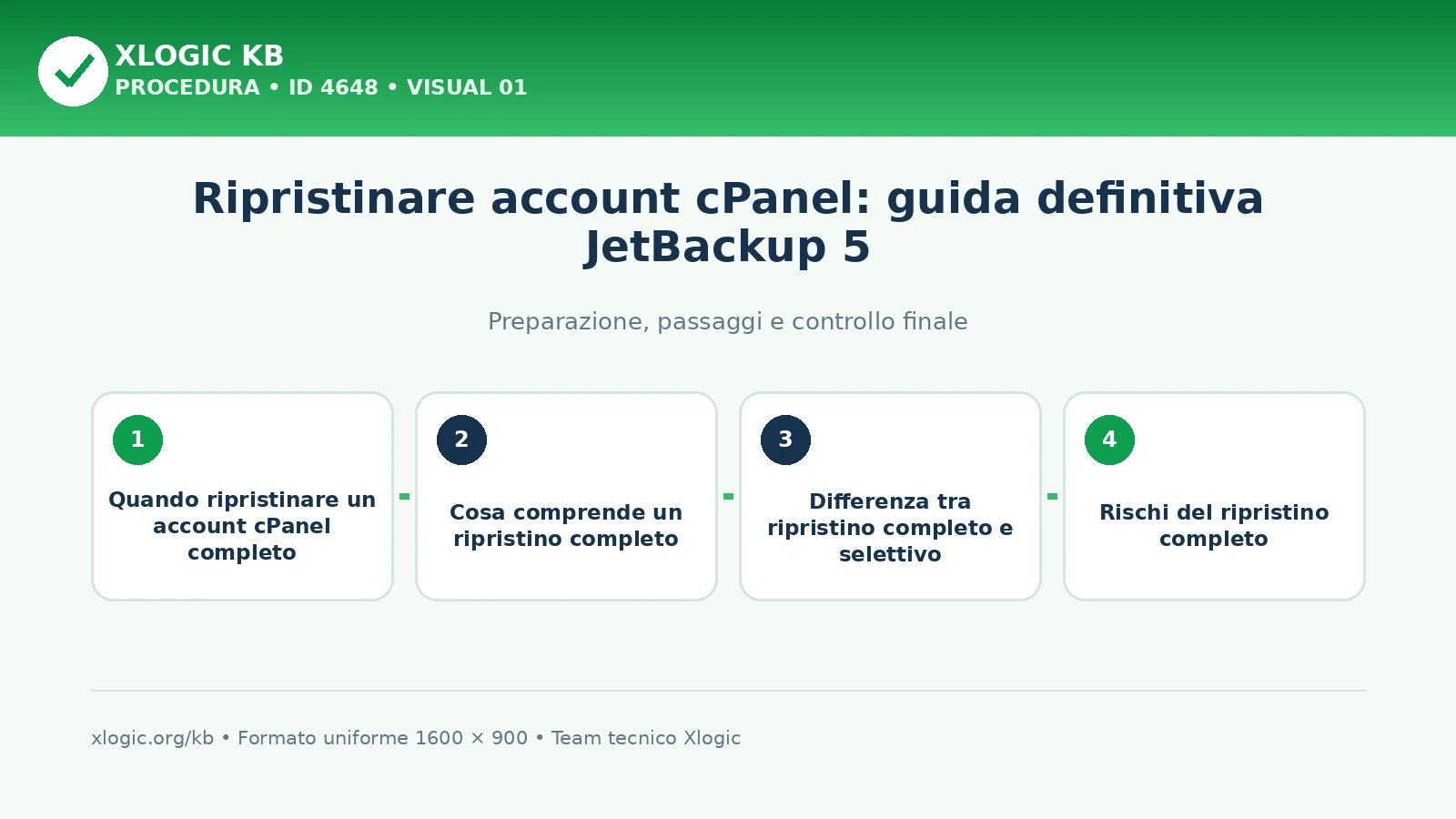
Cosa comprende un ripristino completo
Full Account di JetBackup 5 può comprendere le categorie disponibili nella copia selezionata:- file della Home Directory;
- database;
- utenti dei database;
- account email;
- account FTP;
- cron job;
- zone DNS;
- certificati SSL.
Differenza tra ripristino completo e selettivo
- un file;
- una cartella;
- la directory di un sito;
- un database;
- un utente MySQL;
- una casella email;
- un account FTP;
- un cron job;
- una zona DNS;
- un certificato SSL.
- ripristinare file e cartelle con JetBackup 5;
- ripristinare un database con JetBackup 5;
- ripristinare una casella email con JetBackup 5.
Rischi del ripristino completo
- modifiche recenti al sito;
- articoli e pagine;
- ordini WooCommerce;
- nuovi utenti;
- messaggi email;
- database;
- account FTP;
- operazioni pianificate;
- record DNS;
- certificati SSL.
Prima di ripristinare account cPanel
Prima di avviare l’operazione:- identifica il momento in cui si è verificato il problema;
- scegli una copia precedente all’errore;
- annota le modifiche effettuate successivamente;
- conserva i file recenti;
- esporta i database attuali;
- salva i messaggi email importanti;
- controlla i nuovi ordini o utenti;
- verifica i record DNS attualmente utilizzati;
- annota i cron job attivi;
- chiudi temporaneamente i client di posta.
Creare una copia della situazione attuale
Quando possibile, prima del ripristino completo conserva una copia dei dati attualmente presenti.Puoi:- scaricare i file più recenti;
- esportare i database da phpMyAdmin;
- salvare localmente i messaggi email;
- annotare le configurazioni DNS;
- copiare i cron job;
- controllare gli account FTP;
- creare un backup manuale;
- utilizzare un backup on demand, quando disponibile.
Attenzione ai siti WooCommerce
Un account che ospita un negozio WooCommerce può ricevere continuamente:- nuovi ordini;
- pagamenti;
- registrazioni;
- modifiche ai prodotti;
- variazioni di magazzino;
- note degli ordini;
- richieste dei clienti.
- attiva la modalità manutenzione;
- esporta il database corrente;
- annota gli ultimi ordini;
- verifica i pagamenti ricevuti;
- controlla le integrazioni esterne;
- conserva le email transazionali;
- contatta l’assistenza Xlogic.
Attenzione alle caselle email
Il ripristino completo può includere anche le caselle email disponibili nel backup.Prima di iniziare:- chiudi Outlook, Thunderbird e Apple Mail;
- interrompi temporaneamente la sincronizzazione sui telefoni;
- controlla la Webmail;
- salva localmente i messaggi recenti;
- scarica gli allegati importanti;
- verifica lo spazio utilizzato dalle caselle.
Attenzione alle zone DNS
La categoria Full Account può includere anche le zone DNS quando presenti nel backup e consentite dai permessi dell’utente.Prima di confermare, verifica se dopo la data del backup sono stati modificati record come:- A;
- AAAA;
- CNAME;
- MX;
- TXT;
- SPF;
- DKIM;
- DMARC;
- record di verifica;
- record utilizzati da servizi esterni.
Attenzione ai cron job
I cron job eseguono operazioni pianificate automaticamente.Un ripristino completo può recuperare la configurazione presente alla data del backup, quando la categoria è inclusa.Controlla se dopo quella data sono stati aggiunti o modificati cron job per:- WordPress;
- importazioni;
- sincronizzazioni;
- backup;
- invio di notifiche;
- gestione di feed;
- applicazioni personalizzate;
- script PHP.
Come accedere a JetBackup 5
Per ripristinare account cPanel:- accedi al pannello cPanel;
- utilizza la barra di ricerca;
- cerca JetBackup 5;
- apri l’applicazione;
- seleziona Restore & Download;
- apri la scheda Full Account.
Scegliere la data del backup
Nella scheda Full Account vengono mostrate le copie disponibili.Scegli un backup precedente al momento in cui si è verificato il problema.Per esempio, se una compromissione è stata rilevata il 25 luglio, seleziona una copia precedente alla prima attività sospetta, non semplicemente una copia generata poche ore prima dell’intervento.Controlla:- data;
- ora;
- account;
- dimensione;
- categorie disponibili;
- eventuali note;
- origine del backup.
Verificare gli elementi inclusi
Dopo aver selezionato il backup, clicca suRestore.JetBackup mostra un riepilogo degli elementi che verranno inseriti nel ripristino.Controlla la presenza di:- Home Directory;
- database;
- utenti dei database;
- caselle email;
- account FTP;
- cron job;
- zone DNS;
- certificati SSL.
Perché controllare database e utenti MySQL
Database e utenti MySQL sono elementi distinti.Se un database viene ripristinato senza il relativo utente, il sito potrebbe non riuscire a collegarsi correttamente.Nel ripristino Full Account vengono normalmente selezionati gli elementi disponibili, ma è comunque necessario controllare il riepilogo.Verifica che siano presenti:- nome del database;
- utente associato;
- privilegi;
- configurazione contenuta nell’applicazione.
wp-config.php:DB_NAME;DB_USER;DB_PASSWORD;DB_HOST.
Opzione Merge live account data with backup data
Durante la conferma può comparire:Merge live account data with backup dataQuesta opzione unisce i dati presenti nel backup con quelli attualmente disponibili nell’account. JetBackup specifica che i dati live hanno la precedenza sui dati ripristinati.L’unione può essere utile quando si desidera conservare alcuni dati attuali, ma non garantisce che ogni differenza venga risolta nel modo desiderato.Prima di attivarla valuta:- quali file devono essere sostituiti;
- quali messaggi email devono essere conservati;
- quali database devono tornare alla data precedente;
- eventuali dati duplicati;
- configurazioni DNS recenti;
- account creati dopo il backup.
Accettare le condizioni di ripristino
Il provider può mostrare condizioni specifiche che devono essere accettate prima di avviare il ripristino.Leggi attentamente gli avvisi visualizzati.Le condizioni possono ricordare che:- i dati recenti potrebbero essere modificati;
- il ripristino non garantisce il recupero di elementi non presenti nel backup;
- alcune categorie potrebbero non essere incluse;
- l’operazione non deve essere interrotta;
- è responsabilità dell’utente verificare la data scelta.
Avviare il ripristino completo
Dopo aver controllato il riepilogo:- verifica nuovamente la data;
- controlla tutte le categorie;
- rimuovi gli elementi non necessari;
- valuta l’opzione Merge;
- accetta le condizioni mostrate;
- clicca su Restore Selected Items.
Controllare la Queue
Apri la sezioneQueue per seguire l’operazione.Gli stati principali sono:- Pending: operazione in attesa;
- Processing: ripristino in corso;
- Completed: operazione completata;
- Failed: operazione non riuscita;
- Cancelled: operazione annullata.
- spazio utilizzato dall’account;
- numero di file;
- dimensione dei database;
- quantità di email;
- numero di account e configurazioni;
- velocità della destinazione;
- operazioni già presenti nella coda.
Non modificare l’account durante il ripristino
Mentre lo stato è Pending o Processing:- non caricare file;
- non aggiornare WordPress;
- non installare plugin;
- non modificare database;
- non creare caselle email;
- non cambiare record DNS;
- non modificare cron job;
- non avviare altri ripristini.
Controlli da eseguire dopo il ripristino
Quando lo stato diventaCompleted, verifica progressivamente tutte le componenti.Siti web
Controlla:- homepage;
- pagine interne;
- area amministrativa;
- moduli;
- immagini;
- temi;
- plugin;
- redirect;
- certificato HTTPS;
- log degli errori.
Database
Verifica:- collegamento del sito;
- presenza delle tabelle;
- utenti MySQL;
- privilegi;
- dati recenti;
- compatibilità tra file e database.
- Posta in arrivo;
- Posta inviata;
- cartelle;
- allegati;
- quota;
- invio;
- ricezione.
DNS
Verifica:- puntamento del dominio;
- record MX;
- SPF;
- DKIM;
- DMARC;
- servizi esterni;
- eventuale configurazione Cloudflare.
Cron job
Controlla che:- i comandi siano corretti;
- i percorsi esistano;
- non siano presenti duplicati;
- la frequenza sia quella desiderata.
Account FTP
Verifica:- utenti;
- directory assegnate;
- quote;
- accesso;
- account non più necessari.
Svuotare tutte le cache
Dopo aver ripristinato account cPanel, svuota:- cache del browser;
- LiteSpeed Cache;
- cache WordPress;
- Redis Object Cache;
- Memcached;
- cache CDN;
- cache Cloudflare;
- eventuali cache applicative.
Il sito mostra un errore dopo il ripristino
Se il sito continua a non funzionare:- controlla il file
error_log; - verifica la versione PHP;
- controlla
.htaccess; - verifica il collegamento al database;
- controlla i privilegi MySQL;
- svuota tutte le cache;
- disattiva temporaneamente i plugin problematici;
- verifica file e database;
- controlla lo stato SSL;
- consulta la Queue.
Mancano dati recenti
I dati creati dopo la data selezionata non possono essere presenti nella copia precedente.Possono mancare:- file caricati recentemente;
- articoli;
- ordini;
- utenti;
- messaggi email;
- modifiche DNS;
- cron job;
- account FTP.
Il ripristino risulta Failed
Quando la Queue mostraFailed:- non ripetere immediatamente l’operazione;
- apri i dettagli disponibili;
- annota il messaggio;
- controlla quali elementi sono falliti;
- verifica lo spazio disponibile;
- conserva data e ora del tentativo;
- apri un ticket all’assistenza.
- dominio principale;
- username cPanel;
- data del backup;
- data e ora del ripristino;
- categorie selezionate;
- stato mostrato;
- eventuale messaggio;
- attività eseguite prima dell’errore.
Domande frequenti
Quando conviene ripristinare un account cPanel completo?
Il ripristino completo è adatto quando file, database e altri componenti sono stati modificati insieme oppure quando una compromissione o migrazione ha coinvolto l’intero account. Per problemi circoscritti è preferibile un restore selettivo.
Come accedere al ripristino completo con JetBackup 5?
Apri JetBackup 5 da cPanel, entra nella sezione Full Account e scegli una copia precedente al problema. Prima salva i dati recenti e verifica quali categorie verranno riportate allo stato del backup.
Guide Xlogic correlate
- Ripristinare database JetBackup 5: guida definitiva
- Ripristinare una casella email: guida definitiva JetBackup 5
- Coda ripristino JetBackup 5: guida definitiva agli stati
Fonti tecniche
Ripristinare account cPanel: guida definitiva JetBackup 5
ultima modifica: 2026-07-27T15:29:43+02:00
da