la compressione gzip può ridurre sensibilmente la quantità di dati trasferita per risorse testuali come HTML, CSS, JavaScript e JSON. Va però applicata ai contenuti adatti e verificata sulla risposta HTTP reale, senza confonderla con l’ottimizzazione delle immagini o con la velocità di generazione della pagina.
Indice dei contenuti
Compressione gzip: come funziona nello scambio HTTP
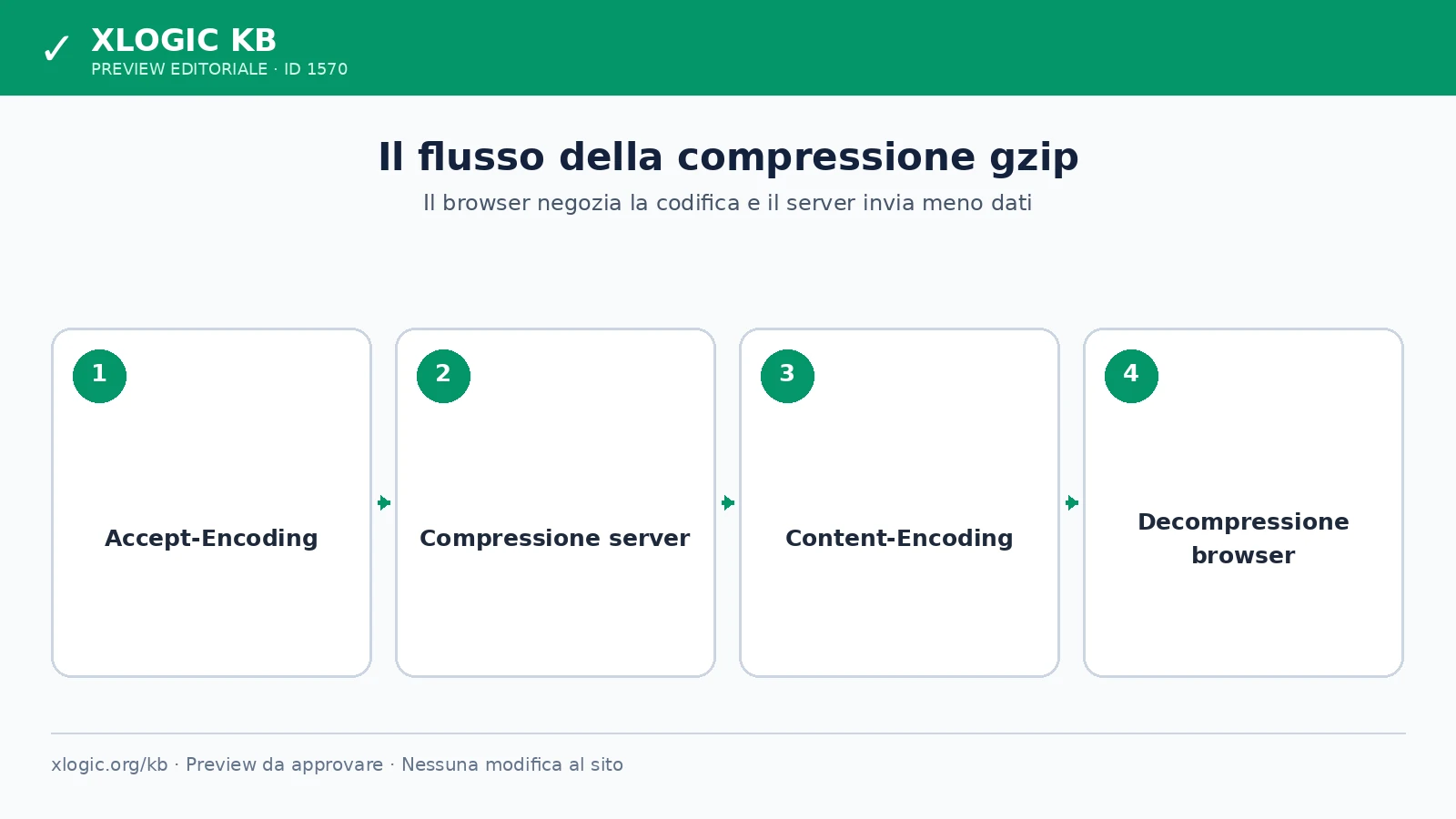
Il browser segnala al server gli algoritmi che può decodificare tramite l’header Accept-Encoding. Se configurato correttamente, il server può restituire una rappresentazione compressa e dichiararla con Content-Encoding: gzip. Il browser la decomprime in modo trasparente prima di interpretare il contenuto.
La compressione riduce i byte trasferiti e può diminuire il tempo di download, soprattutto su connessioni lente o ad alta latenza. Non riduce invece il tempo che PHP, WordPress o il database impiegano a produrre la pagina. Un server applicativo lento rimane lento anche se il documento finale occupa meno byte.
Quando la risposta può variare in base alla capacità del client, cache e proxy devono distinguere correttamente le varianti. Per questo è importante controllare anche l’header Vary: Accept-Encoding nel contesto della configurazione utilizzata.
Quali contenuti comprimere e quali evitare
I maggiori benefici si ottengono con formati testuali ripetitivi: HTML, CSS, JavaScript, XML, SVG e JSON. Immagini JPEG, WebP o AVIF, file ZIP, video e molti PDF sono già compressi; comprimerli nuovamente può consumare CPU senza produrre un risparmio significativo.
La scelta non deve basarsi soltanto sull’estensione del file, ma sul tipo MIME e sul comportamento effettivo del server. Una configurazione troppo ampia può elaborare risorse inutilmente; una troppo restrittiva può lasciare non compressi fogli di stile o script importanti. In ambienti moderni può essere disponibile anche Brotli, ma il principio resta lo stesso: negoziazione con il client, risposta codificata e misurazione del risultato.
Come verificare che la compressione gzip sia attiva
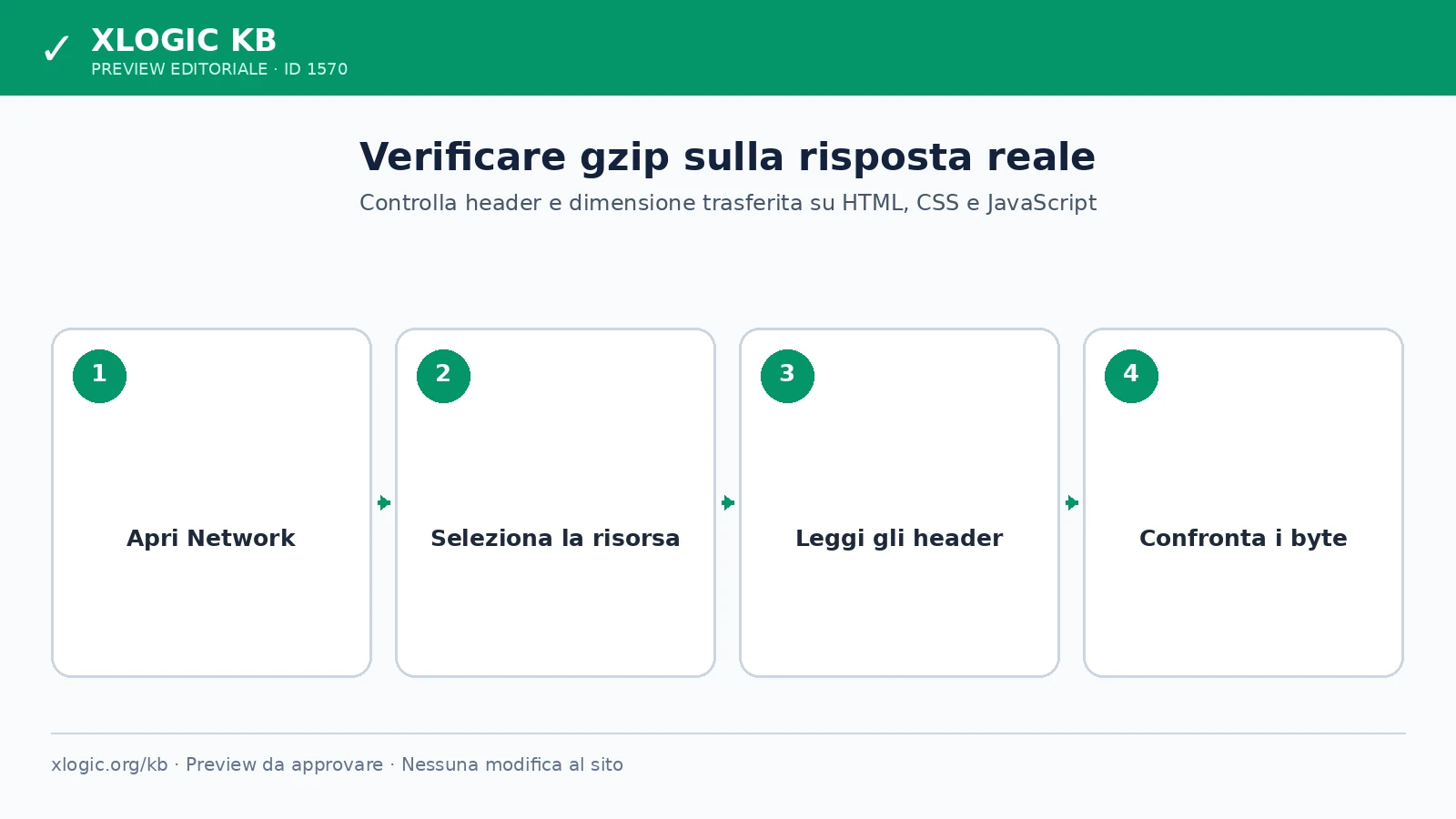
- Apri gli strumenti di sviluppo del browser e ricarica la pagina con la scheda Network visibile.
- Seleziona il documento HTML e alcune risorse CSS o JavaScript.
- Controlla negli header di risposta la presenza di
Content-Encoding: gzipo dell’algoritmo alternativo negoziato. - Confronta la dimensione trasferita con quella non compressa, evitando di basarti soltanto su un indicatore sintetico.
- Ripeti il test su pagine dinamiche e file statici, perché possono essere gestiti da componenti diversi.
Da terminale si può richiedere esplicitamente una risposta compressa, per esempio con curl -I -H 'Accept-Encoding: gzip' https://esempio.it/. Una richiesta HEAD non riproduce sempre ogni dettaglio di una risposta GET; in caso di dubbio esegui anche un download controllato e consulta gli header completi.
Abilitare gzip senza duplicare la configurazione
La modalità corretta dipende dallo stack: web server, pannello hosting, proxy inverso, CDN o plugin di cache possono gestire la compressione. Prima di aggiungere direttive verifica quale livello risponde realmente al visitatore. Regole duplicate in .htaccess, nel proxy e nel plugin possono rendere la diagnosi più difficile senza aumentare il beneficio.
Dopo ogni modifica svuota soltanto le cache pertinenti, ripeti i test e controlla che pagine, download e API continuino a funzionare. Misura il risultato su più URL e annota gli header prima e dopo. Se la compressione manca, comunica al supporto URL, data del test, header osservati ed eventuale CDN: sono informazioni più utili di uno screenshot generico del punteggio di un tool.
Guide Xlogic correlate
Fonti tecniche
Domande frequenti
gzip rende più veloce anche PHP?
No. Riduce i byte inviati al browser, ma non accelera direttamente l'elaborazione PHP, le query al database o le chiamate esterne.
Devo comprimere anche immagini e video?
In genere no: i formati moderni di immagini, archivi e video sono già compressi e una seconda compressione offre poco vantaggio.
Come capisco se gzip funziona davvero?
Controlla gli header della risposta e la dimensione trasferita negli strumenti di sviluppo o con una richiesta HTTP che dichiari Accept-Encoding.
compressione gzip: riepilogo
La compressione gzip è efficace quando riduce risorse testuali senza sovraccaricare o duplicare la configurazione. Verifica sempre gli header e i byte trasferiti su risposte reali: solo la misura conferma che l’ottimizzazione è attiva.