Se risulta impossibile collegarsi al server FTP, controlla in FileZilla hostname, porta, credenziali, modalità passiva, firewall e possibili blocchi IP.
Indice dei contenuti
Impossibile collegarsi al server FTP con FileZilla
L’errore “Impossibile collegarsi al server” in FileZilla indica che il client FTP non è riuscito a stabilire o completare la connessione con il server.
Il problema può dipendere da:
- hostname errato;
- nome utente o password non corretti;
- protocollo o porta sbagliati;
- impostazione di crittografia non compatibile;
- indirizzo IP temporaneamente bloccato;
- firewall, VPN o rete locale;
- troppe connessioni simultanee;
- servizio FTP momentaneamente non raggiungibile.
Non disattivare la crittografia e non utilizzare FTP non protetto come prima soluzione.
1. Recupera i parametri corretti da cPanel
Accedi a:
cPanel → File → Account FTP
Individua l’account interessato e seleziona:
Configura client FTP
Controlla:
- server o hostname;
- nome utente completo;
- porta;
- protocollo supportato;
- eventuali file di configurazione automatica.
Il nome utente deve corrispondere esattamente a quello mostrato da cPanel. Per gli account FTP aggiuntivi può includere anche il dominio.
2. Configura FileZilla
Apri FileZilla e vai in:
File → Gestore siti → Nuovo sito
Inserisci:
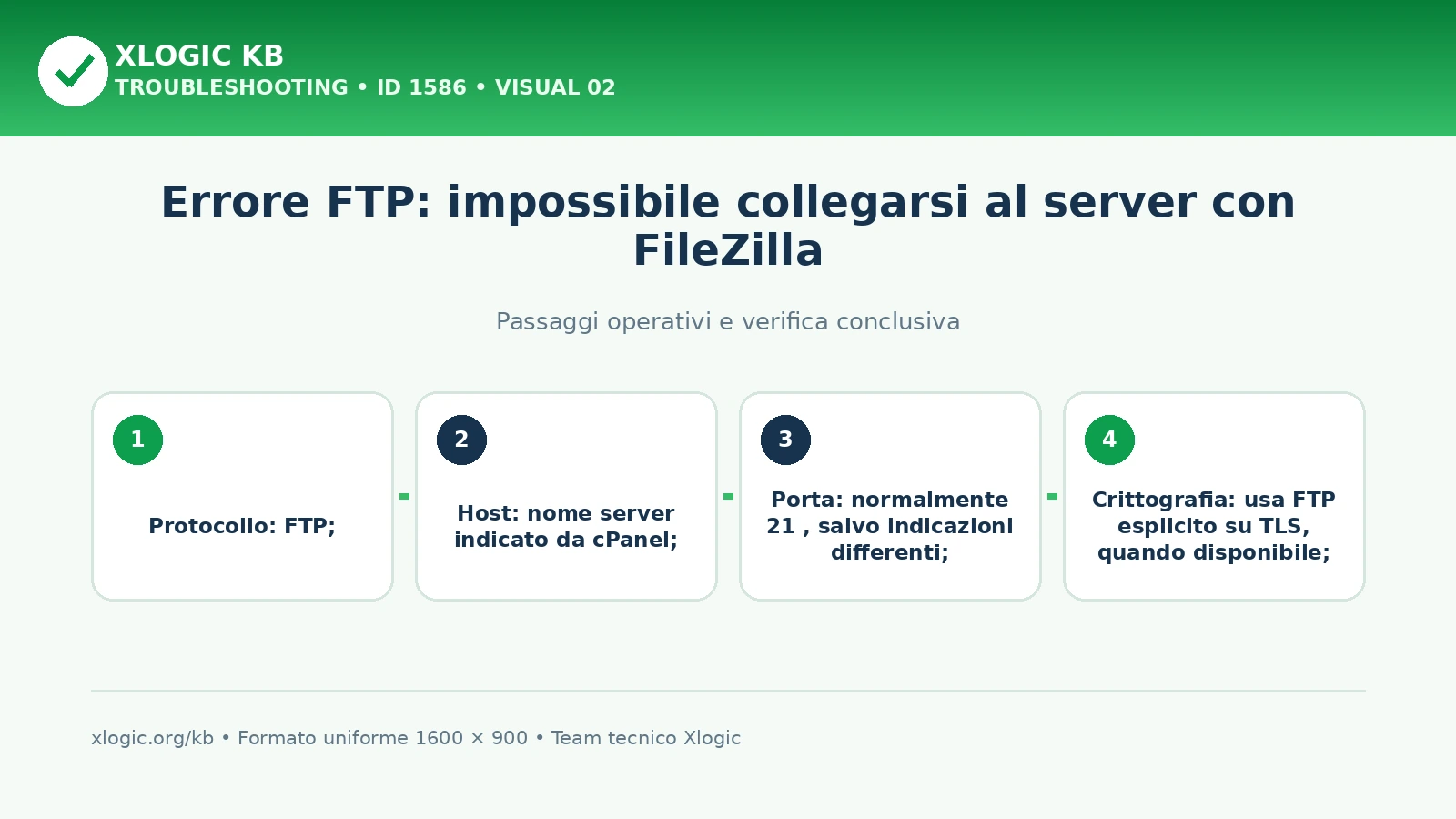
- Protocollo: FTP;
- Host: nome server indicato da cPanel;
- Porta: normalmente
21, salvo indicazioni differenti; - Crittografia: usa FTP esplicito su TLS, quando disponibile;
- Tipo di accesso: Normale;
- Utente: nome utente completo;
- Password: password dell’account FTP.
FileZilla supporta FTP, FTPS e SFTP. FTPS utilizza FTP protetto tramite SSL/TLS; SFTP è invece un protocollo differente basato su SSH.
3. Non utilizzare “FTP non sicuro”
Non selezionare opzioni come:
- Usa solo FTP non sicuro;
- Solo FTP semplice;
- Nessuna crittografia.
Le credenziali non devono essere trasmesse senza protezione quando il server mette a disposizione una connessione TLS.
Se la connessione protetta non funziona, verifica hostname, certificato, porta e configurazione prima di disattivare la sicurezza.
4. Controlla nome utente e password
Verifica che:
- il nome utente sia completo;
- la password sia quella dell’account FTP corretto;
- non siano presenti spazi copiati accidentalmente;
- maiuscole e minuscole siano rispettate;
- l’account FTP non sia stato eliminato;
- la password non sia stata modificata recentemente.
Le credenziali di un account FTP aggiuntivo possono essere diverse da quelle di cPanel.
Se necessario, modifica la password da:
cPanel → Account FTP
e aggiorna FileZilla.
5. Controlla l’errore mostrato nel registro
Nella parte superiore di FileZilla viene mostrato il registro della connessione.
Annota messaggi come:
530 Login authentication failed;Connection timed out;Connection refused;Could not connect to server;- errore relativo al certificato;
421 Too many connections;- impossibile recuperare l’elenco delle directory.
Il codice 530 indica normalmente un problema di autenticazione, mentre un timeout può dipendere dalla rete, dal firewall o dalla raggiungibilità del servizio. cPanel mostra esempi analoghi nella propria procedura FTP.
6. Controlla la modalità passiva
Se FileZilla effettua l’accesso ma non riesce a mostrare i file o resta bloccato durante il recupero dell’elenco directory, verifica la modalità di trasferimento.
Vai in:
Modifica → Impostazioni → FTP
e utilizza normalmente:
Modalità passiva
Firewall e router devono permettere anche le connessioni dati utilizzate dal servizio FTP.
Non cambiare casualmente porte o intervalli senza un’indicazione dell’assistenza.
7. Verifica se l’indirizzo IP è bloccato
Ripetuti tentativi con password errate possono causare un blocco temporaneo dell’indirizzo IP.
Prova a collegarti:
- tramite una rete differente;
- tramite la connessione mobile;
- dopo aver chiuso gli altri programmi FTP.
Accedi quindi a:
Area Clienti Xlogic → Supporto → Sblocca IP
Dopo lo sblocco, correggi le credenziali prima di effettuare altri tentativi.
8. Riduci le connessioni simultanee
In FileZilla apri:
Gestore siti → Impostazioni di trasferimento
Attiva:
Limita il numero di connessioni simultanee
e imposta inizialmente:
2
Chiudi inoltre:
- altre finestre di FileZilla;
- client FTP aperti su altri dispositivi;
- backup automatici;
- programmi di sincronizzazione.
9. Controlla firewall, VPN e rete locale
Non disattivare completamente firewall o antivirus.
Verifica invece:
- che FileZilla sia autorizzato a collegarsi a Internet;
- eventuali notifiche di blocco;
- VPN o proxy attivi;
- restrizioni della rete aziendale;
- filtri applicati dal router.
Prova temporaneamente da una connessione differente.
10. Utilizzo di SFTP
SFTP può essere utilizzato soltanto se l’account dispone dell’accesso SSH.
In questo caso servono:
- protocollo SFTP;
- hostname del server;
- porta SSH, normalmente
22; - nome utente autorizzato;
- password o chiave SSH.
Un normale account FTP non può essere usato automaticamente per accedere tramite SFTP.
11. Contatta l’assistenza
Se il problema continua, apri un ticket indicando:
- dominio interessato;
- nome utente FTP, senza password;
- hostname utilizzato;
- protocollo e porta;
- data e ora del tentativo;
- indirizzo IP pubblico;
- messaggio completo del registro FileZilla;
- risultato della prova da un’altra rete.
Non inviare password o schermate che mostrino credenziali complete.
Domande frequenti
Quali sono le cause più comuni di un errore FTP con FileZilla?
Le cause ricorrenti sono hostname, porta, utente o password errati, protocollo non corretto, blocco temporaneo dell’IP, modalità di trasferimento incompatibile, troppe connessioni simultanee oppure firewall, VPN o rete locale che interferiscono.
Cosa controllare quando FileZilla non riesce a collegarsi?
Recupera i parametri direttamente da cPanel, configura la connessione protetta, verifica utente e password e leggi il registro di FileZilla. Se l’autenticazione riesce ma l’elenco file non compare, controlla modalità passiva e numero di connessioni.
Approfondimenti utili
- Risolvere troppe connessioni FTP simultanee
- Controllare se l’IP del server è in blacklist
Documentazione ufficiale
Per approfondire, consulta la Documentazione ufficiale cPanel sulla modalità FTP passiva.
Guide Xlogic correlate
- Errori FTP comuni
- FTP attivo e passivo: differenze e configurazione in FileZilla
- Non riesco ad accedere via FTP con FileZilla