L’errore 403 Forbidden significa che il server ha ricevuto la richiesta ma rifiuta l’accesso alla risorsa.
Indice dei contenuti
Errore 403 Forbidden
Questa guida approfondisce errore 403 Forbidden con una procedura progressiva e reversibile. Non inviare password, codici 2FA, token, chiavi private o file di configurazione completi nei ticket.
Che cosa significa
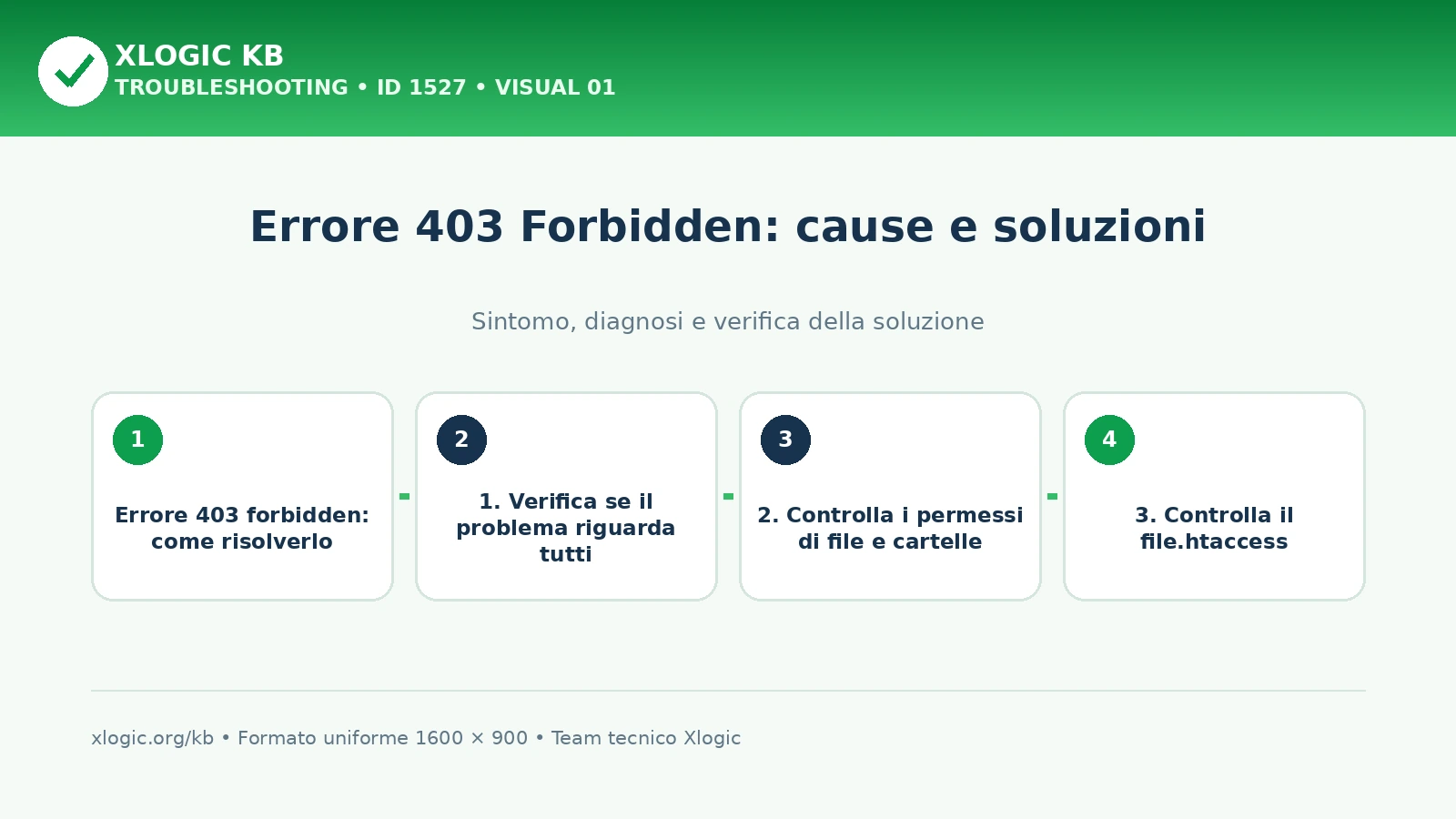
Il 403 può essere prodotto dal web server, da ModSecurity, da Imunify360, da Cloudflare, da un plugin o da una regola nel file.htaccess.
Prima di modificare i permessi bisogna capire se il blocco riguarda tutti, un solo IP, una cartella, un file o una specifica azione.
Come riconoscere il problema
- Una pagina o cartella restituisce 403.
- Il sito funziona da un’altra rete.
- Il salvataggio di un contenuto viene bloccato.
- Dopo una migrazione una directory non è accessibile.
- Cloudflare mostra un identificativo evento.
Cause più frequenti
1. Permessi o proprietario errati
File e cartelle possono non essere leggibili dal processo web o appartenere all’utente sbagliato. Verifica questa ipotesi usando il messaggio completo e i dati dell’orario interessato, senza basarti soltanto sul testo mostrato dal browser o dall’applicazione.
2. File index assente
La directory listing è disabilitata e la cartella non contiene index.php o index.html.
3. Regole.htaccess
Deny, Require, rewrite o protezioni copiate possono bloccare l’URL.
4. WAF o ModSecurity
Il contenuto della richiesta può corrispondere a una regola di sicurezza.
5. IP bloccato
Firewall, plugin o protezioni brute force possono limitare la rete del visitatore.
6. Hotlink o regole CDN
Una protezione referer, paese, user agent o firewall può negare l’accesso.
Diagnosi passo per passo
- Definisci l’ambito. Prova homepage, file diretto, wp-admin, seconda rete e finestra anonima. Salva il risultato e confrontalo con il passaggio successivo; in questo modo potrai distinguere una causa locale da una configurazione del servizio.
- Controlla error_log. Cerca permission denied, access denied, ModSecurity e percorso coinvolto. Salva il risultato e confrontalo con il passaggio successivo; in questo modo potrai distinguere una causa locale da una configurazione del servizio.
- Verifica permessi. Come riferimento comune controlla 644 per file e 755 per cartelle, senza applicarli indiscriminatamente. Salva il risultato e confrontalo con il passaggio successivo; in questo modo potrai distinguere una causa locale da una configurazione del servizio.
- Esamina.htaccess. Conserva una copia e cerca regole riferite a IP, cartelle, user agent o redirect. Salva il risultato e confrontalo con il passaggio successivo; in questo modo potrai distinguere una causa locale da una configurazione del servizio.
- Controlla sicurezza. Consulta eventi WAF, Imunify360, plugin e Cloudflare nell’orario esatto. Salva il risultato e confrontalo con il passaggio successivo; in questo modo potrai distinguere una causa locale da una configurazione del servizio.
- Verifica index e document root. Assicurati che il dominio punti alla cartella corretta e che sia presente il file iniziale. Salva il risultato e confrontalo con il passaggio successivo; in questo modo potrai distinguere una causa locale da una configurazione del servizio.
- Riproduci una sola volta. Evita tentativi ripetuti che possono generare un secondo blocco. Salva il risultato e confrontalo con il passaggio successivo; in questo modo potrai distinguere una causa locale da una configurazione del servizio.
Procedura di risoluzione
- Ripristina permessi corretti. Intervieni sul percorso identificato e non usare 777. Dopo la modifica ripeti lo stesso test, controlla il log e verifica che non siano comparsi effetti collaterali.
- Correggi la regola. Rimuovi o limita soltanto la direttiva che causa il blocco. Dopo la modifica ripeti lo stesso test, controlla il log e verifica che non siano comparsi effetti collaterali.
- Ripristina il file index. Verifica che non sia stato rinominato, eliminato o messo in quarantena. Dopo la modifica ripeti lo stesso test, controlla il log e verifica che non siano comparsi effetti collaterali.
- Richiedi analisi WAF. Fornisci URL, orario, IP e rule id per una eventuale esclusione mirata. Dopo la modifica ripeti lo stesso test, controlla il log e verifica che non siano comparsi effetti collaterali.
- Sblocca l’IP dopo aver corretto la causa. Cambia credenziali errate sui dispositivi prima di richiedere lo sblocco. Dopo la modifica ripeti lo stesso test, controlla il log e verifica che non siano comparsi effetti collaterali.
- Correggi document root. Associa il dominio alla directory effettiva del sito. Dopo la modifica ripeti lo stesso test, controlla il log e verifica che non siano comparsi effetti collaterali.
- Svuota le cache pertinenti. Dopo la correzione elimina eventuali risposte 403 memorizzate. Dopo la modifica ripeti lo stesso test, controlla il log e verifica che non siano comparsi effetti collaterali.
Guide Xlogic correlate
- Errore 429 Too Many Requests: cause e rimedi
- Errore 409 Conflict: cause e soluzioni
- Permessi file WordPress: valori sicuri e controlli