Per rimuovere la pagina predefinita Xlogic, individua la cartella principale del dominio e crea una copia del file index.html di cortesia. Rinomina o rimuovi soltanto quel file, poi verifica che venga caricata la home del tuo sito.
Indice dei contenuti
Individuare la document root corretta
Accedi al File Manager di cPanel oppure via SFTP/FTP e verifica la cartella associata al dominio. Per il dominio principale è spesso public_html, mentre domini aggiuntivi e sottodomini possono usare una directory diversa. Non intervenire finché non hai confermato la document root.
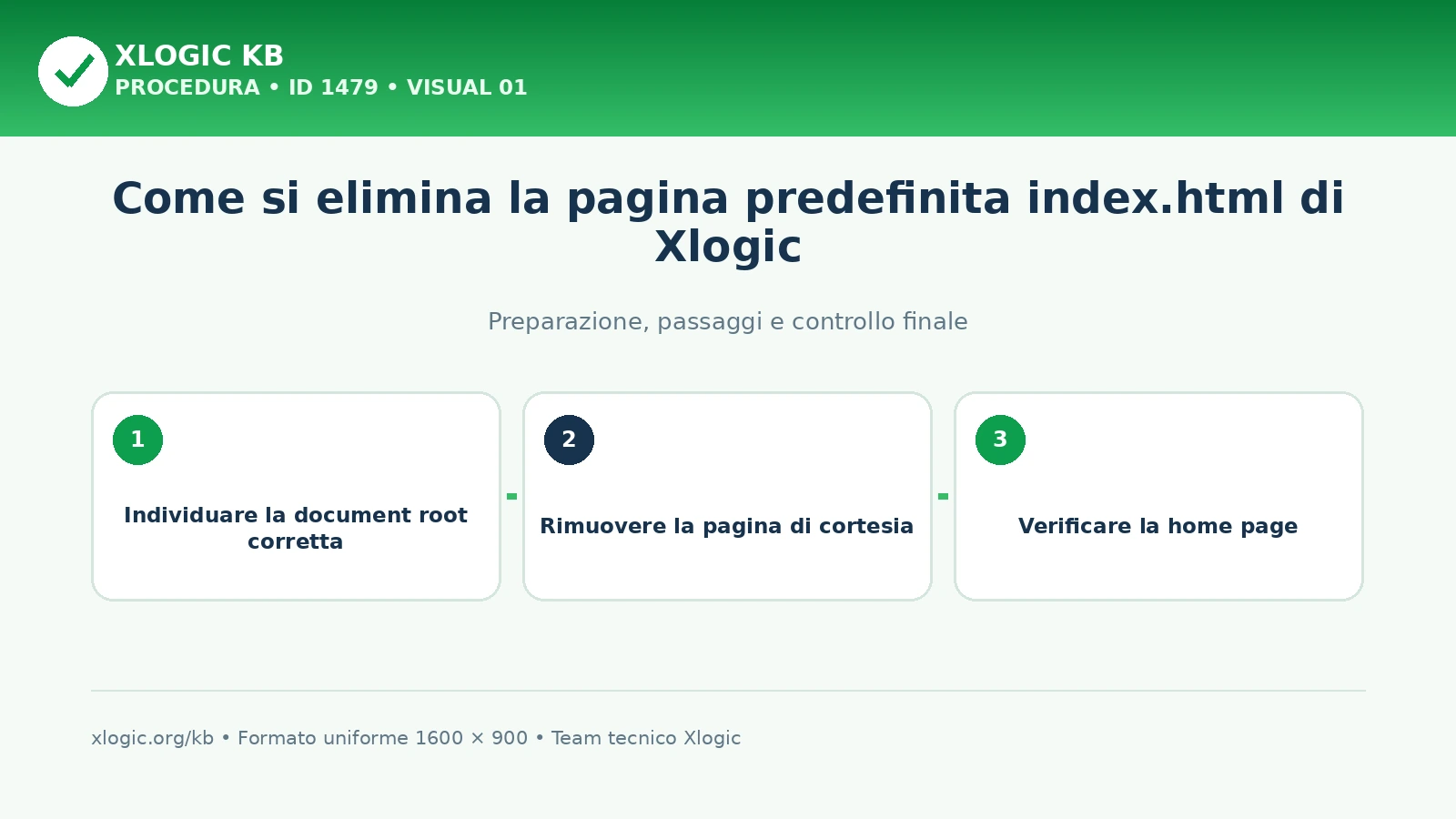
Rimuovere la pagina di cortesia
- Scarica una copia di index.html e degli eventuali file della pagina di cortesia.
- Controlla che il sito reale disponga già del proprio file iniziale, per esempio index.php.
- Rinomina index.html in index-xlogic-backup.html oppure eliminalo dopo aver verificato il backup.
- Rimuovi l’immagine di cortesia soltanto se non è usata da altre pagine.
- Non cancellare index.php,.htaccess o cartelle dell’applicazione.
Verificare la home page
Apri il dominio in una finestra privata e svuota soltanto le cache pertinenti: browser, plugin, LiteSpeed o CDN. Se compare un elenco di file, un errore o una pagina vuota, ripristina index.html e controlla document root, file iniziale e configurazione dell’applicazione.
Guide Xlogic correlate
- Come accedere allo spazio hosting tramite FTP con FileZilla
- Che cos’è la cartella public_html
- Che cos’è FileZilla e come si usa