FileZilla: è un programma che permette di trasferire file tra il computer e un server.
Indice dei contenuti
FileZilla
Il client supporta FTP, FTPS e SFTP ed è disponibile per Windows, macOS e Linux.
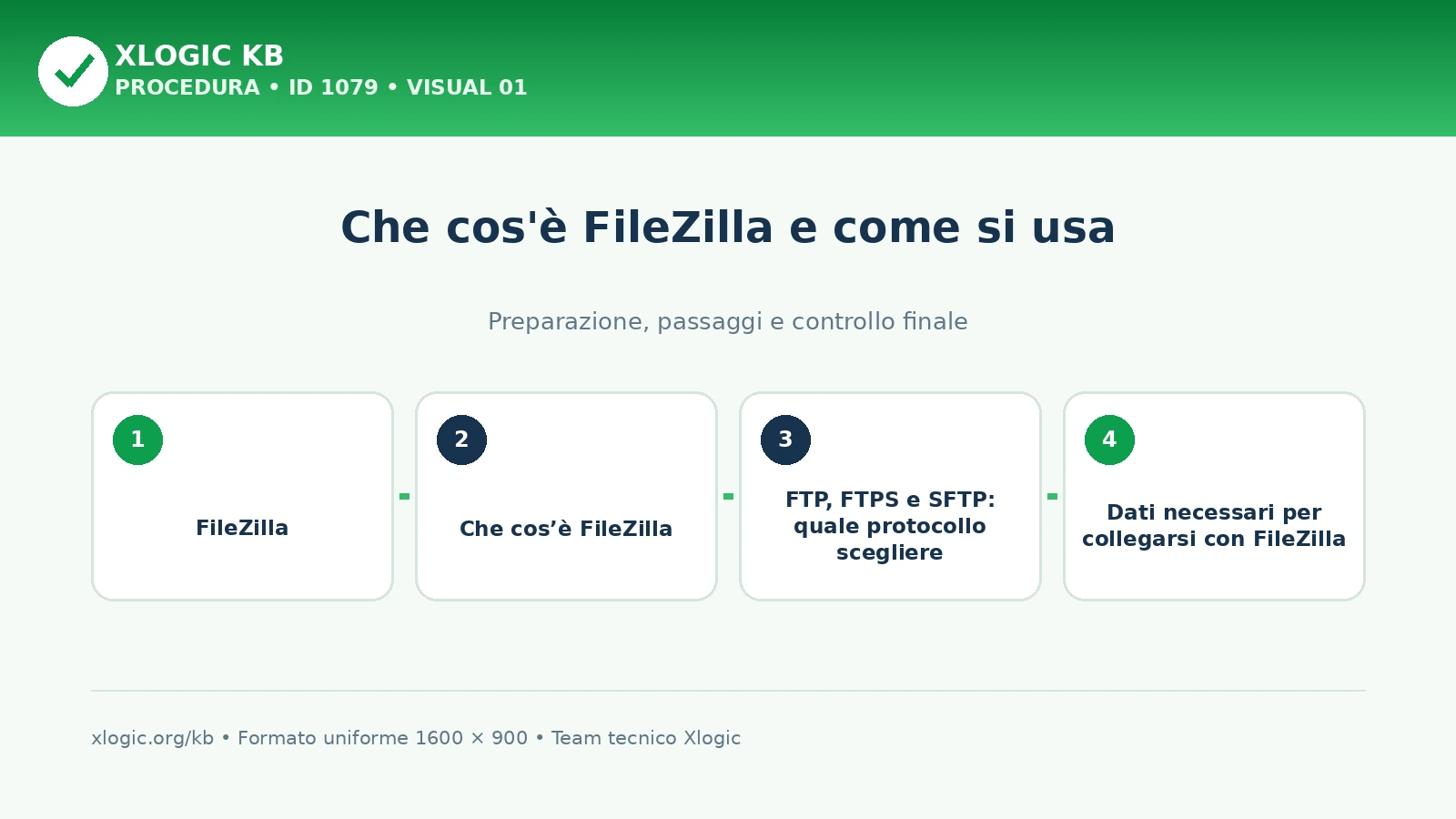
Che cos’è FileZilla
FileZilla Client è un’applicazione grafica usata per caricare, scaricare, rinominare e organizzare file remoti. Nel settore hosting viene spesso utilizzata per gestire i contenuti presenti nello spazio web, per esempio file WordPress, immagini, temi, plugin e archivi di backup.
La finestra principale mostra normalmente i file locali a sinistra e quelli del server a destra. Il trasferimento può essere avviato trascinando gli elementi oppure usando i comandi del menu contestuale. Una coda nella parte inferiore indica operazioni in corso, completate o fallite.
FTP, FTPS e SFTP: quale protocollo scegliere
| Protocollo | Crittografia | Uso consigliato |
|---|---|---|
| FTP | No | Da evitare su reti non fidate perché credenziali e dati non sono protetti. |
| FTPS | Sì, tramite TLS | Adatto agli account FTP che supportano una connessione cifrata. |
| SFTP | Sì, tramite SSH | Preferibile quando il piano e l’account dispongono di accesso SSH/SFTP. |
FTPS e SFTP non sono lo stesso protocollo. FTPS estende FTP con TLS; SFTP utilizza il canale SSH. Porta, autenticazione e disponibilità dipendono dal servizio hosting.
Dati necessari per collegarsi con FileZilla
- Host: nome del server, dominio oppure indirizzo fornito dal pannello.
- Nome utente: account FTP o utente previsto per SFTP.
- Password: password dell’account di trasferimento.
- Porta: dipende dal protocollo scelto e dalla configurazione del server.
- Protocollo: FTP, FTPS o SFTP.
Non confondere le credenziali FTP con quelle di WordPress. Un utente amministratore del CMS non può essere usato automaticamente per collegarsi allo spazio web.
Come configurare una connessione
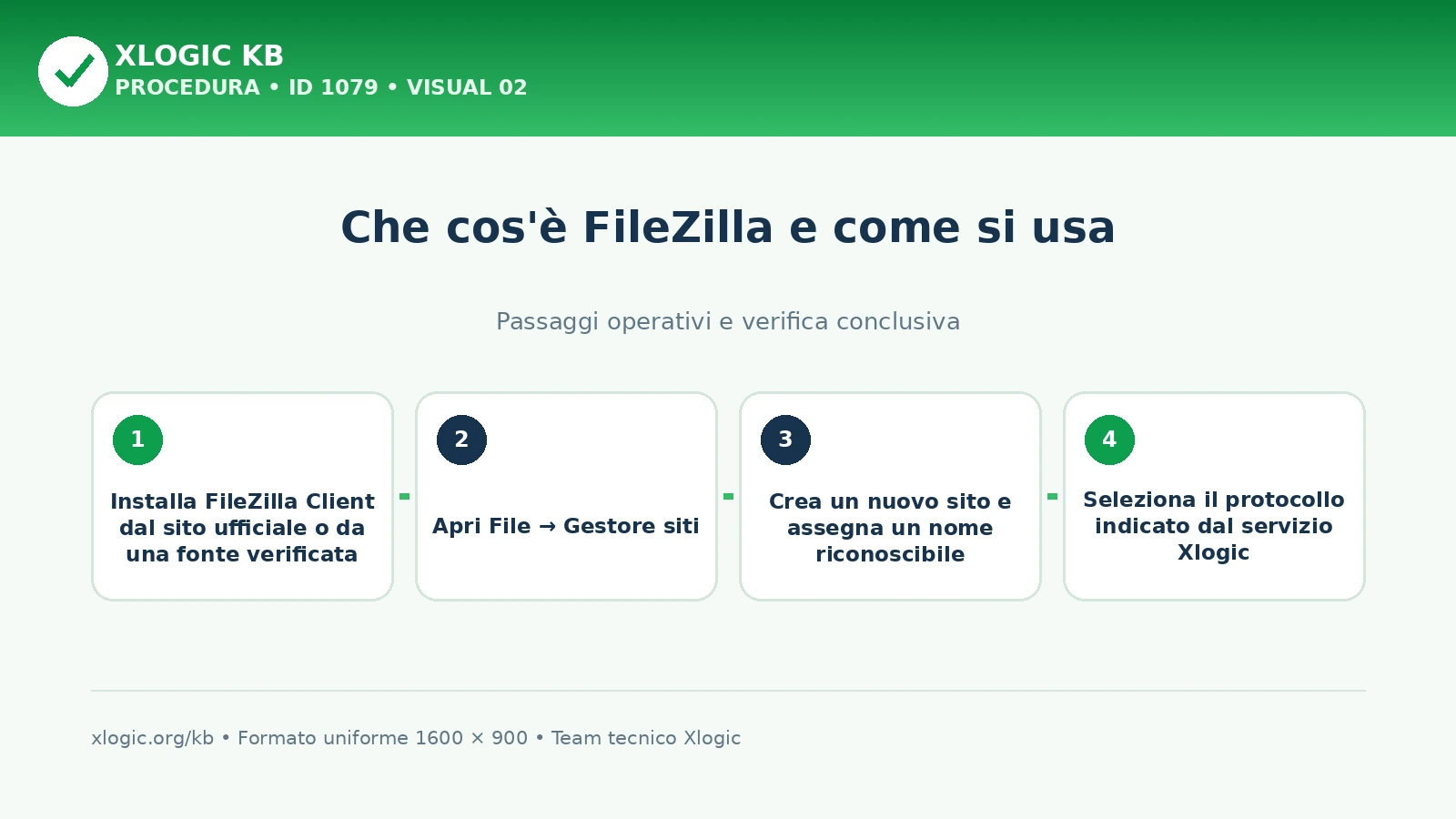
- Installa FileZilla Client dal sito ufficiale o da una fonte verificata.
- Apri File → Gestore siti.
- Crea un nuovo sito e assegna un nome riconoscibile.
- Seleziona il protocollo indicato dal servizio Xlogic.
- Inserisci host, porta, utente e password.
- Per FTPS verifica il certificato mostrato al primo collegamento.
- Premi Connetti e controlla il registro dei messaggi.
Per una configurazione dettagliata consulta come accedere allo spazio hosting con FileZilla e la guida sulle differenze tra SFTP, FTPS e FTP.
Dove caricare i file del sito
Nel tipico account cPanel, il document root del dominio principale è spesso public_html. Domini aggiuntivi e sottodomini possono avere cartelle differenti. Prima di caricare o eliminare file, controlla il percorso assegnato al dominio nel pannello.
Non spostare cartelle di sistema e non sovrascrivere wp-config.php, .htaccess o altri file critici senza una copia di sicurezza. Se stai sostituendo un sito, verifica prima che database e configurazione corrispondano ai file caricati.
Trasferimenti interrotti o falliti
Se FileZilla non completa il trasferimento:
- leggi il messaggio esatto nel registro;
- verifica host, utente, password, protocollo e porta;
- controlla che lo spazio disco non sia esaurito;
- riduci il numero di trasferimenti simultanei;
- verifica permessi di file e cartelle;
- controlla eventuali blocchi del firewall o dell’indirizzo IP.
Consulta anche errori FTP comuni e problemi di accesso con FileZilla.
Precauzioni di sicurezza
- preferisci SFTP o FTPS quando disponibili;
- non salvare password su computer condivisi;
- usa una password univoca e aggiornala se sospetti un accesso non autorizzato;
- scarica il client da fonti affidabili;
- mantieni FileZilla aggiornato;
- rimuovi gli account FTP non più utilizzati.
Connessione sicura e gestione delle credenziali
Quando il server supporta SFTP, preferiscilo perché cifra autenticazione e traffico attraverso SSH. Se devi usare FTPS, verifica che la cifratura TLS sia obbligatoria e non accettare certificati inattesi senza controllarne nome e validità.
Salva le connessioni nel Gestore siti soltanto su computer affidabili. Un dispositivo condiviso o compromesso può esporre password e file del sito. Per attività occasionali è più prudente inserire le credenziali al momento e rimuoverle al termine.
- usa un account dedicato con accesso limitato alla directory necessaria;
- evita l’utente principale del pannello quando non serve;
- non inviare password via email o ticket;
- ruota le credenziali dopo una collaborazione esterna;
- controlla il certificato o l’impronta SSH alla prima connessione;
- mantieni il programma aggiornato dal sito ufficiale;
- chiudi le sessioni e cancella le code dopo l’intervento.
Come verificare un trasferimento
Una coda completata non garantisce che l’applicazione funzioni. Confronta numero e dimensione dei file, controlla che non siano rimasti elementi falliti e verifica i permessi. Per WordPress apri frontend e area amministrativa, quindi controlla immagini, permalink e connessione al database.
Se trasferisci file testuali tra sistemi diversi, evita conversioni automatiche non necessarie. La modalità binaria è sicura per archivi, immagini e file già compressi; modifiche involontarie alla codifica possono danneggiare script o configurazioni.
Errori di connessione da distinguere
| Messaggio | Possibile causa | Verifica |
|---|---|---|
| Timeout | Host, porta, firewall o rete non raggiungibili. | Controlla indirizzo e protocollo. |
| Autenticazione fallita | Utente, password o chiave errati. | Reinserisci i dati senza spazi. |
| Permesso negato | L’account non può scrivere nella directory. | Controlla percorso e proprietario. |
| Certificato inatteso | Nome diverso, certificato scaduto o intercettazione. | Non accettare automaticamente. |
Permessi e directory dopo l’upload
Dopo il trasferimento controlla che file e cartelle siano stati caricati nella document root corretta e che il proprietario resti quello previsto dall’account hosting. Un upload nella directory sbagliata può completarsi senza errori ma lasciare il sito invariato. Verifica anche che i file sensibili non siano finiti in cartelle pubbliche e che archivi temporanei o copie di configurazione vengano rimossi dopo il controllo.
Evita di risolvere un errore applicando permessi 777 in modo indiscriminato. Permessi eccessivi aumentano il rischio di modifica non autorizzata e possono essere bloccati dalle protezioni del server. Per WordPress, in condizioni normali, si usano permessi più restrittivi e coerenti con proprietario e gruppo; quando il server segnala “permesso negato”, identifica prima il percorso interessato e la causa reale.
Domande frequenti
Come verificare un trasferimento?
Confronta numero e dimensione dei file, controlla che non siano rimasti elementi falliti e verifica i permessi. Una coda completata non garantisce che l’applicazione funzioni. Per WordPress apri frontend e area amministrativa, quindi controlla immagini, permalink e connessione al database.
Come configurare una connessione?
Procedi in ordine: Apri File → Gestore siti; Crea un nuovo sito e assegna un nome riconoscibile; Seleziona il protocollo indicato dal servizio Xlogic; Inserisci host, porta, utente e password.
Guide Xlogic correlate
- Come scaricare FileZilla
- Come accedere allo spazio hosting tramite FTP con FileZilla
- Non riesco ad accedere via FTP con FileZilla