Per installare Drupal da cPanel, verifica i requisiti della versione scelta e proteggi gli eventuali file presenti, quindi usa l’installer applicazioni disponibile nel piano oppure un progetto Composer supportato. Imposta dominio, HTTPS, cartella, database e amministratore con valori univoci.
Indice dei contenuti
Controllare requisiti e destinazione
Confronta la versione Drupal con PHP, database, estensioni e memoria disponibili sul piano. Verifica dominio, document root, spazio e inode. Se nella cartella esistono già un sito o file di configurazione, esegui un backup verificabile e non avviare l’installazione sopra quei dati.
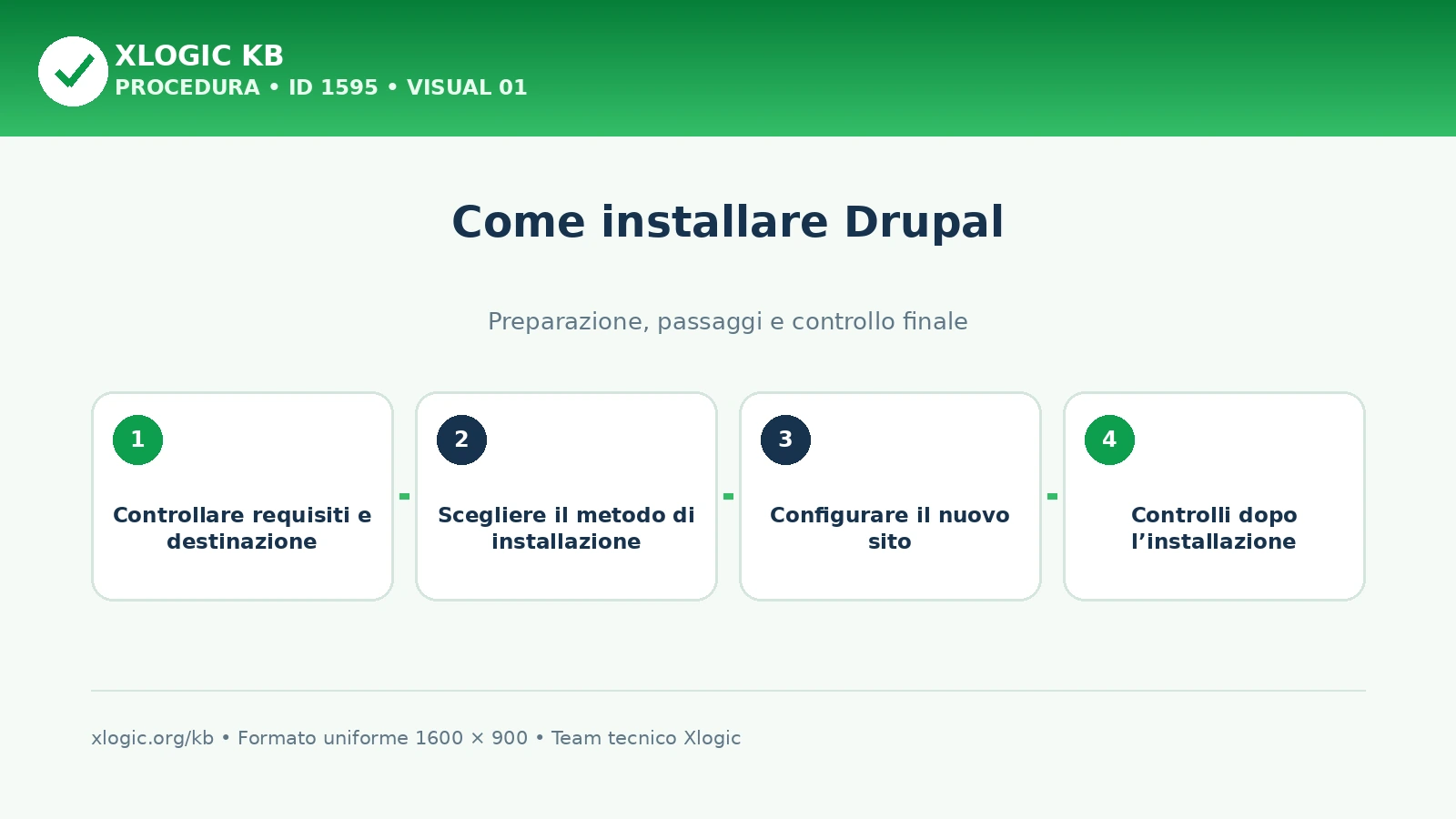
Scegliere il metodo di installazione
L’installer applicazioni di cPanel semplifica la prima configurazione quando è disponibile e mantiene una struttura gestita dal pannello. Per progetti sviluppati e aggiornati con Composer usa invece il template ufficiale raccomandato da Drupal e una document root compatibile. Non mescolare i due metodi senza aver definito come verranno gestiti gli aggiornamenti.
Configurare il nuovo sito
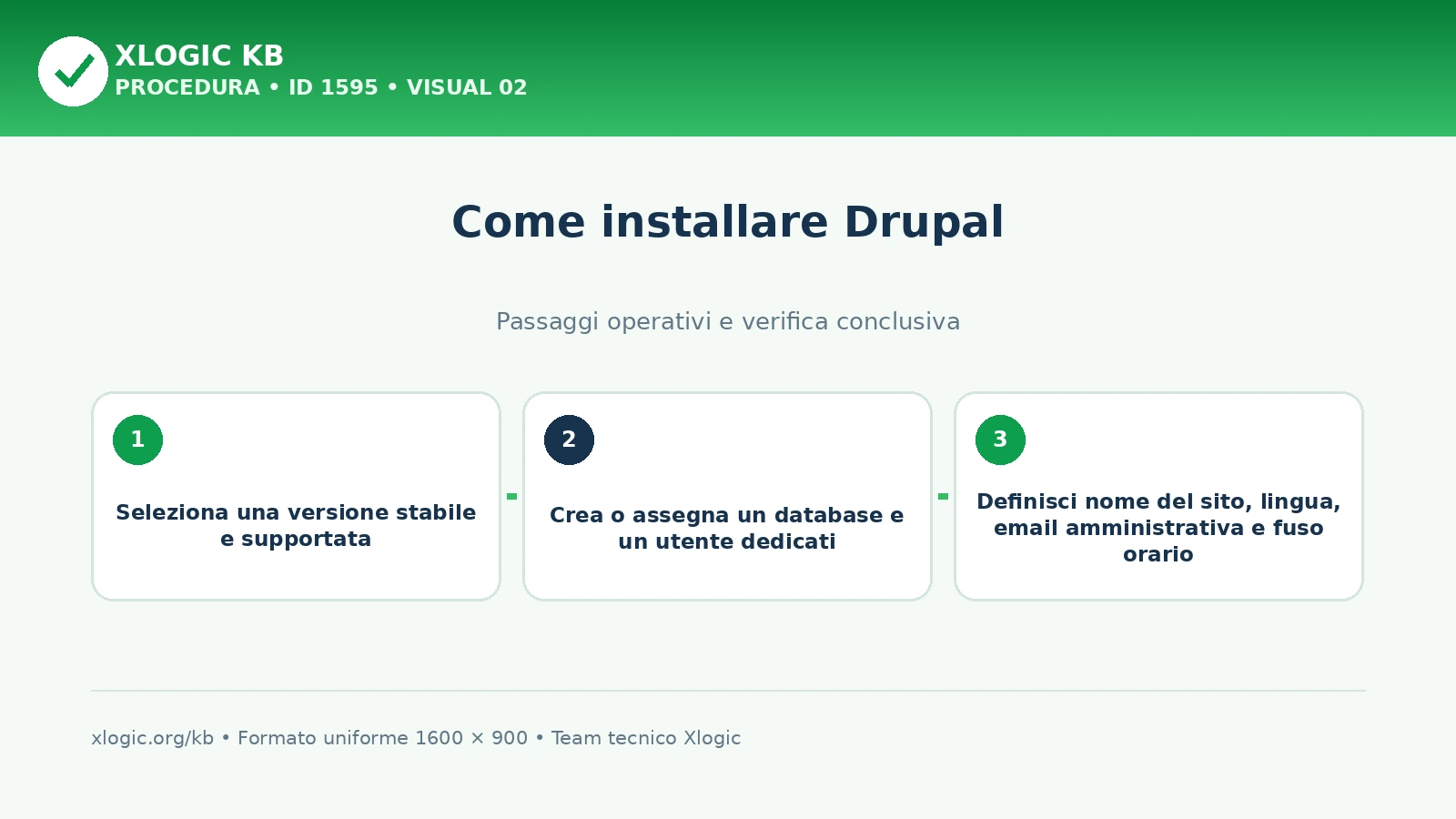
- Seleziona una versione stabile e supportata.
- Scegli HTTPS, dominio e cartella corretti; lascia vuota la directory solo se vuoi la root e questa è libera.
- Crea o assegna un database e un utente dedicati.
- Definisci nome del sito, lingua, email amministrativa e fuso orario.
- Usa un nome amministratore non prevedibile e una password lunga conservata in un gestore sicuro.
Controlli dopo l’installazione
Accedi al pannello amministrativo, apri il rapporto sullo stato e risolvi gli avvisi pertinenti. Verifica home page, HTTPS, URL puliti, invio email, cron e permessi dei file sensibili. Applica gli aggiornamenti di sicurezza, configura Trusted Hosts quando richiesto e attiva backup di file e database prima di aggiungere moduli o temi.