Per installare Joomla da cPanel, verifica prima requisiti e cartella del dominio, crea un backup se esistono già file, quindi usa l’installer applicazioni disponibile nel piano. Scegli HTTPS, percorso, versione supportata e credenziali amministrative uniche.
Indice dei contenuti
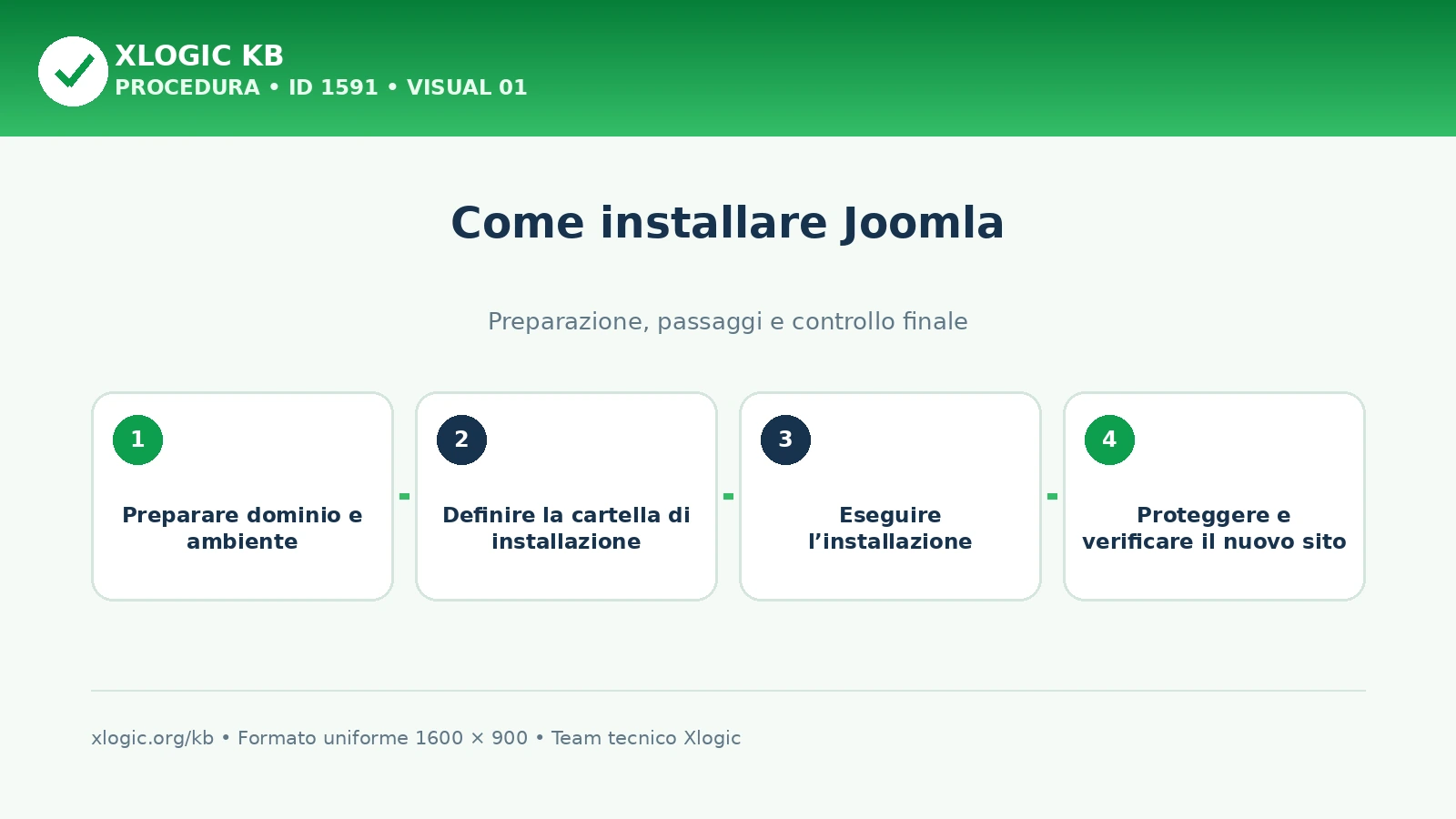
Preparare dominio e ambiente
Controlla che il dominio risolva verso l’account corretto, HTTPS sia disponibile e la versione PHP e il database soddisfino i requisiti della versione Joomla scelta. Verifica spazio e inode. Se nella document root sono già presenti file o un altro sito, esegui un backup e non sovrascriverli.
Definire la cartella di installazione
Per pubblicare Joomla all’indirizzo principale, seleziona il dominio e lascia vuoto il campo della directory soltanto dopo aver confermato che la document root sia libera. Inserisci invece un nome di cartella se vuoi un percorso come example.com/joomla. Non confondere il campo directory con la document root mostrata in cPanel.
Eseguire l’installazione
- Apri l’installer applicazioni disponibile nel cPanel e seleziona Joomla.
- Scegli una versione stabile e supportata compatibile con l’ambiente.
- Seleziona HTTPS, dominio e cartella di destinazione corretti.
- Definisci nome del sito, lingua e account amministratore senza usare nomi prevedibili.
- Genera una password lunga e univoca, registra i dati in un gestore sicuro e avvia una sola installazione.
Proteggere e verificare il nuovo sito
Accedi all’area amministrativa tramite l’URL mostrato dall’installer, completa gli aggiornamenti disponibili e rimuovi eventuali file di installazione se richiesto. Controlla home page, HTTPS, permalink, invio email e attività pianificate. Configura backup automatici e autenticazione a più fattori prima di pubblicare contenuti o installare estensioni.