WordPress rest_cookie_invalid_nonce è un messaggio che richiede una diagnosi ordinata. In termini pratici, l’autenticazione REST basata sui cookie ha ricevuto un nonce assente, scaduto o non associato alla sessione corrente. Questa guida spiega come circoscrivere il problema, quali controlli effettuare e come applicare una correzione sicura senza nascondere il sintomo o ridurre le protezioni del servizio.
Il nonce non sostituisce l’autorizzazione e deve essere generato per wp_rest nella stessa sessione utente. Cache e pagine statiche possono distribuire valori vecchi. Quando compare WordPress rest_cookie_invalid_nonce, evita tentativi casuali: annota l’operazione, conserva la risposta originale e modifica un solo elemento alla volta. In questo modo puoi distinguere una condizione temporanea da un errore ripetibile e documentare con precisione il risultato.
Che cosa significa WordPress rest_cookie_invalid_nonce
In WordPress lo stesso messaggio può essere generato dal core, da un plugin, dal tema, da PHP, dal server web o da un servizio remoto. La diagnosi efficace separa il sintomo dal livello che lo produce. Prima di cambiare configurazioni, registra URL, utente, azione eseguita, orario e ultima modifica. Lavora con backup, staging quando disponibile e una variazione per volta, così ogni risultato resta interpretabile.
Il significato tecnico di WordPress rest_cookie_invalid_nonce non identifica automaticamente il responsabile. Lo stesso codice o messaggio può essere generato dal client, da un proxy, dalla CDN, dal server web, da PHP, da WordPress, dal database o da un servizio remoto. La priorità è stabilire quale livello ha prodotto la risposta e se la richiesta è arrivata fino all’applicazione.
Per una prima classificazione, chiediti se WordPress rest_cookie_invalid_nonce compare su tutti gli URL o soltanto su una funzione, se riguarda utenti autenticati o anonimi, se è riproducibile da un’altra rete e se è iniziato dopo una modifica precisa. Queste quattro informazioni sono spesso più utili di una lunga serie di tentativi non documentati.
Sintomi e impatto sul servizio
Il sintomo principale è il blocco o il comportamento anomalo associato a WordPress rest_cookie_invalid_nonce. L’impatto deve essere valutato separatamente: una risposta fallita su una rotta di test non ha la stessa priorità di un errore che impedisce pagamenti, accessi, backup, invio email o pubblicazione dei contenuti.
- Errore visibile nel browser o nel client API.
- Operazione che resta incompleta o viene ripetuta.
- Log con timeout, rifiuti, eccezioni o reset nello stesso minuto.
- Differenze tra accesso diretto e passaggio tramite CDN, proxy o rete aziendale.
- Comportamento diverso tra produzione e staging.
- Possibili effetti secondari su code, cron, ordini o sincronizzazioni.
Prima di correggere WordPress rest_cookie_invalid_nonce, verifica se l’operazione è idempotente. Ripetere alla cieca un webhook, un pagamento, un import o un aggiornamento può creare duplicati o stati incoerenti. Quando l’azione modifica dati, usa un elemento di prova e controlla sempre il risultato nel sistema destinatario.
Cause comuni di WordPress rest_cookie_invalid_nonce
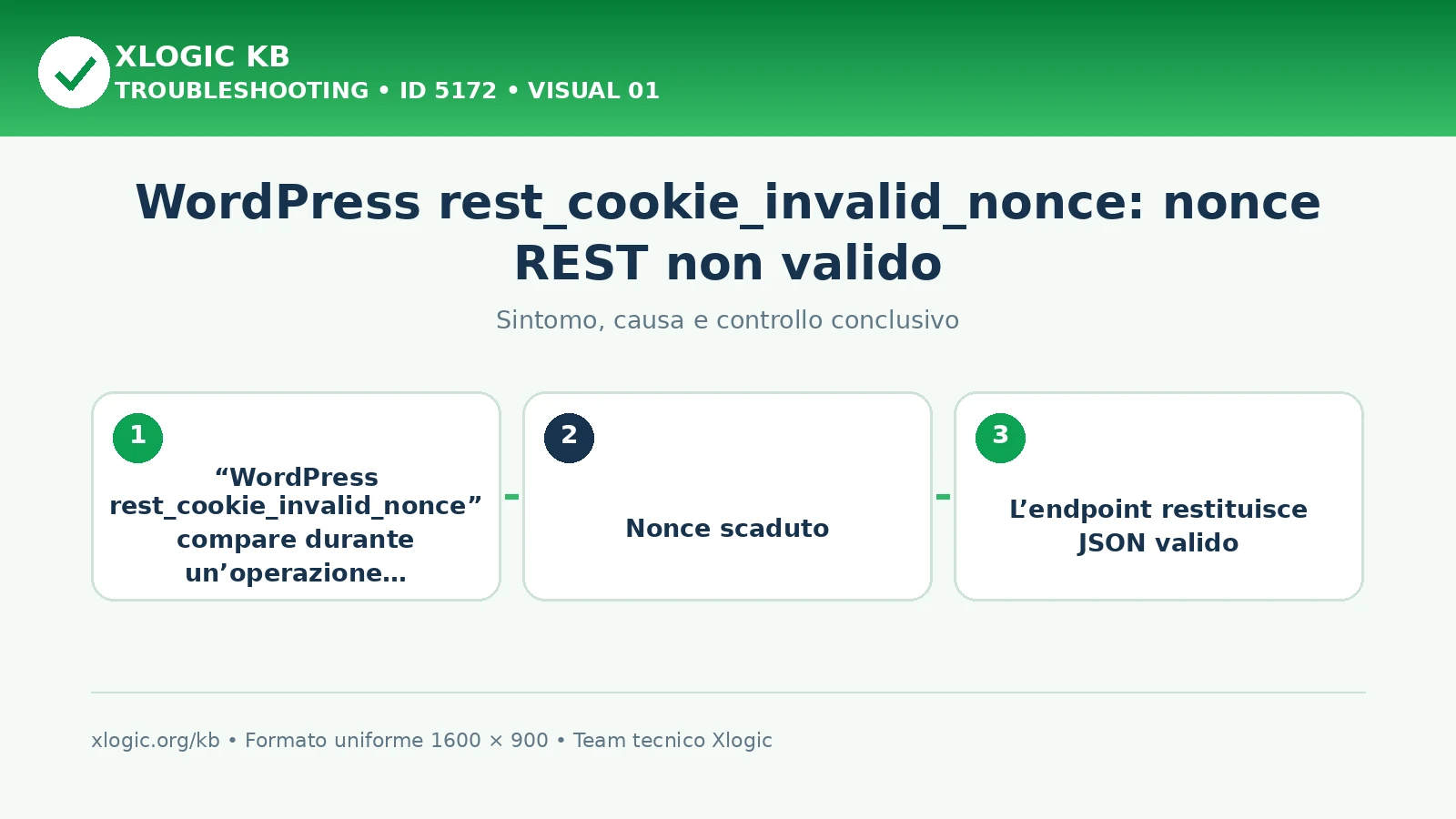
1. nonce scaduto
Questa causa è compatibile con il messaggio perché può interrompere il flusso prima della risposta attesa. Per confermarla, confronta il momento in cui compare WordPress rest_cookie_invalid_nonce con configurazione, log e ultima modifica. Non considerare la sola coincidenza temporale come prova definitiva: cerca un risultato ripetibile.
2. Pagina con nonce servita dalla cache
Questa causa è compatibile con il messaggio perché può interrompere il flusso prima della risposta attesa. Per confermarla, confronta il momento in cui compare WordPress rest_cookie_invalid_nonce con configurazione, log e ultima modifica. Non considerare la sola coincidenza temporale come prova definitiva: cerca un risultato ripetibile.
3. Cookie di sessione mancante
Questa causa è compatibile con il messaggio perché può interrompere il flusso prima della risposta attesa. Per confermarla, confronta il momento in cui compare WordPress rest_cookie_invalid_nonce con configurazione, log e ultima modifica. Non considerare la sola coincidenza temporale come prova definitiva: cerca un risultato ripetibile.
4. Nonce generato per un’azione diversa
Questa causa è compatibile con il messaggio perché può interrompere il flusso prima della risposta attesa. Per confermarla, confronta il momento in cui compare WordPress rest_cookie_invalid_nonce con configurazione, log e ultima modifica. Non considerare la sola coincidenza temporale come prova definitiva: cerca un risultato ripetibile.
5. Orario o sessione cambiati durante una richiesta lunga
Questa causa è compatibile con il messaggio perché può interrompere il flusso prima della risposta attesa. Per confermarla, confronta il momento in cui compare WordPress rest_cookie_invalid_nonce con configurazione, log e ultima modifica. Non considerare la sola coincidenza temporale come prova definitiva: cerca un risultato ripetibile.
6. Interazione tra più livelli
In alcuni casi WordPress rest_cookie_invalid_nonce nasce dall’interazione tra due configurazioni corrette prese singolarmente ma incompatibili insieme: per esempio timeout diversi, cache su contenuti dinamici, header riscritti due volte o credenziali aggiornate soltanto su un nodo. La diagnosi deve quindi seguire l’intero percorso della richiesta e non fermarsi al primo componente che sembra coinvolto.
Diagnosi passo per passo di WordPress rest_cookie_invalid_nonce
Passaggio 1: Riproduci il problema una sola volta e annota data, ora e fuso orario
Riproduci il problema una sola volta e annota data, ora e fuso orario. Un timestamp preciso permette di correlare la richiesta con log applicativi, web server, firewall e servizi esterni. Nel caso di WordPress rest_cookie_invalid_nonce, registra anche il risultato ottenuto e non limitarti a indicare che il test “non funziona”. Specifica codice, messaggio, durata e ambiente.
Passaggio 2: Definisci l’ambito: un solo URL, un solo utente, una rete, un browser, tutti i visitatori o soltanto un’integrazione
Definisci l’ambito: un solo URL, un solo utente, una rete, un browser, tutti i visitatori o soltanto un’integrazione. L’ambito riduce immediatamente il numero delle ipotesi. Nel caso di WordPress rest_cookie_invalid_nonce, registra anche il risultato ottenuto e non limitarti a indicare che il test “non funziona”. Specifica codice, messaggio, durata e ambiente.
Passaggio 3: Conserva il messaggio completo, gli header utili e l’eventuale identificativo della richiesta
Conserva il messaggio completo, gli header utili e l’eventuale identificativo della richiesta. Oscura cookie, token, chiavi e dati personali prima di allegare schermate o log. Nel caso di WordPress rest_cookie_invalid_nonce, registra anche il risultato ottenuto e non limitarti a indicare che il test “non funziona”. Specifica codice, messaggio, durata e ambiente.
Passaggio 4: Confronta una richiesta fallita con una richiesta riuscita, mantenendo invariati tutti i fattori tranne uno
Confronta una richiesta fallita con una richiesta riuscita, mantenendo invariati tutti i fattori tranne uno. Differenze di metodo, host, protocollo, payload o account spesso indicano la causa. Nel caso di WordPress rest_cookie_invalid_nonce, registra anche il risultato ottenuto e non limitarti a indicare che il test “non funziona”. Specifica codice, messaggio, durata e ambiente.
Passaggio 5: Controlla l’ultima modifica reale: aggiornamento, deploy, DNS, certificato, regola WAF, cache, plugin, cron o cambio di credenziale
Controlla l’ultima modifica reale: aggiornamento, deploy, DNS, certificato, regola WAF, cache, plugin, cron o cambio di credenziale. Non dare per scontato che l’ultima modifica sia la causa, ma usala come riferimento temporale. Nel caso di WordPress rest_cookie_invalid_nonce, registra anche il risultato ottenuto e non limitarti a indicare che il test “non funziona”. Specifica codice, messaggio, durata e ambiente.
Passaggio 6: Verifica prima lo stato generale dei servizi e le risorse disponibili
Verifica prima lo stato generale dei servizi e le risorse disponibili. Spazio, inode, processi, connessioni e timeout possono produrre sintomi apparentemente applicativi. Nel caso di WordPress rest_cookie_invalid_nonce, registra anche il risultato ottenuto e non limitarti a indicare che il test “non funziona”. Specifica codice, messaggio, durata e ambiente.
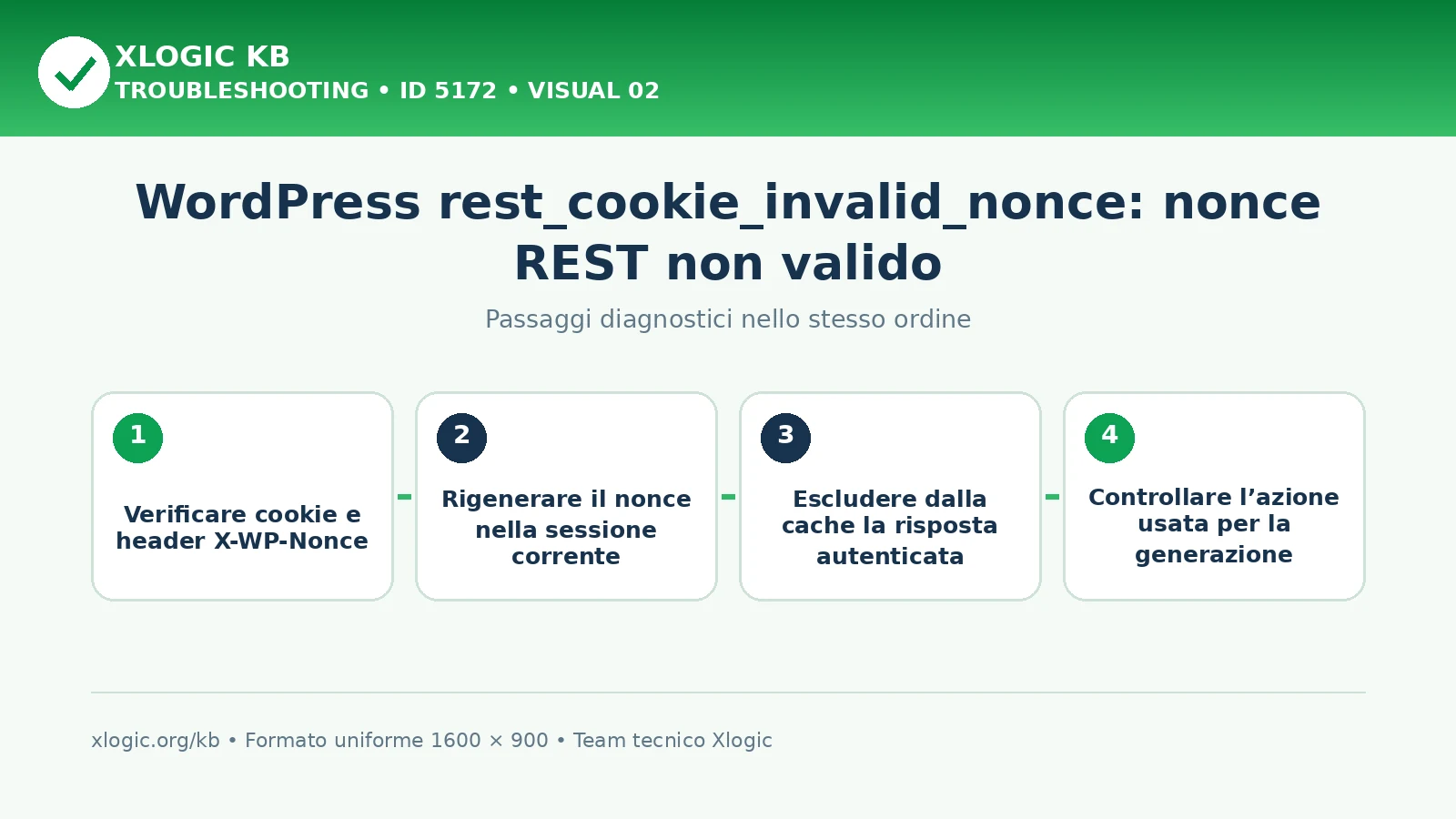
Passaggio 7: Verificare cookie e header X-WP-Nonce
Verificare cookie e header X-WP-Nonce. Esegui il controllo in modo non distruttivo e conserva l’evidenza. Se il test richiede una modifica, prepara prima il rollback e applicala soltanto al componente coinvolto. Un risultato coerente in due prove consecutive aumenta l’affidabilità della diagnosi di WordPress rest_cookie_invalid_nonce.
Passaggio 8: Rigenerare il nonce nella sessione corrente
Rigenerare il nonce nella sessione corrente. Esegui il controllo in modo non distruttivo e conserva l’evidenza. Se il test richiede una modifica, prepara prima il rollback e applicala soltanto al componente coinvolto. Un risultato coerente in due prove consecutive aumenta l’affidabilità della diagnosi di WordPress rest_cookie_invalid_nonce.
Passaggio 9: Escludere dalla cache la risposta autenticata
Escludere dalla cache la risposta autenticata. Esegui il controllo in modo non distruttivo e conserva l’evidenza. Se il test richiede una modifica, prepara prima il rollback e applicala soltanto al componente coinvolto. Un risultato coerente in due prove consecutive aumenta l’affidabilità della diagnosi di WordPress rest_cookie_invalid_nonce.
Passaggio 10: Controllare l’azione usata per la generazione
Controllare l’azione usata per la generazione. Esegui il controllo in modo non distruttivo e conserva l’evidenza. Se il test richiede una modifica, prepara prima il rollback e applicala soltanto al componente coinvolto. Un risultato coerente in due prove consecutive aumenta l’affidabilità della diagnosi di WordPress rest_cookie_invalid_nonce.
Passaggio 11: Ripetere dopo un nuovo accesso
Ripetere dopo un nuovo accesso. Esegui il controllo in modo non distruttivo e conserva l’evidenza. Se il test richiede una modifica, prepara prima il rollback e applicala soltanto al componente coinvolto. Un risultato coerente in due prove consecutive aumenta l’affidabilità della diagnosi di WordPress rest_cookie_invalid_nonce.
Come risolvere il problema in sicurezza
La soluzione di WordPress rest_cookie_invalid_nonce deve intervenire sulla causa confermata, non soltanto eliminare il messaggio. Applica prima la modifica più piccola, verifica lo stesso scenario e controlla che le funzioni collegate continuino a operare. Se il problema riguarda dati o pagamenti, usa un caso di test e confronta lo stato in tutti i sistemi coinvolti.
Soluzione 1: Generare il nonce con wp_create_nonce per wp_rest
Generare il nonce con wp_create_nonce per wp_rest. Prima dell’intervento salva la configurazione precedente o crea un backup adeguato. Dopo la modifica ripeti esattamente la richiesta che produceva WordPress rest_cookie_invalid_nonce, quindi controlla log, risposta e possibili effetti laterali.
Soluzione 2: Inviarlo soltanto insieme alla sessione corretta
Inviarlo soltanto insieme alla sessione corretta. Prima dell’intervento salva la configurazione precedente o crea un backup adeguato. Dopo la modifica ripeti esattamente la richiesta che produceva WordPress rest_cookie_invalid_nonce, quindi controlla log, risposta e possibili effetti laterali.
Soluzione 3: Non memorizzare in cache pagine personalizzate con nonce
Non memorizzare in cache pagine personalizzate con nonce. Prima dell’intervento salva la configurazione precedente o crea un backup adeguato. Dopo la modifica ripeti esattamente la richiesta che produceva WordPress rest_cookie_invalid_nonce, quindi controlla log, risposta e possibili effetti laterali.
Soluzione 4: Gestire il rinnovo nel client
Gestire il rinnovo nel client. Prima dell’intervento salva la configurazione precedente o crea un backup adeguato. Dopo la modifica ripeti esattamente la richiesta che produceva WordPress rest_cookie_invalid_nonce, quindi controlla log, risposta e possibili effetti laterali.
Soluzione 5: Mantenere i controlli di capability lato server
Mantenere i controlli di capability lato server. Prima dell’intervento salva la configurazione precedente o crea un backup adeguato. Dopo la modifica ripeti esattamente la richiesta che produceva WordPress rest_cookie_invalid_nonce, quindi controlla log, risposta e possibili effetti laterali.
Soluzione 6: verificare l’intera catena
Dopo la correzione, non fermarti alla scomparsa di WordPress rest_cookie_invalid_nonce. Verifica anche redirect, cache, webhook, cron, code, email e operazioni successive. Un sistema può non mostrare più l’errore ma restare in uno stato parziale, soprattutto quando la richiesta iniziale avviava processi asincroni.
Controlli dopo la correzione
- Ripeti lo stesso test con gli stessi dati non sensibili.
- Controlla che il codice di risposta e il contenuto siano quelli attesi.
- Verifica i log nello stesso intervallo temporale.
- Prova una seconda condizione rappresentativa, senza estendere subito la modifica a tutto il sistema.
- Controlla code, cron, webhook, email o record generati dall’operazione.
- Documenta causa, correzione, orario e procedura di rollback.
Considera risolto WordPress rest_cookie_invalid_nonce soltanto quando la prova è ripetibile e non emergono errori nuovi. Se il problema era intermittente, mantieni il monitoraggio per un intervallo sufficiente e confronta il tasso di errore prima e dopo l’intervento.
Errori da evitare
- Non disattivare globalmente WAF, ModSecurity, antispam o verifica TLS per aggirare il sintomo.
- Non impostare permessi 777 e non cambiare proprietari in modo ricorsivo senza conoscere la struttura dell’account.
- Non cancellare database, chiavi Redis, cache o file di sistema senza backup e senza aver identificato l’oggetto coinvolto.
- Non ripetere pagamenti, import o webhook reali finché non hai verificato l’idempotenza.
- Non condividere password, cookie, token, chiavi private, codici 2FA o dati completi dei clienti.
- Non modificare contemporaneamente DNS, plugin, PHP, cache e firewall: perderesti la possibilità di attribuire il risultato.
Una scorciatoia può far scomparire temporaneamente WordPress rest_cookie_invalid_nonce lasciando però il servizio esposto o incoerente. Le eccezioni di sicurezza, quando realmente necessarie, devono essere puntuali, motivate, limitate alla regola e alla risorsa interessata e successivamente riesaminate.
Dati da raccogliere per il supporto
- Dominio, URL, endpoint o funzione coinvolta.
- Data e ora esatte con fuso orario.
- Messaggio completo e codice di risposta.
- Passaggi minimi per riprodurre il problema.
- Ambito: utenti, reti, browser o integrazioni interessate.
- Ultime modifiche pertinenti.
- Risultati dei test già effettuati.
- ID richiesta, ID ordine o ID job, quando disponibile e non sensibile.
Per WordPress rest_cookie_invalid_nonce allega estratti di log limitati all’intervallo utile e oscura dati riservati. L’assistenza Xlogic opera tramite ticket o email: una segnalazione strutturata riduce i tempi di analisi e permette di distinguere rapidamente un problema lato account da un servizio esterno.
Prevenzione e monitoraggio
- Mantieni aggiornati core, plugin, librerie e client compatibili con la versione PHP e con i servizi utilizzati.
- Usa staging e backup verificati prima di modifiche strutturali, migrazioni o aggiornamenti importanti.
- Documenta DNS, proxy, cache, firewall, cron e dipendenze esterne per rendere i confronti più rapidi.
- Registra eventi con timestamp coerenti e conserva i log per un periodo proporzionato al servizio.
- Monitora errori, code, spazio, inode, connessioni e tempi di risposta prima che raggiungano una soglia critica.
- Separa credenziali e configurazioni tra produzione, staging e sviluppo, applicando il minimo privilegio.
- Evita modifiche simultanee su più livelli: applica, misura, verifica e documenta una variazione alla volta.
- Prepara una procedura di rollback e definisci chi può eseguire interventi su sicurezza e dati.
La prevenzione non elimina ogni possibile episodio di WordPress rest_cookie_invalid_nonce, ma riduce la durata e l’impatto. Una baseline di configurazione e prestazioni consente di riconoscere subito le anomalie e di ripristinare una versione nota senza tentativi improvvisati.
Domande frequenti
Conclusione
Per risolvere WordPress rest_cookie_invalid_nonce servono ordine, prove e una correzione reversibile. Conferma il livello che genera il messaggio, applica l’intervento minimo, ripeti lo stesso test e verifica l’intera catena. Se la causa resta lato server o non è riproducibile dal pannello, prepara un ticket completo e privo di credenziali.