Salta al contenuto

WP-CLI: database connection error dopo cambio PHP

Pubblicato il Aggiornato il

In breve: WP-CLI database error cambio PHP — indica che il comando non raggiunge MySQL con la configurazione corrente.

Cosa indica il problema

WP-CLI database error cambio PHP — indica che il comando non raggiunge MySQL con la configurazione corrente. La diagnosi deve collegare la prova, l’orario e il primo evento utile nei log prima di cambiare la configurazione.

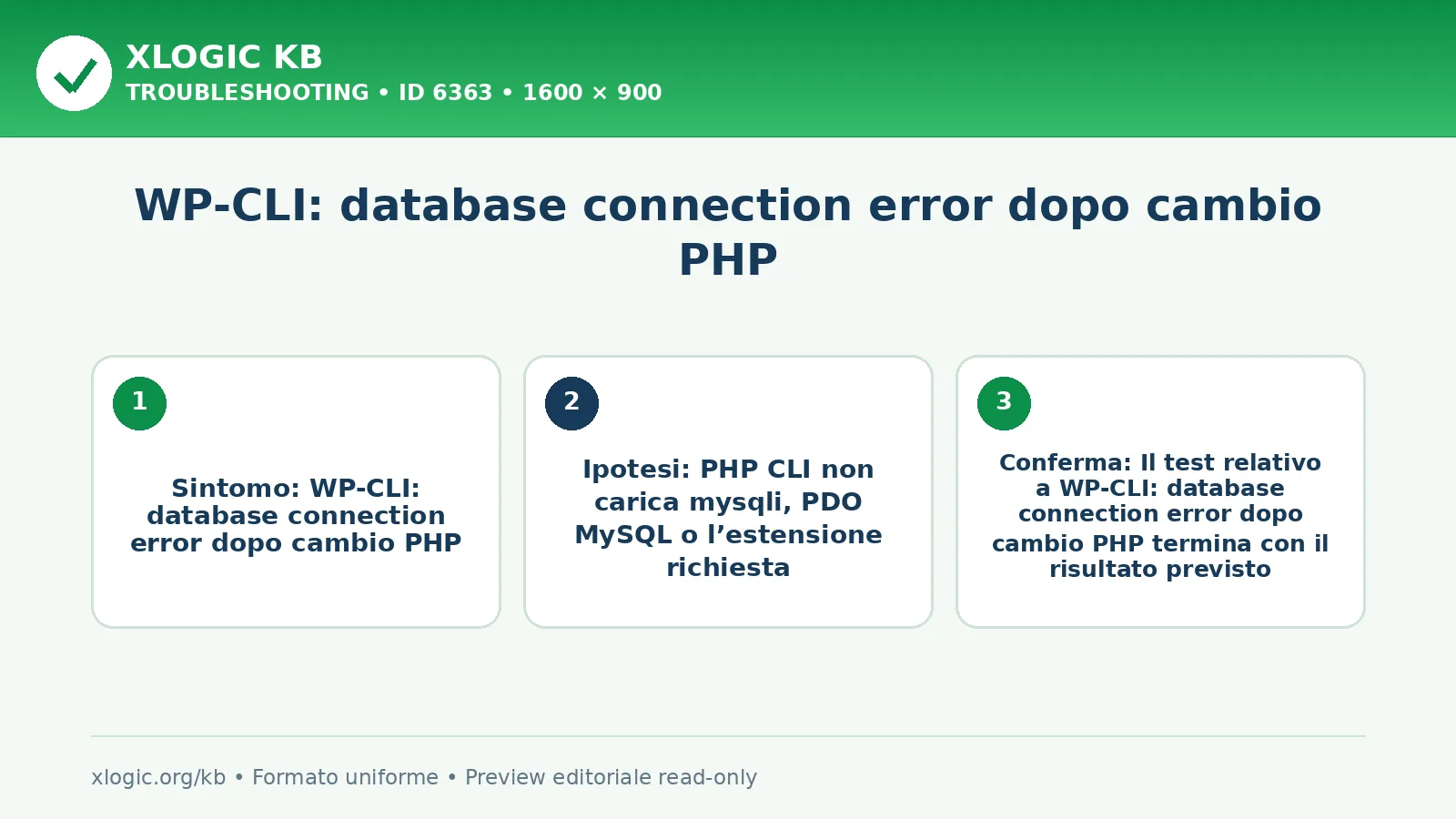
WP-CLI: database connection error dopo cambio PHP: sintomo, causa e verifica
WP-CLI: database connection error dopo cambio PHP: sintomo osservato, causa da confermare e risultato atteso.

Sintomi e cause probabili

Sintomi da verificare

  • Il comportamento descritto da “WP-CLI: database connection error dopo cambio PHP” si ripete nella stessa operazione
  • Il controllo di messaggio completo, orario, configurazione e log produce un dato coerente con lo stesso orario
  • Un tentativo comparabile permette di capire se l’anomalia è generale o limitata a un solo elemento

Cause probabili

  • PHP CLI non carica mysqli, PDO MySQL o l’estensione richiesta
  • Host o socket MySQL differisce tra PHP web e shell
  • Wp-config.php seleziona credenziali o ambiente in base al contesto
  • Utente di shell non può leggere file o variabili necessari alla configurazione

Controlli da eseguire

  1. Esegui wp –info e identifica il binario PHP CLI
  2. Confronta moduli e versione PHP tra CLI e sito
  3. Verifica host, porta o socket senza mostrare la password
  4. Esegui il comando dalla directory e con l’utente corretti
  5. Controlla il log MySQL e l’errore completo nello stesso minuto

Dati utili

  • Output completo del comando
  • Wp –info e percorso corrente
  • Error_log PHP o log del comando

Correzione sicura

  1. Usa per WP-CLI il binario PHP compatibile con il sito
  2. Abilita l’estensione MySQL richiesta nel PHP CLI
  3. Allinea host o socket alla configurazione effettiva
  4. Carica in modo coerente le variabili dell’ambiente previsto
  5. Mantieni credenziali e permessi limitati all’account WordPress
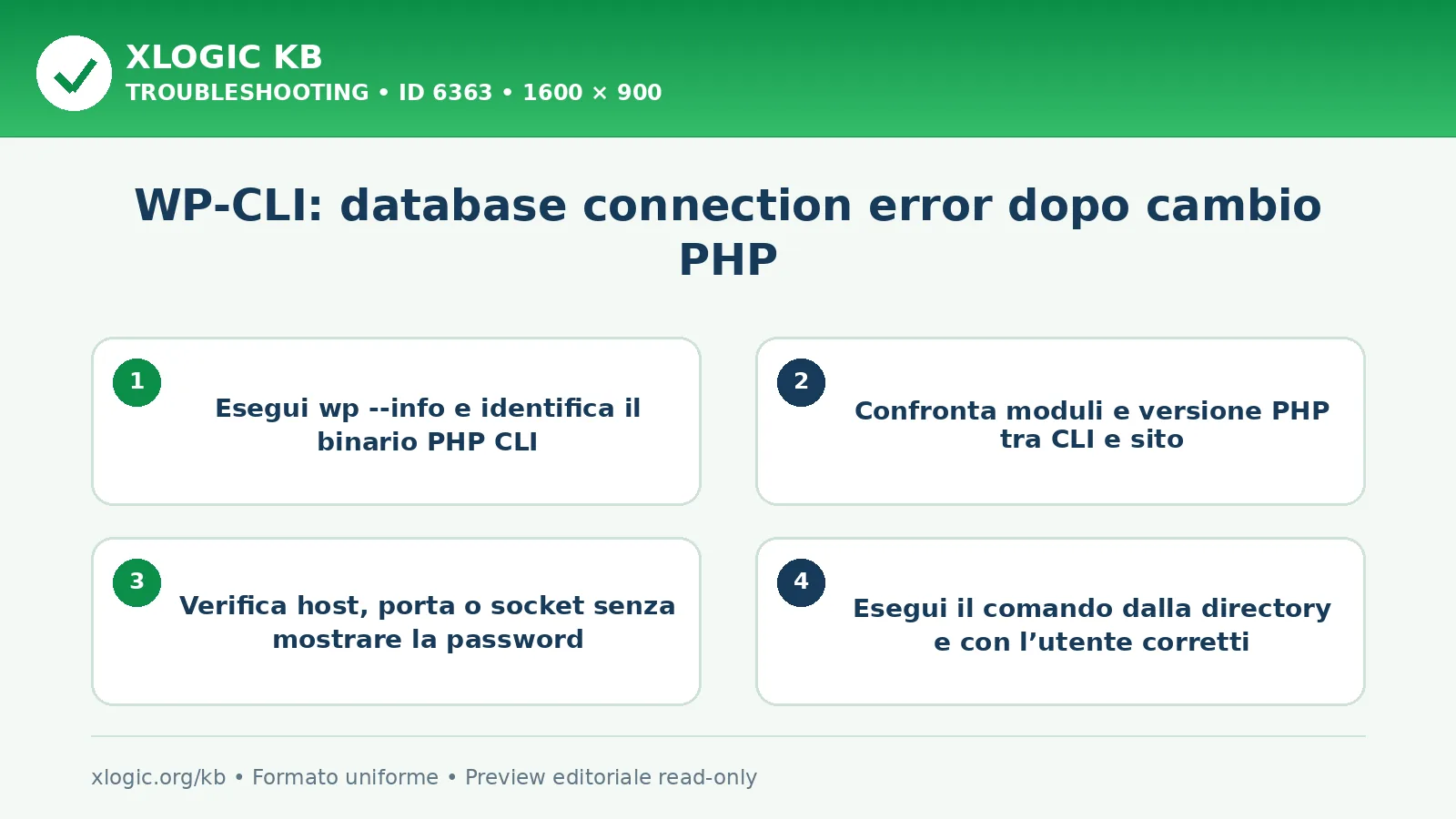
WP-CLI: database connection error dopo cambio PHP: controlli e correzione
WP-CLI: database connection error dopo cambio PHP: controlli operativi, correzione e verifica.

Verifica finale

  • Il test relativo a WP-CLI: database connection error dopo cambio PHP termina con il risultato previsto
  • Nei log successivi a WP-CLI: database connection error dopo cambio PHP non ricompare lo stesso errore
  • Le funzioni collegate a WP-CLI: database connection error dopo cambio PHP restano operative
  • La correzione relativa a WP-CLI: database connection error dopo cambio PHP resta valida in due prove consecutive

Errori da evitare

  • Non modificare più componenti durante la diagnosi di WP-CLI: database connection error dopo cambio PHP
  • Non cancellare dati per nascondere la situazione WP-CLI: database connection error dopo cambio PHP
  • Non disattivare globalmente le protezioni per aggirare WP-CLI: database connection error dopo cambio PHP
  • Non condividere credenziali o dati personali nei test di WP-CLI: database connection error dopo cambio PHP

Guide Xlogic correlate

Fonti tecniche

Domande frequenti

Che cosa significa “WP-CLI: database connection error dopo cambio PHP”?

WP-CLI database error cambio PHP — indica che il comando non raggiunge MySQL con la configurazione corrente.

Qual è il primo controllo per “WP-CLI: database connection error dopo cambio PHP”?

Per WP-CLI: database connection error dopo cambio PHP, inizia da questi controlli: Esegui wp –info e identifica il binario PHP CLI. Confronta moduli e versione PHP tra CLI e sito.

Come verificare la soluzione di “WP-CLI: database connection error dopo cambio PHP”?

Per WP-CLI: database connection error dopo cambio PHP, conferma che: Il test relativo a WP-CLI: database connection error dopo cambio PHP termina con il risultato previsto. Nei log successivi a WP-CLI: database connection error dopo cambio PHP non ricompare lo stesso errore.

WP-CLI: database connection error dopo cambio PHP ultima modifica: 2026-08-03T20:30:38+02:00 da Team tecnico Xlogic

Ti è piaciuto questo Post?