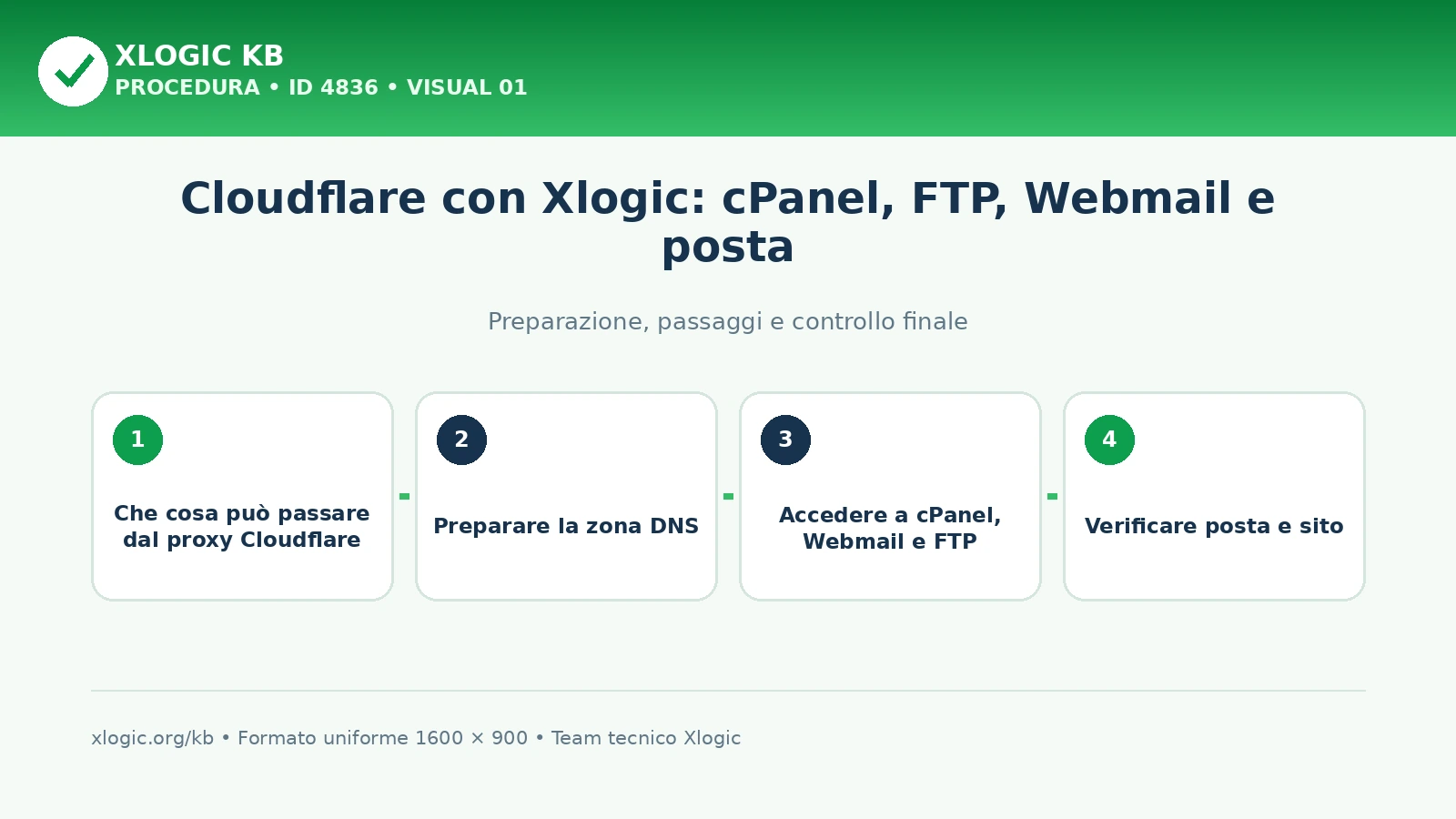
Quando utilizzi Cloudflare con Xlogic, il sito web può essere impostato come Proxied, mentre i record destinati a posta, FTP, SFTP, cPanel e altri protocolli non HTTP devono normalmente restare DNS only. Il proxy arancione gestisce traffico web supportato; applicarlo a servizi non compatibili può impedire la connessione o mostrare certificati e indirizzi inattesi.
Cloudflare diventa autorevole per il DNS del dominio quando imposti i suoi nameserver. Da quel momento le modifiche effettuate nella zona DNS locale del server Xlogic non hanno effetto pubblico finché non vengono replicate nella dashboard Cloudflare.
Questa guida mostra come configurare Cloudflare con Xlogic per cPanel, FTP, Webmail e posta, distinguendo record web e record di servizio.
Proxied e DNS only
| Stato | Che cosa accade |
|---|---|
| Proxied, nuvola arancione | Le richieste web passano dalla rete Cloudflare, che può applicare protezioni, cache e ottimizzazioni |
| DNS only, nuvola grigia | Cloudflare risponde con il valore DNS, ma la connessione raggiunge direttamente il servizio indicato |
Il proxy standard Cloudflare è destinato soprattutto a HTTP e HTTPS. Record utilizzati per FTP, SSH, SFTP, SMTP, IMAP o POP3 devono essere DNS only, salvo prodotti e configurazioni avanzate specifiche.
Configurazione consigliata dei record
| Nome | Uso | Stato consigliato |
|---|---|---|
| dominio principale | Sito web | Proxied, dopo i test |
| www | Sito web | Proxied, dopo i test |
| IMAP, POP3 e SMTP | DNS only | |
| ftp | FTP o FTPS | DNS only |
| cpanel | Accesso al pannello | DNS only oppure utilizzo dell’hostname server fornito |
| webmail | Accesso Webmail | DNS only oppure utilizzo dell’hostname server fornito |
| webdisk | Servizio Web Disk | DNS only |
| autodiscover e autoconfig | Configurazione automatica email | Secondo i dati Xlogic, normalmente DNS only |
Non creare record casuali basandoti solo su questa tabella. Recupera indirizzo IP, hostname, MX e valori TXT dal pannello Xlogic o dalle indicazioni dell’assistenza.
Come configurare la posta
Il record MX deve puntare al nome del server di posta previsto. Il nome indicato dall’MX deve a sua volta risolversi verso il server con record DNS only.
Esempio concettuale:
MX example.it mail.example.it priorità 10
A mail 192.0.2.10 DNS only
Non attivare la nuvola arancione su mail. Cloudflare non inoltra il normale traffico email attraverso il proxy DNS standard.
Replica inoltre senza alterazioni i record:
- SPF;
- DKIM;
- DMARC;
- eventuali record di verifica dei servizi esterni;
- MX con priorità corretta.
Utilizza la guida Email Deliverability in cPanel per controllare l’autenticazione dopo il cambio DNS.
Come accedere a cPanel e Webmail
Puoi utilizzare i collegamenti forniti nell’area cliente o l’hostname del server. Se utilizzi sottodomini come cpanel.example.it e webmail.example.it, lasciali DNS only.
Se il record è proxied, Cloudflare potrebbe intercettare la connessione HTTP, applicare redirect o non supportare la porta usata. Non disabilitare SSL o protezioni del browser per aggirare il problema: correggi il record o utilizza l’hostname ufficiale.
FTP, FTPS, SFTP e SSH
I nomi utilizzati da questi protocolli devono risolvere direttamente verso il server. Imposta quindi DNS only per il record dedicato oppure usa l’hostname Xlogic.
- FTP e FTPS utilizzano il servizio FTP e connessioni dati dedicate;
- SFTP utilizza SSH e non è equivalente a FTP protetto;
- Cloudflare proxy standard non trasporta questi protocolli;
- la porta SSH può essere diversa da 22 e deve essere quella indicata dal servizio.
Consulta anche SFTP, FTPS e FTP: differenze e configurazione sicura.
Procedura per attivare Cloudflare senza interrompere i servizi
- esporta o annota tutti i record DNS attuali;
- aggiungi il dominio a Cloudflare;
- confronta uno per uno A, AAAA, CNAME, MX e TXT importati;
- correggi record mancanti prima di cambiare nameserver;
- imposta DNS only sui record di posta, FTP e pannello;
- cambia nameserver presso il registrar;
- attendi l’attivazione della zona;
- prova sito, cPanel, Webmail, ricezione e invio email;
- controlla SPF, DKIM e DMARC;
- attiva il proxy del sito solo dopo i test diretti.
SSL/TLS tra Cloudflare e Xlogic
Per il sito web utilizza una modalità che verifichi correttamente il certificato dell’origine. Evita modalità che cifrano solo tra visitatore e Cloudflare lasciando non protetto il collegamento all’origine.
Se utilizzi Full Strict, il server Xlogic deve presentare un certificato valido per il nome richiesto. Prima di cambiare modalità verifica AutoSSL e i record DNS. Consulta la guida AutoSSL non si rinnova.
Errori comuni
La posta non funziona dopo il cambio nameserver
Controlla MX, record mail, stato DNS only e routing email. Verifica anche che non siano stati creati due SPF separati.
FTP o SFTP non si connette
Usa l’hostname diretto del server o un record DNS only. Controlla protocollo, porta e credenziali.
cPanel apre una pagina Cloudflare o genera redirect
Disattiva il proxy sul sottodominio di servizio oppure usa il link ufficiale fornito da Xlogic.
Il sito mostra errore 521, 522 o 525
Il problema riguarda la comunicazione tra Cloudflare e origine. Utilizza la guida Errori Cloudflare 521–526 per distinguere firewall, timeout e SSL.
Record AAAA e vecchi indirizzi
Un record AAAA errato può inviare parte del traffico IPv6 verso un server diverso. Rimuovilo solamente se hai verificato che il servizio non utilizzi IPv6. Controlla anche record duplicati o vecchi IP rimasti dopo una migrazione.
Cache Cloudflare e modifiche al sito
Quando il sito è Proxied, Cloudflare può conservare alcune risposte secondo regole, header e impostazioni della zona. Dopo aggiornamenti importanti svuota prima la cache applicativa e LiteSpeed, quindi la cache Cloudflare solo quando necessario. Un purge completo frequente riduce i benefici della cache e può aumentare le richieste verso il server.
Non configurare regole di cache globale su aree dinamiche come login, carrello, checkout, Webmail o cPanel. Verifica sempre cookie, URL esclusi e comportamento degli utenti autenticati.
Proteggere l’indirizzo dell’origine
I record DNS only mostrano inevitabilmente l’indirizzo del servizio a cui puntano. Non tentare di nascondere posta o FTP dietro il proxy arancione. La sicurezza deve essere affidata a firewall, autenticazione, aggiornamenti e protocolli cifrati. Per il sito web, evita record storici o sottodomini inutilizzati che espongano vecchi indirizzi e rimuovi solo quelli di cui hai verificato la funzione.
Controllo rapido dopo ogni modifica DNS
Verifica la risoluzione da più reti e controlla che il dominio web restituisca indirizzi Cloudflare solo quando è Proxied, mentre i nomi di servizio mostrino l’origine prevista. Esegui una prova reale di login e trasferimento: il solo comando DNS non conferma che porta, certificato e autenticazione siano corretti.
Quando aprire un ticket Xlogic
Apri un ticket se non conosci IP, hostname, MX o modalità corretta per un servizio. Indica dominio, nameserver attuali, record coinvolto, stato Proxied/DNS only, errore e data del test. Non inviare password né token API Cloudflare.
Fonti tecniche ufficiali
Domande frequenti su Cloudflare e Xlogic
Devo mettere la nuvola arancione sul record mail?
No. Il record usato da IMAP, POP3 e SMTP deve normalmente restare DNS only, perché il proxy standard Cloudflare non inoltra la posta.
Posso usare Cloudflare per FTP o SFTP?
Il normale proxy Cloudflare gestisce traffico web, non FTP o SSH. Usa un record DNS only o l’hostname diretto del server Xlogic.
Il sito può restare Proxied?
Sì, dopo aver verificato DNS, SSL e raggiungibilità dell’origine. Mantieni separati i record destinati ai servizi non web.
Dove devo modificare i DNS dopo aver impostato i nameserver Cloudflare?
Nella dashboard Cloudflare. Le modifiche alla zona locale del server non diventano pubbliche finché Cloudflare resta il DNS autorevole.
Cloudflare sostituisce AutoSSL?
No. Cloudflare protegge il collegamento lato visitatore, ma l’origine deve comunque avere una configurazione SSL valida, soprattutto con Full Strict.