5 Tools per scansionare un sito web contro il malware : joomla

Il tuo sito è stato segnalato come sito infetto da malware dai motore di ricerca? E ‘un incubo per un webmaster sapere che il proprio sito è stato segnalato come pericoloso da un motore di ricerca, il traffico può calare vertiginosamente e sarete costretti a correggere il tutto per evitare gravi danni di credibilità del vostro sito.

E’ molto difficile per un webmaster medio controllare il codice sorgente di ogni pagina web e scoprire che cosa sta causando il danno. Inoltre è difficile trovare i codici nascosti che sono il reindirizzamento ad alcuni altri codici maligni, ci possono essere molti link nascosti spam difficili da trovare.

Un ottimo strumento, praticissimo e certamente autorevole è Google. Digitando nella barra google.it/safebrowsing/diagnostic?site= seguito dal sito da verificare. Google ci fornirà immediatamente tutti i dati in suo possesso riguardanti il sito, se il risultato restituito è Questo sito non è contrassegnato attualmente come sospetto, il sito è pulito.

Tuttavia, ci sono degli strumenti online che possono aiutarvi a controllare se il vostro sito è infetto da malware.


5 Tools contro il Malware


Questo servizio esegue la scansione di un URL o di un dominio. Cliccando su Scan Now verrà scansionato il sito e se il sito è pulito, otterrete la voce Status: CLEAN, mentre in caso di infezione, i risultati della scansione potranno essere molto utili per identificare il problema legato alla sicurezza.

Visita URLVoid


Il Tools della Sucuri è molto interessante, analizza se il sito è in una BlackList, effettua una scansiona Malware ed individua l’infezione presente in un sito internet. Cliccando su Verify sarà eseguita la verifica del Sito Web gratuitamente, mentre la versione a pagamento di Sucuri, offre un monitoraggio costante con alert e  mette a disposizione un team di esperti che vi risolveranno il problema.

Visita Sucuri.net


PhishTank è una comunità libera dove chiunque può presentare, verificare, monitorare e condividere i dati di phishing. PhishTank è gestita da OpenDNS , una società fondata nel 2005 per migliorare la connessione a Internet attraverso i suoi DNS. Cliccando su Is It a Phish? verrà controllato se il sito web è inserito nella lista dei siti web considerati pericolosi, se il risultato è Nothing known about il sito è pulito.

Visita PhishTank


AVG LinkScanner consente di verificare la sicurezza delle singole pagine web del vostro sito o del sito che state per visitare. LinkScanner esaminerà la pagina web in tempo reale, per vedere se sta nascondendo dei link sospetti.

Visita AVG LinkScanner


Questo tool online consente di eseguire la scansione di link sospetti che potrebbero portare a pericolose minacce che possono attaccare un computer, di conseguenza è possibile verificare se un indirizzo web è ritenuto affidabile.

Visita OnlineLinkScan


Alla Prossima.

 

I migliori temi Minimal free per Joomla. In questo articolo ti elenchiamo i migliori temi Minimal free per Joomla, ma sai che cosa significa Minimal? Minimal non è altro che uno stile utilizzato dai Webdesigner per creare determinati tipi di temi; secondo moltissime persone, Minimal è uno stile destinato a rimanere intramontabile e sarà sempre segno del buongusto e della raffinatezza, non a caso la parola d’ordine per questo stile è “Less is More”, cioè: meno è meglio.

In pratica lo stile minimalista consiste di creare un sito web inserendo solo ed esclusivamente gli elementi essenziali, nulla di più; il tema deve avere un Design pulito ed elegante e l’obiettivo principale è quello di non far disperdere i visitatori nel sito ma di farli focalizzare sul contenuto del sito web e non sulla bellezza dello stesso.

Possiamo pensare che quindi un sito sviluppato con questo stile sia più semplice da creare, ma invece è proprio l’esatto contrario e sai perché? Per il semplice fatto che la creazione di un tema Minimal richiede una cura dei dettagli decisamente più minuziosa proprio perché l’assenza di grafica e l’uso di pochi colori accentua di più le eventuali imperfezioni del sito web.

Un tema Minimal dovrebbe avere queste caratteristiche:

  • Un buon logo
  • Un font originale e corposo
  • Testi importanti sempre evidenziati
  • Icone, adesivi, balloon

Quindi per ricapitolare, se vuoi un tema con un Design semplice e pulito per Joomla, questo è il posto giusto! Di seguito i temi Minimal free selezionati da noi:


Modern and Creative Joomla Template

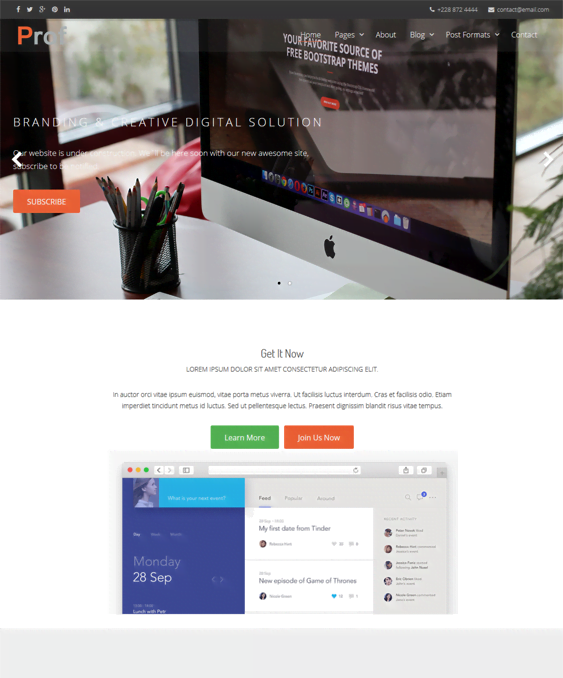
Questo tema free è Responsive Design, è SEO Friendly, inoltre contiene molte opzioni che ti permetteranno di effettuare qualsiasi modifica nel sito web.

prof


LT Creato OnePage

Questo tema free Minimal ha un supporto in multilingue, un Layout Responsive, un mega menu, la possibilità di inserire i pulsanti per le condivisioni Social e molto altro.

ltcreato


Kurn Free

Kurn free è un tema Minimal che include un Layout Responsive Design, un menu personalizzabile ed è compatibile con qualsiasi Browser.

kurn


Eppin Free

Questo tema è facilmente personalizzabile, è Responsive Design, ha uno stile elegante e pulito ed è SEO Friendly.

eppin


Harrown Free

Harrow Free è un tema caratterizzato da una Slider, è Responsive Design, sono presenti le icone dei Social Network ed è SEO Friendly.

harrown


One Page Joomla Template

Questo tema è composto da una semplicemente pagina Responsive Design, è SEO Friendly, è possibile scegliere qualsiasi colore, supporta il linguaggio RTL, gli Slider, i Shortcodes, etc.

mino


Archway Free

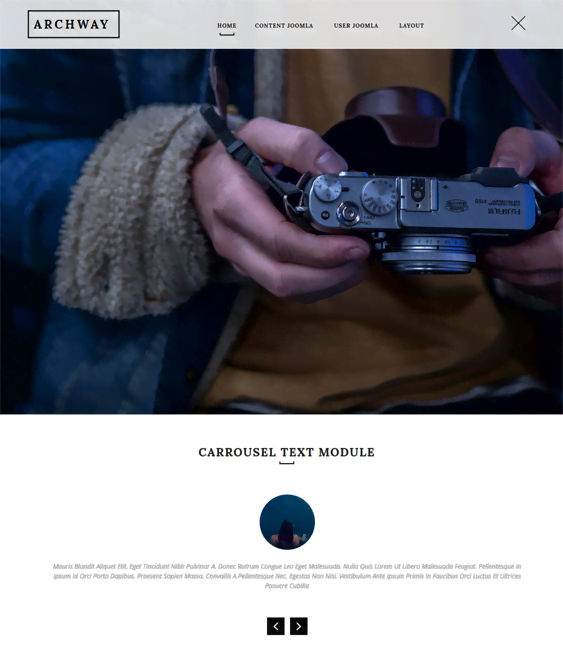
Archway è un tema Responsive Design, SEO Friendly, Carousel, ed è altamente personalizzabile.

archway


Startup Joomla Template

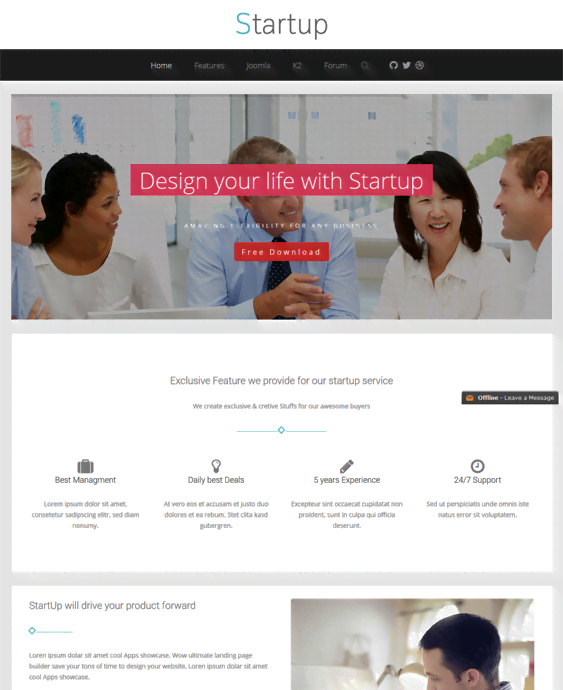
Questa tema offre la possibilità di scegliere tra 6 colori, è Responsive Design, è un tema ottimizzato per la velocità ed è stato scritto in HTML5 e CSS3.

startup


Minimal Responsive Business

Questo tema Responsive offre la possibilità di posizionare moltissimi moduli nel sito, supporta il linguaggio rtl e molto altro.

minimal


Herbour Free

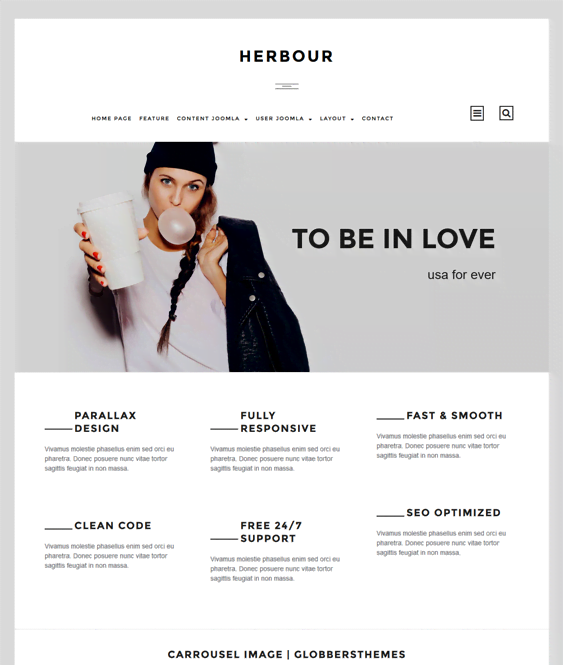
Questo tema è Responsive Design, contiene i pulsanti di condivisione Social, è SEO Friendly.

herbour


Consulta i nostri pacchetti hosting, sono tutti ottimizzati per Joomla.

Alla prossima!


Drupal è una piattaforma open-source e CMS (content management system) realizzato in PHP per la costruzione di siti web dinamici.  Offre una vasta gamma di funzioni e servizi, tra cui: amministrazione degli utenti, comunità di base come blog, forum, aggregatore di notizie, moduli di contatto e può essere facilmente esteso scaricando altri moduli e temi. Dotato di una potente miscela di funzionalità e configurabilità, Drupal è in grado di supportare una gamma diversificata di progetti web che vanno dal sito personale ai grandi siti di community, attualmente è il CMS usato dalla Casa Bianca.


Installazione Drupal

E’ possibile installare Drupal in automatico tramite Softaculous (disponibile nei nostri Piani Hosting), oppure di seguito troverete una guida su come effettuare una installazione manuale:

Iniziamo scaricando il file ufficiale di Drupal 7.2. Questi rilasci ufficiali vengono forniti con una varietà di moduli e temi per darvi un buon punto di partenza per aiutarvi a costruirvi il vostro sito.

Scaricate anche il file per la lingua Italiana e caricatelo nella cartella:  /public_html/drupal/profiles/standard/translations

Scomprimete il file ZIP scaricato e caricate i files nella cartella public_html del vostro account. Potete farlo tramite un client FTP come FileZilla o tramite cPanel -> Gestione File -> Carica file.

Ora è necessario creare un database MySQL per Drupal. Potete farlo da cPanel -> Database MySQL, creato il database, aggiungiamo un utente ad esso.


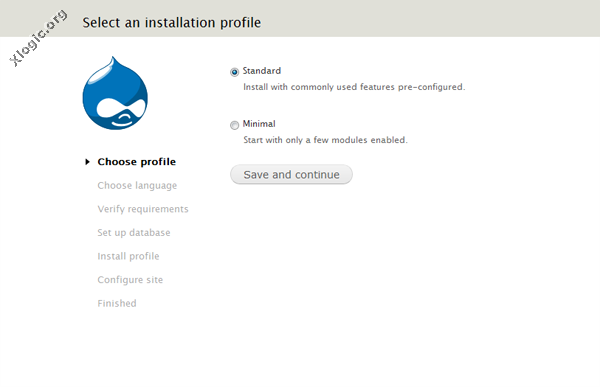
A questo punto, possiamo far partire l’installazione, digitate in un Browser l’Url del vostro sito Drupal ed eseguite install.php  (esempio http://vostrosito.it/install.php), vi apparirà la schermata che vedete qui sotto, cliccate su standard. Save and Continue.


Scegliete la lingua predefinita, nel nostro caso Italiano, cliccate su Save e Continue.


Inserite i dettagli del database che avete creato in precedenza. Cliccate sul pulsante Salva e Continua.


A questo punto, Drupal installerà tutti i suoi componenti ed al termine apparirà questa schermata che dovrete compilare.


Bene, l’installazione è completata e si può procedere alla configurazione del nuovo sito web. Cliccate su Visita il nuovo Sito.


Questo è il Pannello di Amministrazione, Buon divertimento.


Stai cercando un Hosting per Drupal?

I nostri Piani Hosting sono l’ideale. Offriamo Hosting a prezzi contenuti e prestazioni elevate.

Contattaci


WordPress, Joomla o Drupal: sono CMS open source con approcci diversi. WordPress privilegia facilità e ampio ecosistema; Joomla offre una struttura intermedia per contenuti e utenti; Drupal è orientato a modelli dati, permessi e progetti complessi.

Confronto rapido

CriterioWordPressJoomlaDrupal
AvvioRapidoIntermedioPiù tecnico
EcosistemaMolto ampioAmpioForte in ambito strutturato
Modelli contenutoSemplici, estendibiliFlessibiliMolto granulari
PermessiRuoli essenzialiACL integrateMolto dettagliati
CompetenzeBasse–medieMedieMedie–alte

Quando scegliere WordPress

WordPress è adatto a blog, siti aziendali, editoriali ed e-commerce quando serve pubblicare rapidamente e trovare molti temi, plugin e professionisti. La flessibilità richiede disciplina: troppi plugin o componenti non mantenuti aumentano rischio e complessità.

Quando scegliere Joomla

Joomla può essere indicato per portali con organizzazione dei contenuti, multilingua e controlli di accesso integrati. Richiede familiarità con categorie, menu, moduli e template, ma offre più struttura nativa di un’installazione WordPress essenziale.

Quando scegliere Drupal

Drupal è forte in progetti con tipi di contenuto articolati, tassonomie, workflow, API e permessi granulari. L’avvio e la manutenzione richiedono competenze maggiori e una gestione rigorosa delle dipendenze.

Facilità d’uso

Valuta l’esperienza degli editor, non soltanto quella dello sviluppatore. Crea un prototipo e prova pubblicazione, revisione, media e traduzioni con chi userà realmente il sistema.

Temi ed estensioni

Il numero non basta. Controlla manutenzione, compatibilità, licenza, qualità del supporto e possibilità di esportare i dati. Riduci le estensioni che duplicano funzioni o modificano parti critiche.

Sicurezza

Tutti e tre possono essere gestiti in sicurezza se core ed estensioni vengono aggiornati. Il rischio cresce con componenti abbandonati, credenziali deboli, permessi eccessivi e assenza di backup. Nessun CMS è sicuro senza manutenzione.

Prestazioni

Cache, hosting e architettura contano più del nome del CMS. Misura pagine anonime e autenticate, query, asset e invalidazione della cache. LiteSpeed offre integrazioni LSCache per i tre ecosistemi in configurazioni compatibili.

SEO

Tutti permettono title, description, URL, canonical, sitemap e dati strutturati, con livelli diversi di configurazione. La qualità dei contenuti e dell’architettura resta determinante.

Multilingua

Joomla e Drupal dispongono di funzioni integrate estese; WordPress usa spesso plugin o soluzioni multisite. Verifica URL, hreflang, workflow delle traduzioni e fallback prima di decidere.

E-commerce

WordPress usa frequentemente WooCommerce; Joomla e Drupal hanno proprie estensioni e integrazioni. Per cataloghi e processi complessi valuta anche piattaforme e-commerce dedicate. Pagamenti, magazzino e fiscalità devono guidare la scelta.

Costi reali

Il software è open source, ma progetto, sviluppo, hosting, licenze, sicurezza, aggiornamenti e formazione hanno un costo. Un CMS più semplice può richiedere molte estensioni; uno più strutturato può richiedere più competenze.

Migrazione e lock-in

Definisci proprietà ed export di contenuti, utenti, media e configurazioni. Page builder e campi proprietari possono rendere difficile il passaggio. Conserva documentazione e backup indipendenti.

Metodo di scelta

  1. elenca requisiti e integrazioni obbligatorie;
  2. definisci ruoli editoriali e permessi;
  3. crea un prototipo con contenuti reali;
  4. misura prestazioni e manutenzione;
  5. stima costi su più anni;
  6. verifica competenze e disponibilità del team;
  7. scegli il sistema più semplice che soddisfa i requisiti.

Conclusione

Nel confronto WordPress, Joomla e Drupal non esiste un vincitore universale. WordPress è spesso la via più rapida, Joomla offre una struttura intermedia e Drupal eccelle nei progetti complessi. Requisiti, team e costo di manutenzione devono decidere, non la popolarità.

Dopo aver visto in un articolo precedente, come installare Joomla in Italiano è giunto il momento di configurarlo. Joomla è uno dei più popolari sistemi di content management (CMS). Con Joomla è possibile scegliere tra tanti template gratuiti o professionali, creare articoli, aggiungere moduli di contatto, sondaggi, contatori, permette la registrazioni degli utenti etc…

In questo articolo spiegheremo come configurare il vostro sito realizzato con JoomlaDopo averlo letto, sarete in grado di creare un sito web funzionale con Joomla in pochi minuti.

Se state cercando un Hosting Professionale per Joomla?

I nostri Piani Hosting sono l’ideale per Joomla. Offriamo Hosting a prezzi contenuti e prestazioni elevate.


L’Area di Amministrazione 

Entriamo nel Pannello di Amministrazione di Joomla all’indirizzo tuosito.it/administrator

In questa guida è stato usato Joomla 1.7


Configurazione

Per migliore l’indicizzazione da parte di Google è necessario attivare i Friendly URL. Per attivare la SEO procedere come segue:

1. Attivare mod_rewrite. Mod_rewrite è installato su tutti i nostri server al fine di consentire le regole di riscrittura, si dovrà rinominare il file htaccess.txt nella directory di installazione di Joomla in .htaccess

2. Abilitare la funzionalità di SEO -> Configurazione -> Sito ->Impostazioni Seo -> Riscrivi URL SEF (SI) clicchiamo su Salva. 

Questo cambierà i link, ad esempio, la pagina “Chi siamo” da:

http://tuosito.it/index.php?option=com_content&view=article&id=1&Itemid=2

diventerà

http://tuosito.it/chi-siamo

Ora miglioriamo le prestazione di Joomla:

1. Abilitiamo la Cache -> Configurazione ->Sistema -> Impostazioni Cache -> On Cache Conservativa -> Gestore Cache File clicchiamo su Salva.

2. Abilitiamo la Compressione -> Configurazione ->Server -> Impostazioni del Server -> Compressione GZip -> (SI) clicchiamo su Salva.

Inoltre, cerchiamo di mantenere il numero di estensioni più basso possibile. Non installiamo componenti o plugin che in realtà non sono necessari. Rimuoviamo o sospendiamo le estensioni non utilizzate.


Come creare Articoli in Joomla

Se avete installato Joomla con i dati di esempio, si avranno a disposizione alcuni articoli creati e pubblicati. Potete dare un’occhiata a come sono scritti e organizzati in modo da abituarsi a gestire i vostri articoli. Per vederli andiamo in Contenuti -> Gestione articoli.

In questa area si possono vedere diversi articoli elencati. Una volta che clicchiamo su un articolo, si accederà alla modalità modifica dell’articolo. Dal menu Modifica è possibile modificare il titolo dell’articolo, testo, etc. Prima di realizzare il vostro primo articolo, cerchiamo di rimuovere tutti gli articoli di default per evitare confusione. Adesso torniamo a Contenuti –> Gestione Articoli, quindi selezioniamo tutti gli articoli selezionando il primo pulsante nella colonna e clicchiamo su [Cestina].


Ora creiamo il primo articolo che chiameremo Chi siamo.

1. Dal menu in alto clicchiamo Contenuti -> Gestione Articoli -> Nuovo Articolo.

2. Apportiamo le seguenti modifiche nei campi corrispondenti: Titolo: Chi siamo Alias: (lasciare vuoto) Sezione : Senza categoria Categoria : Senza categoria Pubblicato : Sì (Se l’articolo non viene pubblicato, non verrà mostrato ai visitatori, rimarrà solo come bozza) Frontpage : Sì (questo gli permetterà di apparire sulla prima pagina del vostro sito). Nel campo del testo principale scriviamo alcune informazioni sulla vostra azienda .

3. È anche possibile inserire il logo della vostra azienda. Per inserire il logo, clicchiamo sul pulsante Immagine in fondo alla pagina.

4. Infine salviamo l’articolo cliccando su [Salva].

Ogni articolo è completamente configurabile, ad esempio nel caso del nostro articolo, cliccando su Opzioni di Visualizzazione abbiamo nascosto l’autore dell’articolo. E’ molto importante per i motori di ricerca inserire il Meta Description e il Meta Keywords, clicchiamo su Opzioni Metadata ed inseriamo i dati.

Se un articolo non appartiene a nessuna categoria, si parla di contenuto statico. Possiamo gestire le categorie utilizzando la voci di menù: Gestione Categorie, una volta create le categorie, possiamo assegnargli gli articoli.

Possiamo visualizzare tutti gli articoli contenuti in una determinata sezione o categoria collegando una voce di menu ad essa. Per fare questo clicchiamo su Menu -> Gestione Menu -> Main Menu -> Nuovo, compiliamo tutti campi (in Tipo di Voce di Menu selezioniamo Articoli -> Singolo Articolo).

Questo è il risultato finale.


Successivo – > Guida: Come usare Joomla (Parte 2°)


Devo aggiornare il mio sito Joomla 1.6 a Joomla 1.7?

Assolutamente si, è necessario. Joomla 1.6  entro la fine del mese di agosto 2011 sarà dismesso, dopo di che Joomla 1.6 non avrà ulteriori aggiornamenti di sicurezza, nel senso che se un problema di sicurezza viene scoperto, non sarà più affrontato.

Il mio sito con Joomla 1.6 continuerà a funzionare se non l’aggiorno?

Sì, se non aggiornate il sito, il sito verrà comunque eseguito bene, l’unico problema descritto sopra è legato alla sicurezza e agli aggiornamenti.

Come posso aggiornare Joomla da 1.6 a 1.7?

Prima di tutto, se si sta eseguendo Joomla 1.6, assicuratevi che sia minimo la 1.6.4, questo perchè è l’unica versione di Joomla che permetterà di trasferirsi alla 1.7. E’ possibile scaricare l’Aggiornamento da Joomla 1.6.5 a Joomla 1.7.0 in Italiano cliccando sul link.

Le estensioni di Joomla 1.6 sono compatibili con Joomla 1,7?

Tutte le estensioni attualmente compatibili con la versione 1.6 non dovrebbero avere problemi in esecuzione con Joomla 1.7. Per sicurezza, consigliamo di fare un backup completo del vostro sito prima dell’aggiornamento alla versione 1.7 e provare l’intero sito per assicurarsi che tutto funzioni correttamente, incluse le estensioni di terze parti.

Quali nuove caratteristiche e funzionalità posso aspettarmi in Joomla 1,7?

Oltre ai 300 bug corretti in questa versione,  ci sono alcuni piccoli miglioramenti, come la possibilità di aggiungere una immagine di sfondo al modulo HTML personalizzato, la possibilità di specificare il nome del sito prima o dopo il titolo della pagina e altre modifiche non rilevanti.

Devo aggiornare il mio sito Joomla 1.5 a Joomla 1.7?

Come sempre, la risposta è “dipende”. Tuttavia, se il vostro sito in Joomla 1.5 funziona bene, tenetelo così, anche perchè Joomla 1.5 sarà supportato fino ad aprile 2012, mentre Joomla 1.8 uscirà nel gennaio 2012.

Se io sto costruendo un nuovo sito, devo realizzarlo con Joomla 1.5 o 1.7?

Se avete bisogno di usare estensioni compatibili con la versione 1.5 tipo: DocMan, Virtuemart, Tienda, RedShop etc. sarà necessario installare la 1.5, in alternativa se si può evitare la versione 1.5 è meglio, installando direttamente la 1.7, il passaggio dalla 1.7 alla 1.8 sarà meno doloroso. A Gennaio 2012 uscirà la versione 1.8.


Stai cercando un Hosting Professionale per Joomla?

I nostri Piani Hosting sono l’ideale per Joomla. Offriamo Hosting a prezzi contenuti e prestazioni elevate.